
Vouchery: sprzedaż na stronie, wystawianie i rozliczanie
Zaktualizowano
Jak sprzedawać vouchery na prezent na stronie obiektu, dodać gotowe vouchery i zdjęcia na voucher, wystawić voucher w recepcji i rozliczyć go przy pobycie.
Gdzie są vouchery
Vouchery są w menu Wpłaty, w zakładce Vouchery. Gdy włączysz sprzedaż na stronie, vouchery dostają własną pozycję Vouchery w menu, pod Wpłatami, a zakładka znika. Stare odnośniki do zakładki same prowadzą na nowe miejsce.
Na ekranie są: karta Sprzedaż na stronie, pole Sprawdź kod vouchera, kafelki i lista wszystkich voucherów obiektu. Na liście są vouchery sprzedane na stronie, wystawione w panelu i wybrane przez gościa zamiast zwrotu. Kolumna Skąd mówi, skąd jest voucher, np. „sprzedaż · Urodziny” albo „wystawiony w panelu · gotówka”.
Wystaw voucher
Voucher sprzedany w recepcji za gotówkę albo prezent od obiektu, np. nagroda w konkursie, wystawisz sam. Działa w każdym planie.
- Kliknij Wystaw voucher w nagłówku ekranu.
- Wpisz Wartość w pełnych złotych albo wybierz Gotowy voucher (w planie Pro, gdy masz gotowe vouchery — wtedy cena i stała data ważności są z gotowca).
- Wpisz Dla kogo. Od kogo możesz zostawić puste — na voucherze będzie nazwa obiektu.
- Sprawdź Ważny do. Podpowiada się według ważności z ustawień sprzedaży.
- Wybierz Wygląd.
- Jeśli podasz E-mail obdarowanego, voucher od razu do niego wyjdzie. Bez adresu wydrukujesz go sam.
- Notatka jest tylko dla recepcji, np. „kupił pan Nowak”.
- W Zapłacie zaznacz zapłacono w obiekcie i wybierz gotówkę, kartę albo przelew — albo bez zapłaty, gdy to prezent od obiektu.
- Kliknij Wystaw voucher.
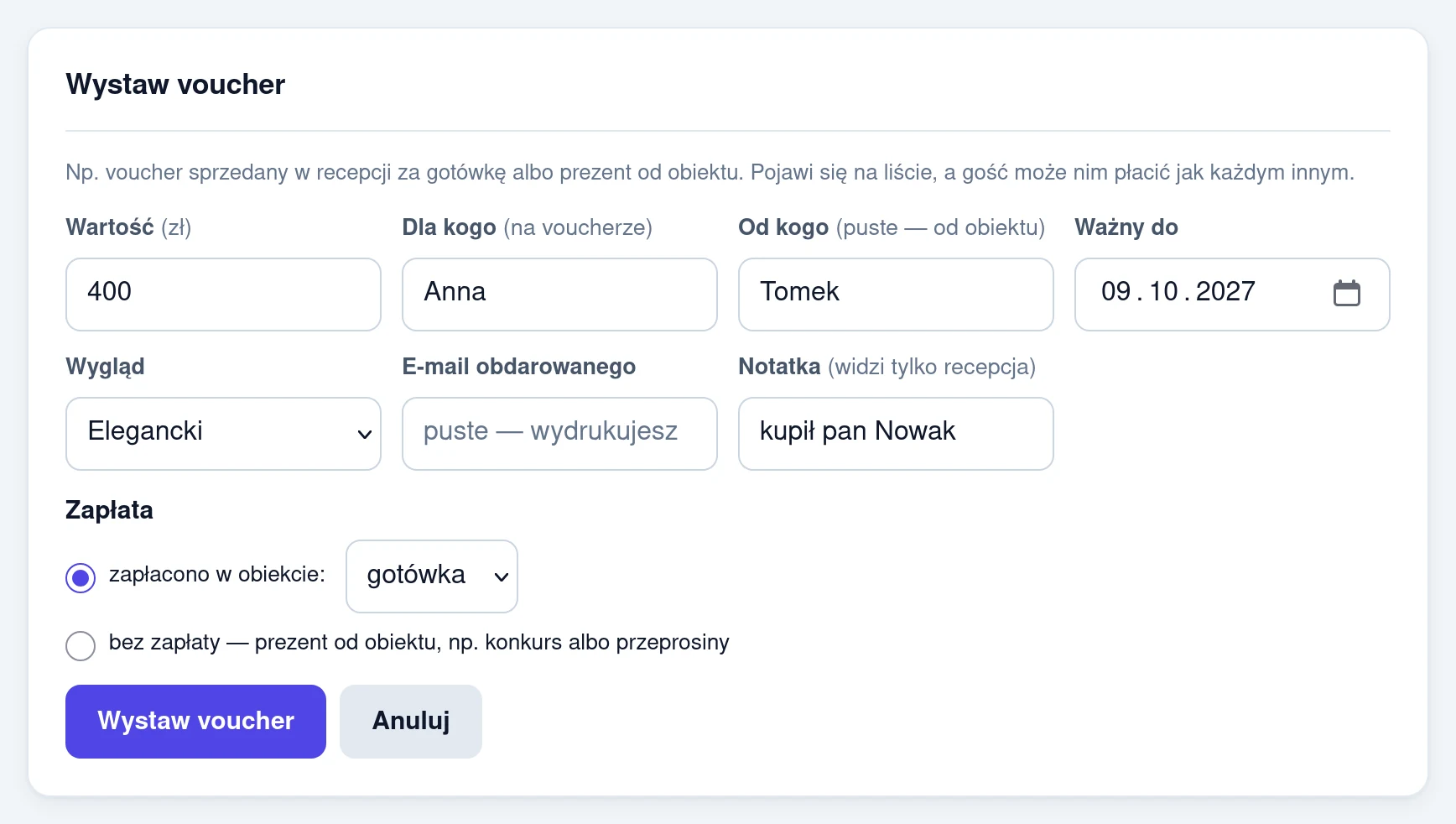
Voucher jest od razu aktywny. Panel pokaże go w Sprawdź kod vouchera z przyciskami Drukuj voucher i Strona vouchera. Wydruk to kartka A4 składana na pół do formatu A5, z kodem QR. Podwójne kliknięcie nie wystawi drugiego vouchera.
Vouchery wystawia właściciel, menedżer i recepcja.
Sprzedaż na stronie
Gdy sprzedaż jest włączona, goście kupują voucher na prezent na stronie obiektu, pod adresem z końcówką /voucher. Wybierają gotowy voucher albo kwotę, wygląd, dopisują życzenia i płacą przez Twoją bramkę. Voucher wystawi się sam po wpłacie. Obdarowany dostanie go e-mailem, od razu albo w dniu wybranym przez kupującego, albo kupujący wręczy go osobiście. Kupujący zawsze dostaje kopię.
Sprzedaż działa w planie Pro, z włączonymi płatnościami online i bramką, która przyjmuje wpłaty. Włączasz ją przełącznikiem w nagłówku karty Sprzedaż na stronie. Gdy czegoś brakuje, karta to powie. Na stronie oferty pojawi się wtedy pas Podaruj pobyt i odnośnik Na prezent w menu strony. Kartę z kwotami wkleisz też na własną stronę: Ustawienia, zakładka Widżety, wiersz Voucher na prezent.
W Zmień sprzedaż ustawiasz:
- Gotowe vouchery — opis niżej,
- Kwoty do wyboru — do czterech, z podpowiedzią dla kupującego, np. „weekend we dwoje”,
- Inna kwota od i do — kupujący wpisze własną kwotę z tego zakresu; puste pola — bez innej kwoty,
- Ważność w miesiącach od zakupu i godzinę wysyłki w wybranym dniu,
- Wygląd do wyboru — Święta, Nasze zdjęcie, Urodziny i Elegancki,
- Zdjęcie do „Nasze zdjęcie” — kafelki z miniaturami: „Pierwsze zdjęcie galerii — jak na górze strony oferty”, zdjęcia z galerii obiektu i zdjęcia tylko na voucher z opisem „tylko na voucher”,
- Warunki vouchera — kupujący widzi je przy zakupie, a obdarowany w e-mailu i na wydruku.
Kupiony voucher zobaczysz na liście i w dzwoneczku. W Czynnościach vouchera otworzysz jego stronę, wydrukujesz go, zmienisz dzień albo adres wysyłki i wyślesz go do obdarowanego jeszcze raz.
Gotowe vouchery
Gotowy voucher to nazwana kwota, np. „Weekend w SPA” za 600 zł albo „Spływ kajakowy” za 280 zł. Gość widzi go na stronie zakupu jako kartę nad kwotami, ze zdjęciem, ceną i krótkim opisem. Recepcja wybiera go w Wystaw voucher. Działa w planie Pro.
W Zmień sprzedaż, w części Gotowe vouchery, dodasz do sześciu. W każdym wierszu: zdjęcie z galerii obiektu albo tylko na voucher, nazwa, cena w pełnych złotych, co w środku i ważność. Puste pole ważności oznacza ważność z ustawień sprzedaży. Stała data, np. do końca sezonu spływów, przyda się przy ofercie sezonowej — po tej dacie gotowy voucher sam znika ze sprzedaży. Bez zaznaczenia na stronie gotowy voucher jest tylko do wystawienia w recepcji. Żeby usunąć gotowy voucher, wyczyść jego nazwę i cenę, a potem kliknij Zapisz.
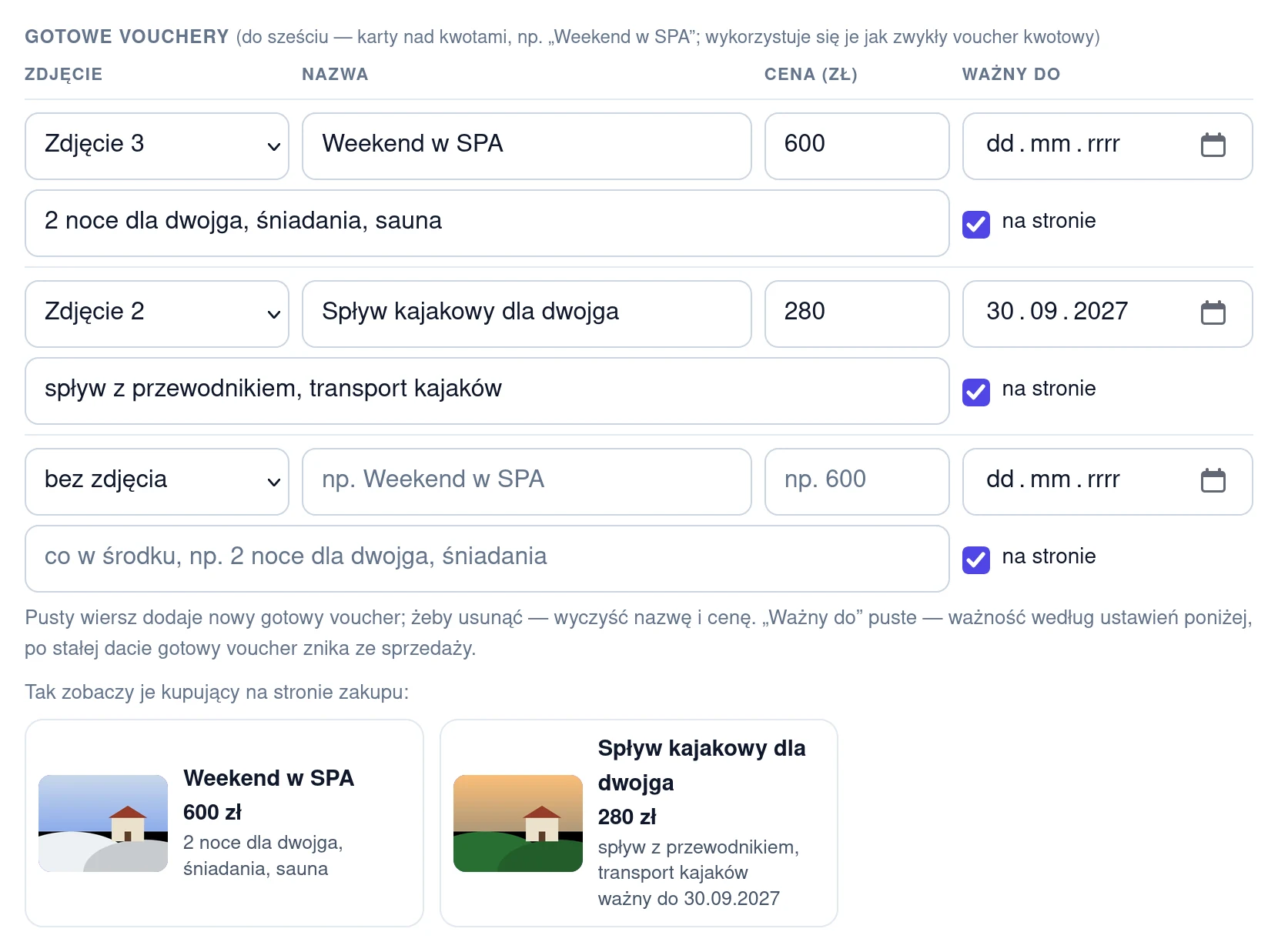
Nazwa gotowego vouchera jest na karcie vouchera i na wydruku. Wykorzystuje się go jak zwykły voucher kwotowy: na nocleg i dodatki, w częściach, aż do zera.
Zdjęcia na voucher
Pod kartą Sprzedaż na stronie jest karta Zdjęcia na voucher. Wgrasz w niej zdjęcia, które mają być tylko na voucherach, np. zimowy widok obiektu albo saunę, bez dokładania ich do galerii. Takie zdjęcia nie pokazują się na stronie oferty.
- W polu Dodaj zdjęcie wybierz jeden albo kilka plików: JPG, PNG albo WebP, do 10 MB każdy.
- Kliknij Wgraj.
Zdjęć tylko na voucher może być najwyżej 6. Przy polu widać, ile miejsc zostało, a przy komplecie trzeba najpierw usunąć któreś. Wgrane zdjęcia wybierzesz w Zmień sprzedaż: w kafelkach wyglądu „Nasze zdjęcie” i przy gotowych voucherach.
Usuń pod miniaturą pyta jeszcze raz w okienku. Zdjęcia wybranego w Zmień sprzedaż, do wyglądu „Nasze zdjęcie” albo do gotowego vouchera, panel nie usunie: najpierw wybierz tam inne. Kartę widzi właściciel i menedżer.
Rozliczanie vouchera
Gdy gość przyjedzie z voucherem, otwórz jego rezerwację. W zakładce Płatności, w sekcji Wpłaty, rozwiń Rozlicz voucherem i wpisz kod. Panel weźmie mniejszą z dwóch kwot: tę, która została na voucherze, i tę, która została do zapłaty. Reszta zostaje na voucherze na kolejny pobyt. Gość może też wpisać kod przy rezerwacji na stronie oferty, w polu „Masz kod rabatowy lub voucher?” — voucher zapłaci wtedy kwotę do zapłaty od razu.
Kod sprawdzisz też w polu Sprawdź kod vouchera na ekranie voucherów: zobaczysz stan, ile zostało, do kiedy jest ważny i historię. Wykorzystaj bez pobytu odejmie kwotę bez rezerwacji, np. za kolację. Pobyt rozliczaj w rezerwacji, żeby kwota trafiła do wpłat pobytu.
Voucher anulujesz w Czynnościach albo przyciskiem Anuluj na liście, np. gdy pieniądze wróciły do kupującego.
Vouchery we Wpłatach
Sprzedaż vouchera widać w menu Wpłaty jako wiersz z oznaczeniem voucher: kod, dla kogo, sposób zapłaty i kwota z dopiskiem „poza sumą”. Szybki filtr Vouchery pokazuje samą sprzedaż voucherów, a kafelek Sprzedaż voucherów jej sumę w wybranym okresie. Vouchery wystawione bez zapłaty nie trafiają do wpłat.
Sprzedaż vouchera nie wlicza się do sumy wpłat ani do Przyjęto dziś na Pulpicie. Pod Przyjęto dziś zobaczysz osobną linijkę, np. „Sprzedaż voucherów: 400,00 zł gotówką (poza sumą)”. Voucher kwotowy to bon różnego przeznaczenia: paragon albo fakturę wystawiasz przy wykorzystaniu, a nie przy sprzedaży. Potwierdź to ze swoją księgową.
Coś nie działa tak, jak tu opisano? Napisz na kontakt@arenabooking.pl, poprawimy instrukcję.