
Wizytówka obiektu: kontakt, opis i zdjęcia
Zaktualizowano
Co wpisać w menu Obiekt, żeby goście widzieli kontakt, opis i zdjęcia na stronie oferty i w wiadomościach, oraz jak dodać informację o danych.
Cztery zakładki
Wszystko, co goście wiedzą o obiekcie, wpiszesz w menu Obiekt. Są tam cztery zakładki: Dane obiektu, Opis i udogodnienia, Zdjęcia i Dane osobowe gości. Każde pole jest nieobowiązkowe, ale im więcej uzupełnisz, tym pełniejsza będzie strona oferty.
Kontakt dla gości
W zakładce Dane obiektu, w karcie Wizytówka dla gości, kliknij Zmień wizytówkę:
- Nazwa dla gości to nazwa na stronie oferty i w wiadomościach.
- Telefon dla gości i E-mail dla gości to kontakt, który zobaczą goście. Na ten adres przyjdą też ich odpowiedzi.
- Adres miejsca: ulica i numer, kod i miejscowość, czyli tam, dokąd przyjeżdża gość.
- Link do Map Google prowadzi gości do obiektu. Link do wystawienia opinii (nieobowiązkowy) trafi do podziękowania po pobycie. Gdy go nie wpiszesz, panel uzupełni go sam z linku do mapy.
- Strona WWW (np. www.pensjonat.pl) pokaże się na stronie oferty dopiero po włączeniu „Strona WWW obiektu” w Ustawienia → Strona oferty.
Zapisz przyciskiem Zapisz wizytówkę. Puste pola panel uzupełni nazwą i kontaktem z karty Dane firmy. Te dane zmieniamy na Twoją prośbę, bo trafiają do regulaminu płatności: napisz do nas przez Napisz do nas w menu.
Krok Kontakt dla gości w przewodniku jest gotowy, gdy wpiszesz telefon albo e-mail.
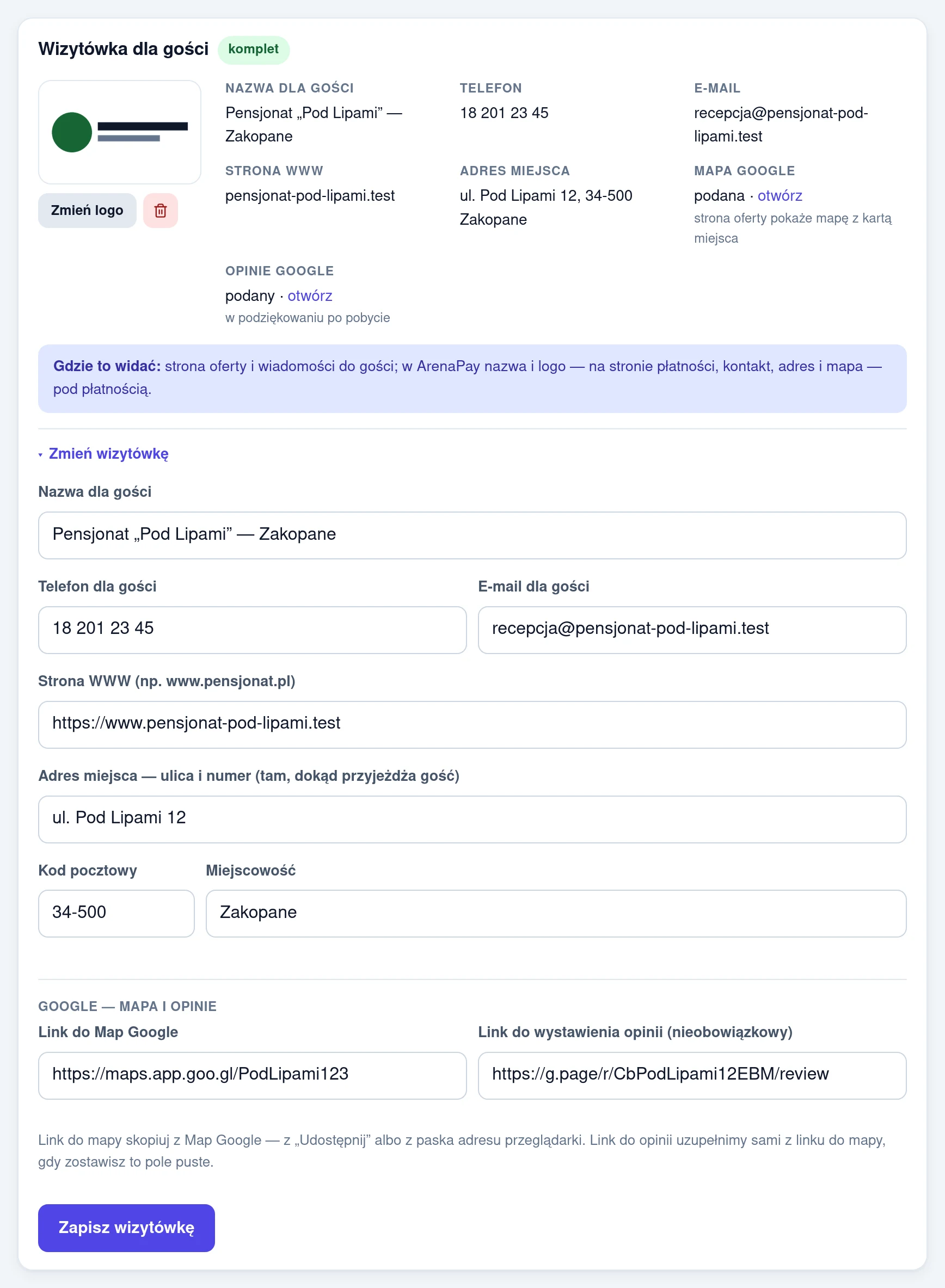
Logo dodasz w karcie Logo przyciskiem Wgraj logo: JPG, PNG albo WebP, do 2 MB. Później zmienisz je przyciskiem Zmień logo albo usuniesz przyciskiem Usuń logo. Ta sama wizytówka służy usłudze ArenaPay, jeśli z niej korzystasz.
Opis i udogodnienia
W zakładce Opis i udogodnienia, w karcie Oferta obiektu:
- Opis obiektu, do 3000 znaków. To pierwsze, co gość przeczyta na stronie oferty. Przyciski nad polem dodają pogrubienie, kursywę, listy i linki, a pod polem widać podgląd. Tak samo sformatujesz zasady pobytu i opisy grup i pokoi.
- Godziny: zameldowanie, wymeldowanie i cisza nocna. Z godzin zameldowania powstaje lista, z której gość wybiera godzinę przyjazdu (co 30 minut).
- Wcześniejsze zameldowanie: Nie, Na prośbę, bezpłatnie albo Na prośbę, za opłatą. Przy prośbie ustaw, od której godziny najwcześniej, a przy opłacie jej kwotę za pobyt.
- Zasady: zwierzęta, palenie, opłata za zwierzę (za dobę albo za cały pobyt) i inne zasady pobytu, np. kaucja za klucz.
- Link do regulaminu obiektu, jeśli masz regulamin na swojej stronie. Goście zobaczą go na stronie oferty i w potwierdzeniu rezerwacji, a rezerwując online zaakceptują go. Panel zapisze, kiedy i który adres. Zmieniając regulamin, zostaw go pod tym samym adresem albo popraw link.
- Udogodnienia w obiekcie do zaznaczenia z listy.
Zapisz przyciskiem Zapisz ofertę obiektu. Opis i udogodnienia pokoi ustawisz osobno, przy grupie pokoi albo pokoju w menu Pokoje.
Wcześniejsze zameldowanie na prośbę
Gdy pozwolisz na wcześniejsze zameldowanie, gość zobaczy na liście godzin przyjazdu także wcześniejsze godziny, z dopiskiem „na prośbę” i ewentualną opłatą. To prośba, nie gwarancja. Decydujesz Ty, w szczegółach rezerwacji:
- Zgoda, dolicz 50,00 zł (albo Zgoda, gdy bezpłatnie) dopisuje opłatę do rezerwacji jako dodatek „Wcześniejsze zameldowanie”. Liczy się w rozliczeniu jak każdy dodatek.
- Nie da się zostawia rezerwację bez zmian.
O decyzji daj znać gościowi telefonicznie albo e-mailem. Panel przypomni jego kontakt. Prośbę widać też na Pulpicie, przy przyjazdach dziś i jutro.
Zdjęcia
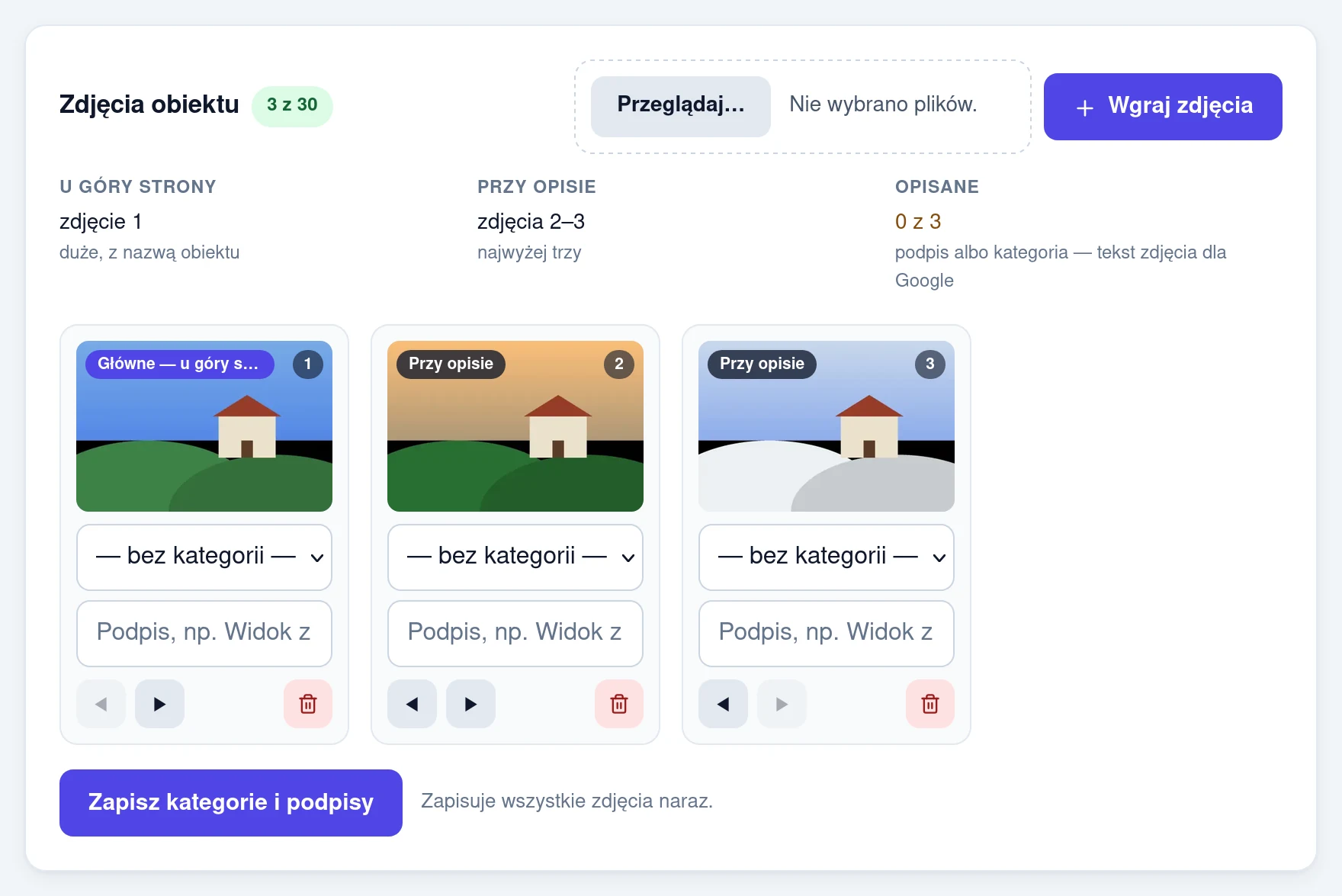
W zakładce Zdjęcia możesz mieć do 30 zdjęć obiektu.
- Wybierz pliki i kliknij Wgraj zdjęcia. Pliki mogą być w formacie JPG, PNG albo WebP, każdy do 10 MB, najwyżej 10 naraz.
- Nadaj zdjęciom kategorie i podpisy, np. „Widok z tarasu”, i kliknij Zapisz kategorie i podpisy.
- Ustaw kolejność strzałkami. Pierwsze zdjęcie jest dużym zdjęciem na górze strony oferty.
Zdjęcie usuniesz przyciskiem przy nim i potwierdzeniem Usuń zdjęcie.
Panel sam zmniejsza zdjęcia i usuwa z nich dane z aparatu, także miejsce wykonania zdjęcia. Zdjęcia z iPhone'a w formacie HEIC zapisz najpierw jako JPG.
Krok Opis i zdjęcia obiektu w przewodniku jest gotowy, gdy jest opis i co najmniej jedno zdjęcie w tej zakładce. Zdjęcia pokoi i grup się tu nie liczą.
Dane osobowe gości
Wobec gości to Ty jesteś administratorem ich danych i musisz przekazać im informację o przetwarzaniu danych. Panel ma na to gotowy wzór w zakładce Dane osobowe gości:
- Przeczytaj wzór w polu Treść informacji.
- Uzupełnij miejsca w nawiasach kwadratowych, np. [adres] i [adres e-mail]. Dopóki jakieś zostanie, informacji nie da się zapisać.
- Kliknij Zapisz informację.
Goście zobaczą ją pod odnośnikiem „Informacja o danych osobowych” pod każdym formularzem i w stopce strony oferty. Dopóki jej nie zapiszesz, widzą krótką notkę z danych firmy.
Niżej, w karcie Przechowywanie danych klientów, wybierzesz Automatyczna anonimizacja: po 1, 2, 3, 5 albo 10 latach od ostatniej aktywności klienta panel sam usunie jego imię i kontakt, a terminy i kwoty rezerwacji zostaną. Klienci ze zgodą na oferty zostają. Ten sam okres wpisz w informacji dla gości, w punkcie o przechowywaniu danych.
Menu Obiekt widzi właściciel i menedżer obiektu.
Coś nie działa tak, jak tu opisano? Napisz na kontakt@arenabooking.pl, poprawimy instrukcję.