
Płatności online i link do wpłaty
Zaktualizowano
Jak założyć w panelu konto Tpay albo podłączyć własnego operatora i wysłać gościowi link do wpłaty, który sam zapisze wpłatę i potwierdzi rezerwację.
Kiedy to działa
Gość płaci kartą, BLIK-iem albo szybkim przelewem u operatora płatności, a pieniądze trafiają prosto na Twoje konto u niego. ArenaBooking ich nie przyjmuje ani nie przechowuje. Linki do wpłat działają:
- w każdym planie, także Start — przez konto Tpay założone w panelu, gdy Tpay je zweryfikuje. Bez limitu i bez abonamentu;
- w planie Pro — także przez własnego operatora: PayU, Przelewy24 albo Tpay, z kluczami wpisanymi w panelu;
- w planie Start z płatną usługą ArenaPay dla obiektu — przez operatora podłączonego w ArenaPay.
Rezerwacja online z przedpłatą na stronie oferty jest funkcją planu Pro.
Załóż konto Tpay w panelu
Najprostsza droga, gdy nie masz jeszcze operatora płatności. Konto zakłada właściciel obiektu, w menu Ustawienia, w zakładce Płatności online, w karcie Płatności online w kilka minut — załóż konto Tpay:
- Sprawdź E-mail konta Tpay — na ten adres Tpay wyśle dostęp do swojego panelu.
- Wpisz NIP i kliknij Pobierz dane. Panel uzupełni nazwę firmy i adres z wykazu podatników VAT. Sprawdź je, a gdy firmy nie ma w wykazie, wpisz dane ręcznie.
- Sprawdź Strona obiektu — podpowiada się adres strony WWW z wizytówki, a bez niego adres Twojej strony oferty.
- Przeczytaj zdanie o zgodzie nad przyciskiem i kliknij Załóż konto Tpay.
Panel od razu połączy nowe konto z grafikiem — nie przepisujesz żadnych kluczy — i włączy płatności online. Na koniec kliknij odnośnik „Aktywuj konto w Tpay” i dokończ w Tpay aktywację i weryfikację firmy. Warunki i prowizje za płatności przedstawia Tpay.
Dopóki Tpay nie zweryfikuje konta, wpłaty nie przechodzą. Przycisk Sprawdź stan konta zapyta Tpay o weryfikację. Gdy konto jest zweryfikowane, karta pokazuje „Konto Tpay jest zweryfikowane” i możesz wysyłać linki.
Jeśli wpłaty przyjmuje inny operator, nowe konto Tpay zapisze się na zapas. Wpłaty przełączysz na nie przyciskiem Przyjmuj wpłaty przez to konto Tpay.
Plan Start
W planie Start wpłaty przyjmuje wyłącznie konto Tpay założone w panelu. Klucze innych operatorów wpiszesz w planie Pro.
Podłącz własnego operatora (plan Pro)
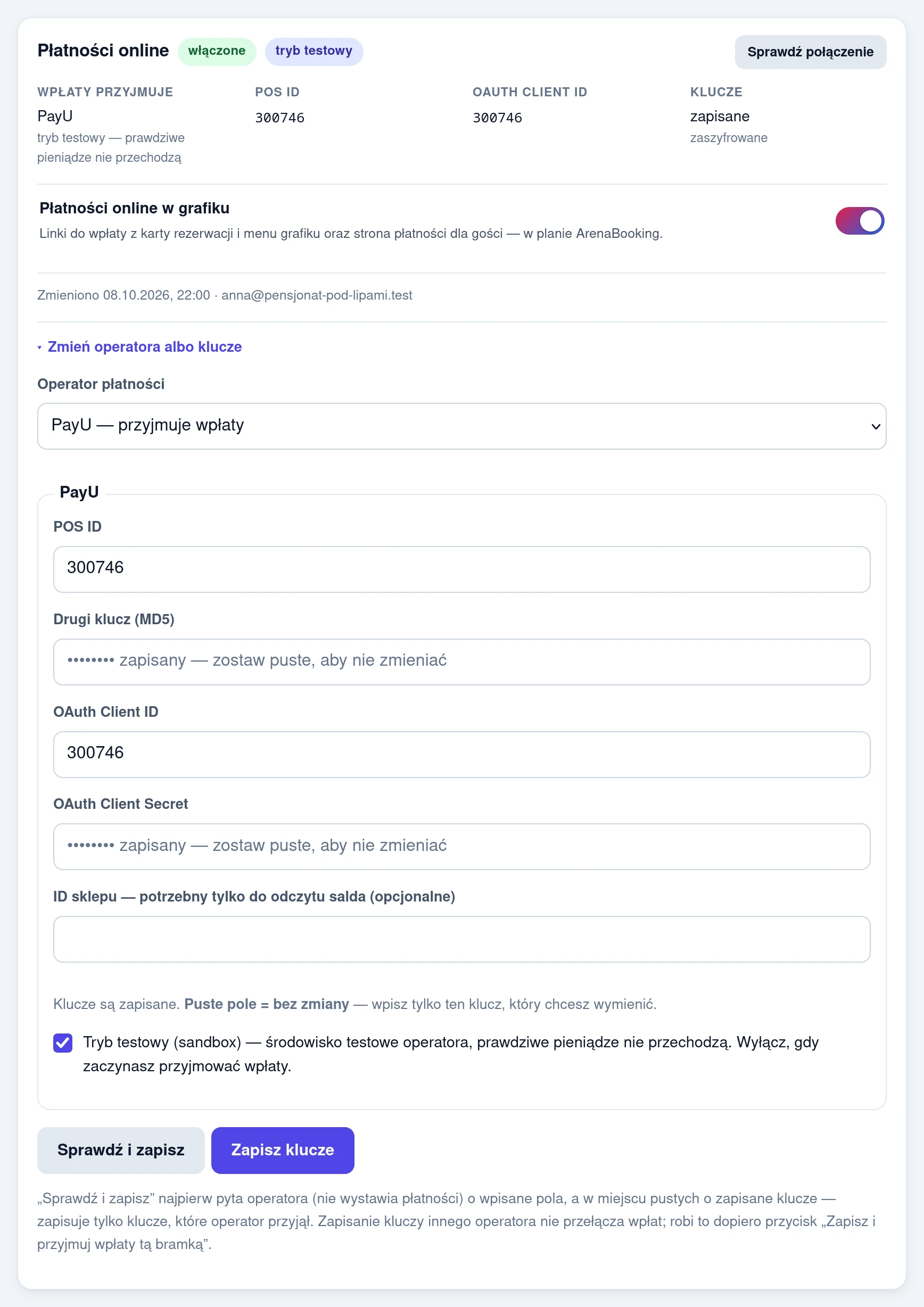
Jeśli masz już umowę z PayU, Przelewy24 albo Tpay, bramkę podłącza właściciel obiektu, w menu Ustawienia, w zakładce Płatności online:
- Włącz przełącznik Płatności online w grafiku.
- W polu Operator płatności wybierz Tpay, PayU albo Przelewy24.
- Wpisz klucze z panelu operatora. Każdy operator ma swoje pola, np. Tpay: Client ID (OpenAPI) i Client Secret.
- Kliknij Sprawdź i zapisz. Panel zapyta operatora, czy klucze działają, i zapisze je tylko wtedy, gdy operator je przyjął. Nie tworzy przy tym żadnej płatności. Bez sprawdzania zapiszesz klucze przyciskiem Zapisz klucze.
- Pierwsza zapisana bramka od razu zaczyna przyjmować wpłaty.
Gdy nie masz jeszcze konta u operatora, przy jego kluczach jest odnośnik „Załóż konto →”. Przy Tpay odnośnik „Załóż je w panelu →” prowadzi do karty zakładania konta Tpay.
Nowa bramka startuje w trybie testowym (sandbox), w którym prawdziwe pieniądze nie przechodzą. Gdy zaczynasz przyjmować wpłaty od gości, odznacz tryb testowy i zapisz klucze jeszcze raz.
Klucze są zapisane w postaci zaszyfrowanej. Puste pole przy zapisanym kluczu znaczy „bez zmian”. Klucze drugiego operatora możesz zapisać na zapas. Wpłaty przełączysz na niego przyciskiem Zapisz i przyjmuj wpłaty tą bramką.
Po zalogowaniu z zaznaczonym „Zapamiętaj mnie” panel poprosi przed tym ekranem o hasło jeszcze raz, bo klucze decydują, dokąd trafiają pieniądze.
Wyślij gościowi link do wpłaty
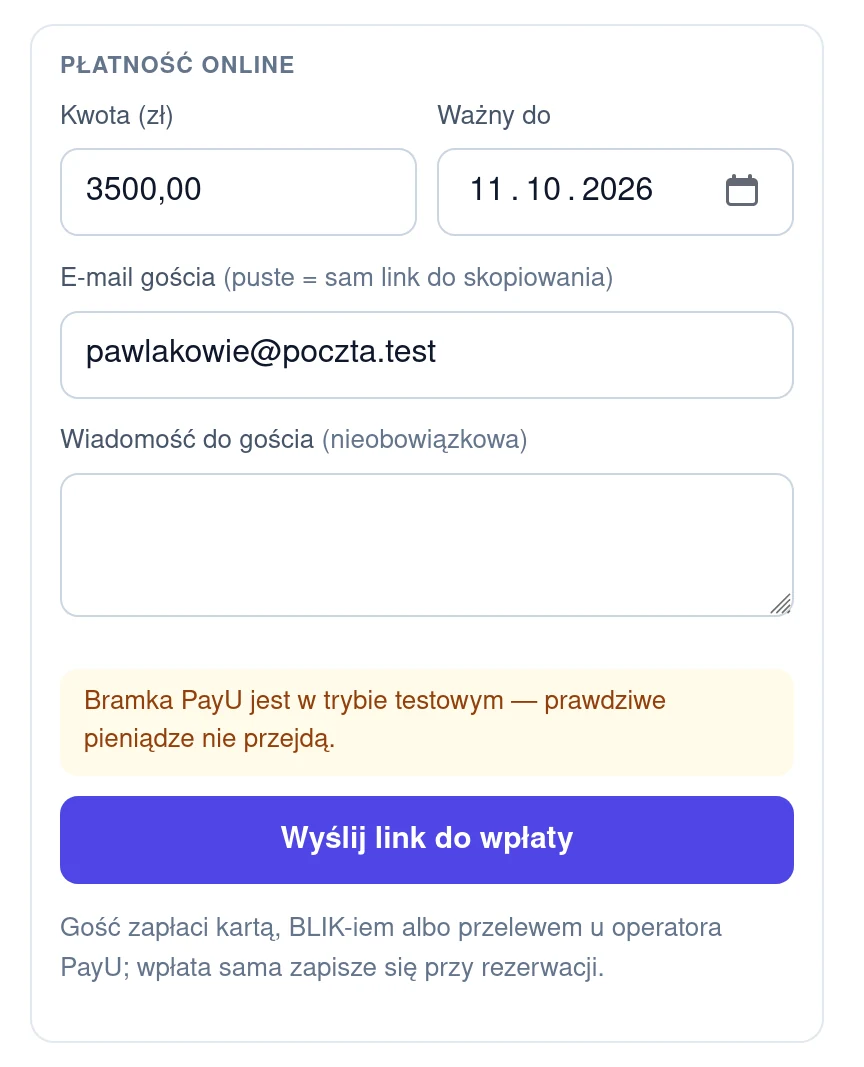
Otwórz rezerwację, przejdź do zakładki Płatności i do sekcji Płatność online. Możesz też kliknąć pasek na grafiku prawym przyciskiem myszy i wybrać „Wyślij link do wpłaty”: karta otworzy się od razu w tym miejscu. Link wyślesz do rezerwacji Wstępnej, Potwierdzonej albo trwającego pobytu.
- Kwota (zł) podpowiada najbliższą ratę: zadatek, drugą ratę albo resztę. Możesz ją zmienić, ale nie na więcej, niż zostało do zapłaty.
- Ważny do to termin płatności. Domyślnie jest to termin raty, najdłużej 60 dni.
- E-mail gościa (puste = sam link do skopiowania). Zostaw puste, jeśli wyślesz link sam, np. komunikatorem.
- Jeśli chcesz, dopisz Wiadomość do gościa (nieobowiązkowa).
- Kliknij Wyślij link do wpłaty.
Gdy w menu Ustawienia, w zakładce SMS, są włączone SMS-y do gości i Link do wpłaty i przypomnienie o wpłacie, link pójdzie też SMS-em na telefon z rezerwacji, także gdy gość nie ma e-maila.
Rezerwacja może mieć jeden otwarty link naraz. Wysłany link zobaczysz w tej samej sekcji: czy gość go otworzył, do kiedy jest ważny i pole „Link dla gościa” do skopiowania. Przyciski Wyślij ponownie i Anuluj link są obok.
Co widzi gość
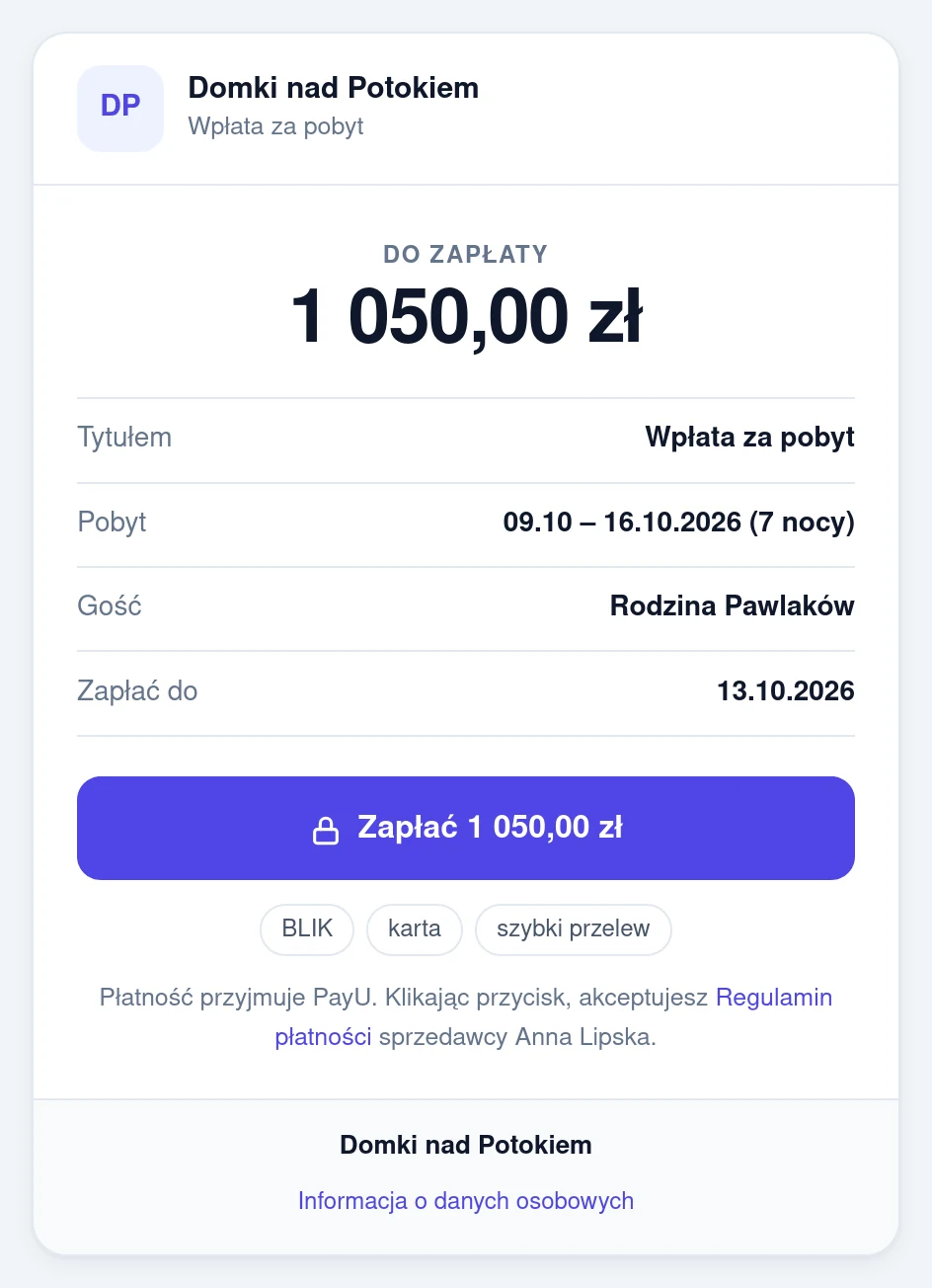
Gość dostaje e-mail z przyciskiem „Zapłać” i kwotą. Link otwiera stronę wpłaty z kwotą, tytułem wpłaty, terminem pobytu i datą, do której trzeba zapłacić. Przycisk „Przejdź do bezpiecznej płatności →” prowadzi do operatora. Pod przyciskiem jest odnośnik do regulaminu płatności, a gdy obiekt podał swój regulamin (menu Obiekt, zakładka Opis i udogodnienia), także do regulaminu obiektu. Regulamin płatności bierze dane z ustawień obiektu: kontakt z wizytówki, zadatek albo zaliczkę z zakładki Wpłaty w Cenniku, warunki rezygnacji z zakładki Rezygnacja i odnośnik do regulaminu obiektu.
Po zapłacie gość widzi „Wpłata przyjęta” i dostaje e-mail z potwierdzeniem.
Po wpłacie
Wpłata zapisuje się w rezerwacji sama, ze sposobem zapłaty „online”. Rezerwacja Wstępna zmienia się na Potwierdzoną. W panelu pojawia się powiadomienie „Wpłata online” z kwotą, a na adres obiektu przychodzi e-mail „Wpłata online” z kwotą i gościem. Ten e-mail wyłączysz w menu Ustawienia, w zakładce Wiadomości.
Wszystkie wysłane linki zobaczysz w menu Wpłaty, w zakładce Linki do wpłaty. Filtr Stan pokazuje linki czekające na wpłatę, opłacone, wygasłe, anulowane albo zwrócone.
Przypomnienie o wpłacie włączysz w menu Ustawienia, w zakładce Wiadomości. Gdy obiekt ma płatności online, przypomnienie ma przycisk „Zapłać” z linkiem do wpłaty. Terminy wpłat wynikają z zadatku. Zwroty zlecasz u operatora płatności. Zwrot, który zgłosi operator, zapisze się w rezerwacji sam.
Bramkę ustawia tylko właściciel obiektu. Linki do wpłaty wysyła każdy, kto zapisuje wpłaty: właściciel, menedżer i recepcja.
Coś nie działa tak, jak tu opisano? Napisz na kontakt@arenabooking.pl, poprawimy instrukcję.