
Odwołanie zajęć: pogoda i zamknięte wyciągi
Zaktualizowano
Jak odwołać lekcje przez pogodę albo zamknięte wyciągi: podgląd, wiadomości e-mail i SMS, wybór klienta (nowy termin, voucher, zwrot) i przywrócenie.
Kiedy odwołać zajęcia
Silny wiatr, brak śniegu, zamknięte wyciągi: przyciskiem Odwołaj zajęcia odwołasz naraz wszystkie lekcje w wybranych godzinach, a klienci dostaną wiadomość z powodem. Klient, który zapłacił, sam wybierze na stronie nowy termin, voucher albo zwrot.
Pojedynczą lekcję odwołasz też w jej karcie, przyciskiem Odwołaj w części Co dalej. Wtedy klient nie dostaje wiadomości i wyboru, więc zadzwoń do niego. Opisuje to strona o grafiku i karcie lekcji.
Zajęcia odwołuje właściciel, menedżer i biuro.
Krok po kroku
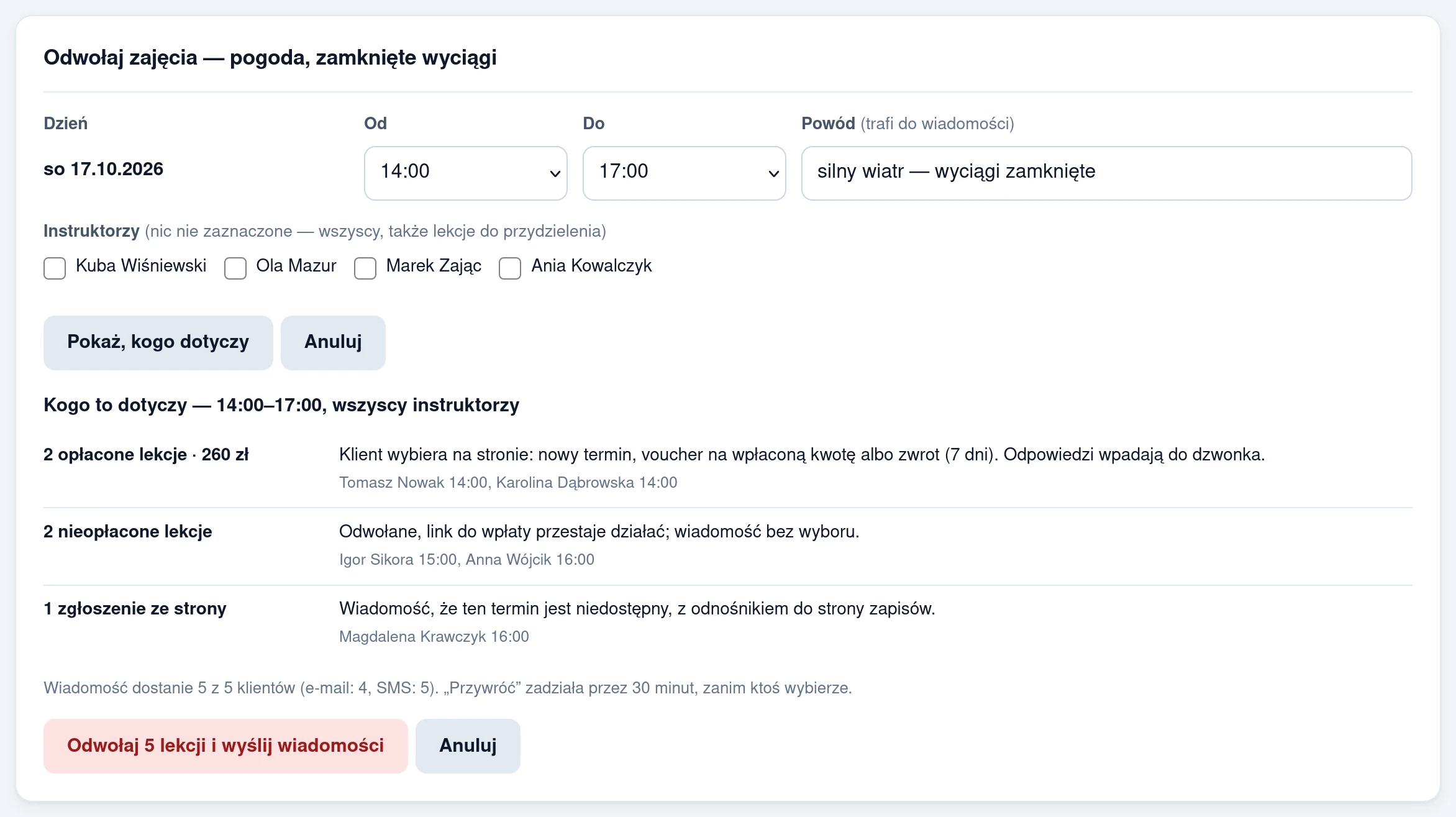
- Na grafiku przejdź do dnia, który chcesz odwołać, i kliknij Odwołaj zajęcia nad grafikiem. Pod grafikiem otworzy się karta Odwołaj zajęcia — pogoda, zamknięte wyciągi.
- Ustaw Od i Do z pełnych godzin szkoły. Na dzisiejszym grafiku Od podpowiada najbliższą pełną godzinę.
- Wpisz Powód, np. „silny wiatr — wyciągi zamknięte”, najwyżej 200 znaków. Powód trafi do wiadomości, więc jest obowiązkowy.
- W polu Instruktorzy zaznacz instruktorów, gdy odwołujesz tylko u części z nich, np. tylko snowboard. Bez zaznaczenia odwołanie obejmuje wszystkich, także lekcje do przydzielenia.
- Kliknij Pokaż, kogo dotyczy. Na tym etapie nic nie jest jeszcze odwołane. Na grafiku godziny odwołania się zakreskują z napisem „podgląd”, a w karcie zobaczysz, kogo to dotyczy i kto dostanie wiadomość.
- Sprawdź listę i kliknij Odwołaj N lekcji i wyślij wiadomości. Gdy nikt nie dostanie wiadomości, przycisk nazywa się Odwołaj N lekcji. Anuluj zamyka kartę bez zmian.
Panel napisze np. „Odwołano 5 lekcji (14:00–21:00) — wiadomości do klientów: 4. Przywrócić możesz do 13:42, zanim ktoś wybierze.”
Odwołanie obejmuje lekcje potwierdzone i zgłoszenia ze strony, które choć częściowo wypadają w tych godzinach. Lekcji odbytych i już odwołanych nie rusza. Gdy ktoś w międzyczasie doda, przeniesie albo odwoła lekcję, panel niczego nie odwoła i poprosi o ponowny podgląd.
Co dzieje się z lekcjami
| Lekcja | Co się dzieje | Wiadomość do klienta |
|---|---|---|
| opłacona, także w części | klient ma 7 dni na wybór: nowy termin, voucher na wpłaconą kwotę albo zwrot | powód i przycisk do strony wyboru |
| z pakietu | lekcja wraca do pakietu, nowy termin klient umawia z biurem | że lekcja wraca do pakietu |
| nieopłacona | lekcja jest odwołana, link do wpłaty przestaje działać | powód, bez wyboru |
| zgłoszenie ze strony | zgłoszenie jest odwołane | że termin jest niedostępny; przy włączonej stronie szkoły z odnośnikiem do niej |
| zajęcia grupy | bez zmian | brak; dzień grupy odwołasz w jej karcie (opis niżej) |
Kto dostanie wiadomość
- E-mail — klient, który podał adres e-mail, gdy panel ma pocztę do klientów.
- SMS — klient z numerem telefonu, gdy w menu Ustawienia, w zakładce SMS, są włączone SMS-y do klientów i wiadomość Odwołanie zajęć, a w puli są SMS-y. Wiadomość o odwołaniu jest włączona na start. Przy opłaconej lekcji SMS ma krótki link do strony wyboru. Jak działa pula SMS, przeczytasz w opisie SMS-ów.
Podgląd policzy to przed odwołaniem, np. „Wiadomość dostanie 4 z 5 klientów (e-mail: 3, SMS: 2); bez e-maila i telefonu — zadzwoń: Marta Nowak 15:00.” Do klientów z tej listy zadzwoń. Gdy panel nie ma ani poczty, ani SMS-ów, podgląd powie, żeby po odwołaniu zadzwonić do każdego klienta.
Wiadomości o odwołaniu zajęć wychodzą zawsze, bez wyłącznika. W menu Ustawienia, w zakładce Wiadomości, zobaczysz je w wierszu Odwołanie zajęć.
Wybór klienta
Klient opłaconej lekcji otwiera stronę z wiadomości. Widzi lekcję, powód, ile wpłacił i do kiedy może wybrać:
- Nowy termin — wpłata zostaje przy lekcji, a szkoła odezwie się, żeby umówić termin,
- Voucher na wpłaconą kwotę — kod dostaje od razu, voucher jest ważny 12 miesięcy, a wpłata przechodzi z lekcji na voucher,
- Zwrot — szkoła odda pieniądze.
Klient klika „Potwierdzam wybór”. Wybór jest ostateczny. Za lekcję zapłaconą voucherem nie ma zwrotu pieniędzy, tylko nowy termin albo voucher.
Wybór klienta zobaczysz w dzwonku panelu, np. „Odwołane zajęcia: klient wybrał voucher 160,00 zł”, „klient prosi o zwrot 50,00 zł” albo „klient chce nowy termin”. W karcie Odwołania tego dnia i w karcie lekcji każda lekcja ma swój stan: „czeka na wybór do 21.01”, „wybrano: voucher V-…”, „wybrano: zwrot”, „wybrano: nowy termin” albo „bez wyboru — termin minął, zadzwoń”.
Co zrobić dalej:
- Zwrot. Oddaj pieniądze i zapisz to w karcie lekcji, w zakładce Wpłaty, w części Zwrot albo pomyłka. Do tego czasu na Pulpicie wisi żółta pigułka „zwrot po odwołaniu”.
- Nowy termin. Na Pulpicie pojawi się żółta pigułka „nowy termin po odwołaniu”, a w niej odnośnik do lekcji. Umów termin z klientem. W karcie odwołanej lekcji, w części Co dalej, kliknij Umów nowy termin. Otworzy się zakładka Edycja z zaznaczonym polem „Przywróć lekcję”. Ustaw nowy dzień i godzinę i kliknij Zapisz zmiany. Panel zmieni termin i przywróci lekcję jednym zapisem, a wpłata zostanie przy lekcji. Przywróć w starym terminie przywraca lekcję bez zmiany dnia. Po przywróceniu lekcji pigułka zniknie. Klient nie dostaje przy tym wiadomości, więc potwierdź mu termin sam.
- Voucher. Nic nie musisz robić. Voucher jest na liście w menu Vouchery, a klient zapłaci nim w biurze przy następnej lekcji (zobacz zapłatę voucherem).
- Brak wyboru po 7 dniach. Zadzwoń do klienta i ustalcie, co dalej.
Przywróć zajęcia
Pogoda się poprawiła? W karcie Odwołania tego dnia pod grafikiem kliknij Przywróć zajęcia. Przycisk działa przez 30 minut od odwołania i tylko wtedy, gdy nikt jeszcze nie wybrał nowego terminu, vouchera ani zwrotu. Pod przyciskiem jest godzina, do której zadziała.
Lekcje wracają do stanu sprzed odwołania: zgłoszenie znów jest zgłoszeniem, a lekcja z pakietu znów jest w pakiecie. Klienci dostają wiadomość, że zajęcia się odbędą, a strona wyboru pokazuje „Zajęcia się odbędą”.
Gdy w międzyczasie ktoś zajął godzinę, panel nie przywróci żadnej lekcji i napisze, że pojedyncze lekcje przywrócisz w ich kartach. Po 30 minutach też przywrócisz lekcję tylko w jej karcie, przyciskiem Przywróć lekcję. Klient nie dostanie wtedy wiadomości, więc zadzwoń do niego.
Lista odwołań
- Na grafiku dnia — karta Odwołania tego dnia pod grafikiem: godziny i powód, „odwołane” albo „przywrócone”, kto i o której odwołał, a przy części instruktorów dopisek „tylko wybrani instruktorzy”. Pod spodem każda lekcja z klientem i stanem. Kliknięcie otwiera kartę lekcji.
- W karcie lekcji — notka z datą odwołania, powodem i stanem wyboru klienta.
- W Dzienniku zmian — menu Dziennik zmian w grupie Zarządzanie, filtr Odwołania. Każda odwołana lekcja z przyczyną „Odwołanie zajęć: …”, kwotą, wpłatami i osobą, która ją odwołała. Filtry Z wpłatą i Zwroty pokażą pieniądze. Dziennik widzi właściciel i menedżer.
- Na Pulpicie — pigułki „zwrot po odwołaniu” i „nowy termin po odwołaniu”, Odwołane dziś w karcie Stan dnia, a w miesiącu w liczbach odwołane lekcje z wpłatą i zwroty.
Odwołanie dnia grupy
Odwołanie zajęć z grafiku nie obejmuje turnusów i grup. Dzień grupy odwołasz w jej karcie:
- W menu Grupy otwórz grupę i przejdź do części Odwołane dni.
- Kliknij Odwołaj dzień….
- Wybierz Dzień. Odwołasz dzień, który jeszcze trwa albo dopiero będzie.
- Wpisz Powód, np. „brak śniegu — wyciągi zamknięte”. Trafi do wiadomości.
- Zaznacz „Potwierdzam odwołanie dnia”.
- Kliknij Odwołaj dzień i wyślij wiadomości.
Odwołania dnia nie da się cofnąć. Co się dzieje:
- uczestnicy tego dnia dostają wiadomość e-mailem albo SMS-em,
- dzień znika z grafiku,
- cena zapisu spada o wartość dnia: przy zapisie na cały termin to cena podzielona przez liczbę dni, przy pojedynczych dniach cena dnia,
- kto wpłacił więcej niż nowa cena, w ciągu 7 dni wybierze na stronie voucher albo zwrot.
Gdy klient wybierze zwrot, karta Rozliczenie jego zapisu pokaże „Nadpłata — do oddania”. Po oddaniu pieniędzy zapisz zwrot w części Zwrot albo pomyłka. Więcej w opisie grup i turnusów.
Coś nie działa tak, jak tu opisano? Napisz na kontakt@arenabooking.pl, poprawimy instrukcję.