
Kartoteka klientów
Zaktualizowano
Jak panel sam zapisuje gości do kartoteki, jak znaleźć stałego gościa, dopisać mu uwagi, dane do faktury i notatki oraz usunąć jego dane na prośbę.
Kartoteka zapisuje się sama
Każda zapisana rezerwacja trafia do karty klienta. Dotyczy to rezerwacji wpisanych w panelu, zapytań ze strony oferty i rezerwacji online. Panel rozpoznaje stałego gościa po imieniu i nazwisku razem z telefonem albo e-mailem. Samo nazwisko nie wystarczy, więc dwóch różnych Kowalskich nie połączy.
Przy nowej rezerwacji pole Imię i nazwisko podpowiada klientów z kartoteki. Po wybraniu klienta panel uzupełni jego e-mail i telefon, jeśli te pola są puste, a pod polem pokaże oznaczenia VIP i „Z uwagą”. Jeśli na karcie klienta jest zaznaczone proponowanie faktury, formularz sam wpisze też dane do faktury.
Lista klientów
Menu Klienci pokazuje wszystkich gości: kontakt, liczbę pobytów, łączny obrót, ostatni pobyt i stałe uwagi. Liczba pobytów i obrót obejmują tylko rezerwacje, które zajmowały pokój. Anulowane się nie liczą. Przy nazwisku stoją etykiety: „Stały klient” (co najmniej dwa pobyty), „VIP”, „Faktura na firmę” i „Z uwagą”.
Pole Szukaj klienta szuka po imieniu, nazwisku, firmie, NIP-ie, telefonie i e-mailu. Nad listą są filtry z liczbą klientów, np. „Stali (2+ pobyty)”, „VIP”, „Do zapłaty”, „Przyjadą w 30 dni” albo „Zgoda na oferty”. Przy każdym kliencie jest przycisk Nowa rezerwacja, a w menu Czynności: karta klienta, jego rezerwacje, dane do druku i usunięcie danych.
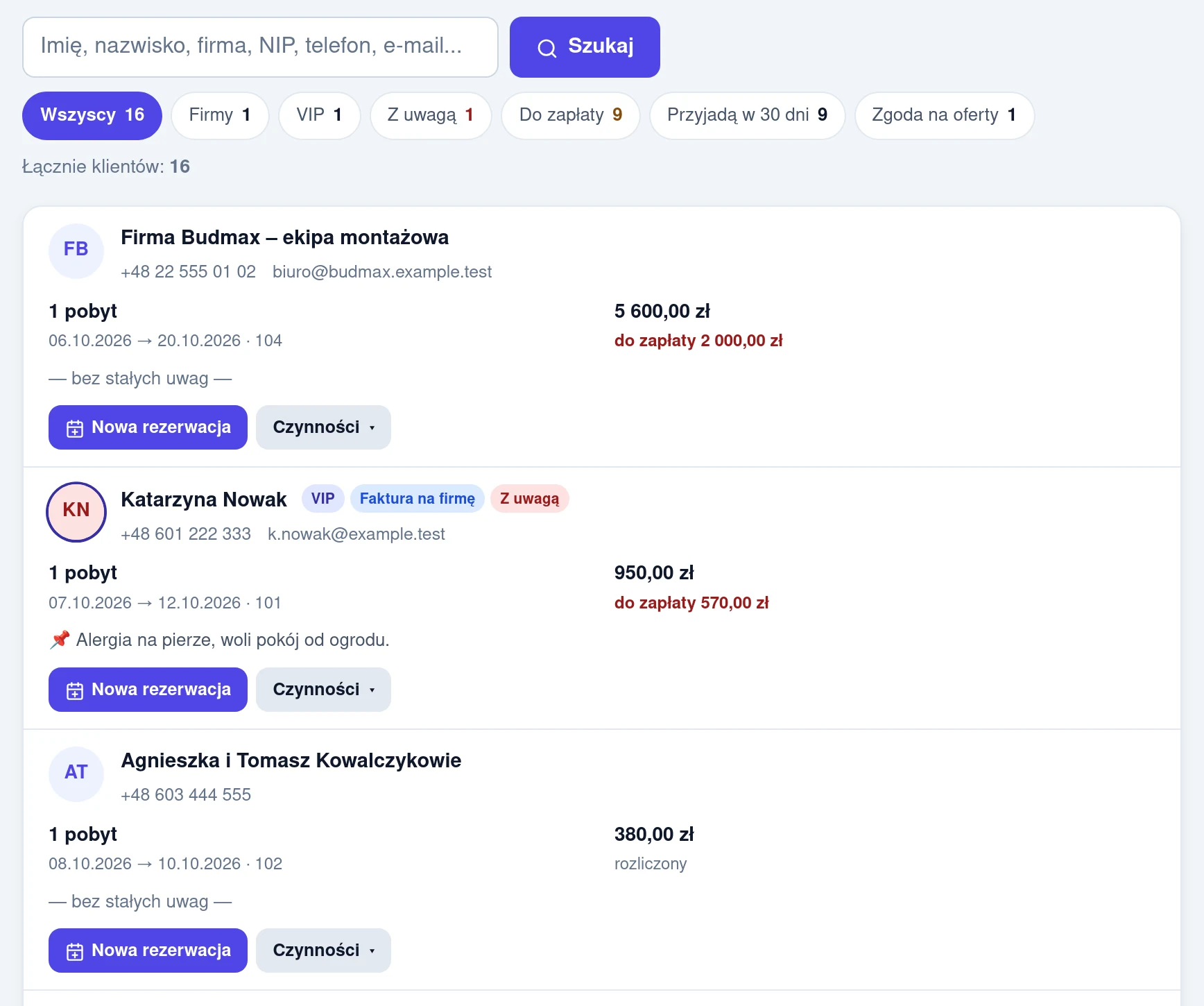
Stałe uwagi o gościu
W kolumnie uwag zapiszesz to, co warto pamiętać przy następnym pobycie, np. „prosi o pokój od ogrodu” albo „przyjeżdża z psem”. Kliknij „Edytuj uwagi”, wpisz tekst i kliknij Zapisz uwagi. Uwagi nie przechodzą same do rezerwacji, ale widać je w karcie każdej rezerwacji tego gościa, w części Gość.
Nie wpisuj tu danych o zdrowiu, numerów dokumentów ani danych kart płatniczych. Kartoteka nie jest do tego przeznaczona.
Dodaj klienta ręcznie
Gościa, który jeszcze nie rezerwował, dodasz przyciskiem Nowy klient. Wpisz imię i nazwisko (obowiązkowe), a jeśli je znasz, e-mail, telefon i uwagi, i kliknij Zapisz klienta. Jeśli klient z tymi danymi już jest w kartotece, panel nie doda go drugi raz.
Karta klienta
Kliknij nazwisko gościa, żeby otworzyć jego kartę. Na górze widać liczbę pobytów, ile wpłacił, ile ma do zapłaty i najbliższy pobyt, a telefon i e-mail są klikalne. Przycisk Nowa rezerwacja otwiera rezerwację z jego danymi.
Na karcie zmienisz:
- imię i nazwisko, e-mail, telefon i stałe uwagi,
- oznaczenia: VIP — szczególnie ważny klient i Z uwagą z powodem, np. „płaci przelewem po pobycie”. Powód widać przy każdej rezerwacji tego klienta,
- zgodę na oferty i nowości e-mailem. Panel zapisze datę i to, kto ją odnotował, a odznaczenie wycofuje zgodę. Gość może ją też zaznaczyć sam pod zapytaniem albo rezerwacją online na stronie oferty,
- dane do faktury. Wpisz NIP i kliknij Pobierz dane — panel uzupełni nazwę i adres firmy z wykazu podatników VAT. Pole Proponuj fakturę przy każdej rezerwacji — formularz rezerwacji wypełni te dane sam oszczędzi przepisywania przy kolejnych pobytach.
Zmiany zapiszesz przyciskiem Zapisz kartę. Dotyczą tylko karty: rezerwacje zachowują dane z chwili pobytu. Poprawisz je w karcie rezerwacji, w zakładce Edycja.
Niżej są:
- Aktywność: rezerwacje klienta, jego wpłaty i e-maile, najnowsze na górze,
- Notatki z datą i autorem, np. „pytała o pokój z balkonem na ferie”. Wpisz tekst i kliknij Dodaj notatkę. Notatki nie zmieniają stałych uwag,
- Pobyty: ostatnie rezerwacje gościa. Odnośnik „Wszystkie rezerwacje klienta” otwiera ich pełną listę.
Pobyty gościa znajdziesz też z grafiku: kliknij jego pasek prawym przyciskiem myszy i wybierz „Pobyty tego klienta” (skrót: klawisz K). W karcie rezerwacji, w części Gość, jest odnośnik „Karta klienta”, gdy klient ma uwagi albo oznaczenia.
Ten sam gość na dwóch kartach
Gdy dwie karty mają ten sam telefon albo e-mail, ale inne imię lub nazwisko, nad listą klientów pojawi się informacja z odnośnikiem „Przejrzyj i scal”. Przy każdej parze wybierz Ta karta zostaje, zaznacz Scal — druga karta zniknie i kliknij Scal karty. Rezerwacje i notatki przejdą na wybraną kartę, jej puste pola uzupełnią się danymi z drugiej, a stałe uwagi się połączą.
Dane gościa na jego prośbę
Gdy gość poprosi o swoje dane, na jego karcie kliknij „zestawienie do druku” albo „plik JSON”. W obu jest karta, dane do faktury, zgody, notatki i rezerwacje z wpłatami i e-mailami.
Gdy gość poprosi o usunięcie danych, kliknij przy nim Usuń dane klienta i potwierdź w oknie, które się pojawi. Panel usunie kartę klienta z notatkami, a we wszystkich jego rezerwacjach wpisze „Klient usunięty” i wyczyści telefon, e-mail, notatkę i dane do faktury. Terminy, pokoje, kwoty i wpłaty zostają, więc rozliczenia i historia obłożenia się zgadzają. Wydane pokwitowania opłaty miejscowej zostają bez zmian. Tego nie da się cofnąć.
Jeśli gość prosi o coś więcej niż usunięcie danych z kartoteki i rezerwacji, napisz do nas.
Jak długo trzymać dane
Dane klientów możesz usuwać automatycznie. W menu Obiekt, w zakładce Dane osobowe gości, w części Przechowywanie danych klientów, wybierz w Automatyczna anonimizacja okres, np. „Po 3 latach od ostatniej aktywności”, i kliknij Zapisz. Ostatnia aktywność to koniec ostatniego pobytu albo ostatnia zmiana karty. Po tym czasie panel usunie dane klienta tak samo jak Usuń dane klienta. Klienci ze zgodą na oferty zostają. Domyślnie automatyczne usuwanie jest wyłączone.
Kto co może
Kartotekę przeglądają i uzupełniają właściciel, menedżer i recepcja. Osoba z rolą „Sprzątanie” jej nie widzi. Dane klienta usuwa i wydaje, karty scala, notatki kasuje i okres przechowywania danych ustawia właściciel albo menedżer. Uprawnienia wszystkich ról zebrane są w opisie użytkowników i ról.
Coś nie działa tak, jak tu opisano? Napisz na kontakt@arenabooking.pl, poprawimy instrukcję.