
Gdy gość prosi o zwrot: voucher albo zmiana terminu
Zaktualizowano
Jak wysłać gościowi do wyboru zwrot, voucher albo zmianę terminu, co panel zrobi po jego wyborze i jak rozliczyć pobyt voucherem.
Po co to jest
Gość chce zrezygnować i pyta o pieniądze. Zamiast ustalać wszystko w kilku e-mailach, wysyłasz mu link z propozycjami: zwrot według Twoich zasad rezygnacji, voucher na przyszły pobyt albo zmianę terminu. Gość wybiera sam, a panel zapisze skutki jego wyboru.
Ustaw domyślne propozycje
W menu Cennik, w zakładce Rezygnacja, jest sekcja Gdy gość prosi o zwrot:
- Proponuj voucher zamiast zwrotu, domyślnie wyłączone. Wartość vouchera to od 100 do 200% wpłat gościa. Voucher powyżej 100%, np. 110%, zachęca gościa, żeby wybrał voucher zamiast zwrotu. Ważny to ważność w miesiącach, domyślnie 12.
- Proponuj zmianę terminu, domyślnie włączone. Rezerwacja i wpłata zostają, a gość wybiera nowy termin.
Zapisz przyciskiem Zapisz zasady rezygnacji. Te ustawienia to tylko podpowiedź: przy każdej prośbie możesz je zmienić.
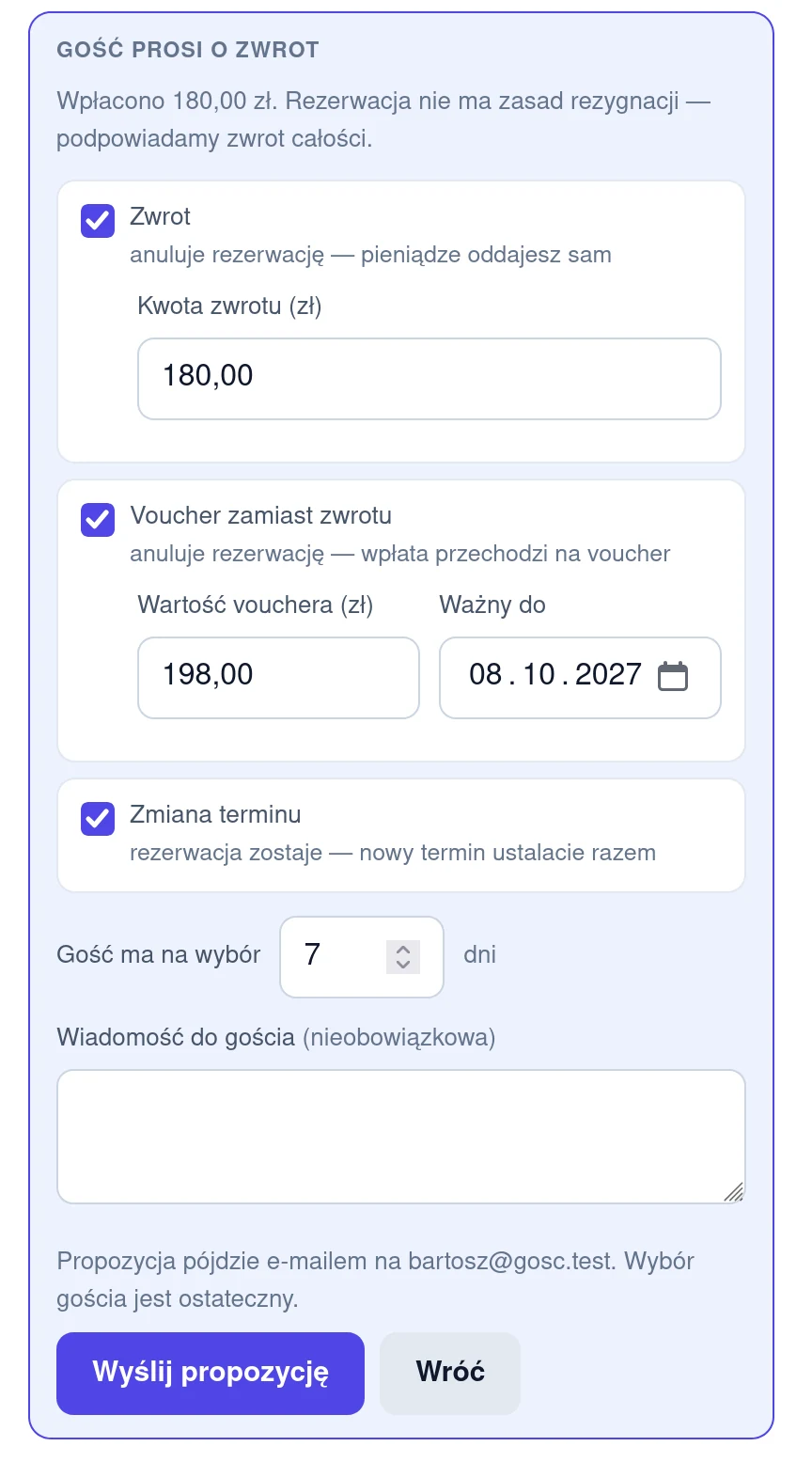
Wyślij propozycję
Otwórz rezerwację gościa i przejdź do zakładki Płatności. Rezerwacja musi być Wstępna albo Potwierdzona i mieć wpłatę. W sekcji Prośba o zwrot kliknij Gość prosi o zwrot:
- Zaznacz, co proponujesz: Zwrot z kwotą zwrotu, Voucher zamiast zwrotu z wartością i datą ważności, Zmiana terminu. Kwota zwrotu podpowiada się z zasad rezygnacji na dziś. Bez zasad jest to cała wpłata.
- W Gość ma na wybór (dni) ustaw, ile gość ma czasu na decyzję. Domyślnie 7 dni.
- Jeśli chcesz, dopisz Wiadomość do gościa (nieobowiązkowa).
- Kliknij Wyślij propozycję.
Gość dostanie e-mail z przyciskiem „Wybieram”. Jeśli nie ma e-maila, panel pokaże link, który wyślesz mu sam. Link widać tylko raz, więc skopiuj go od razu. Propozycję cofniesz przyciskiem Wycofaj propozycję.
Co wybiera gość i co dzieje się potem
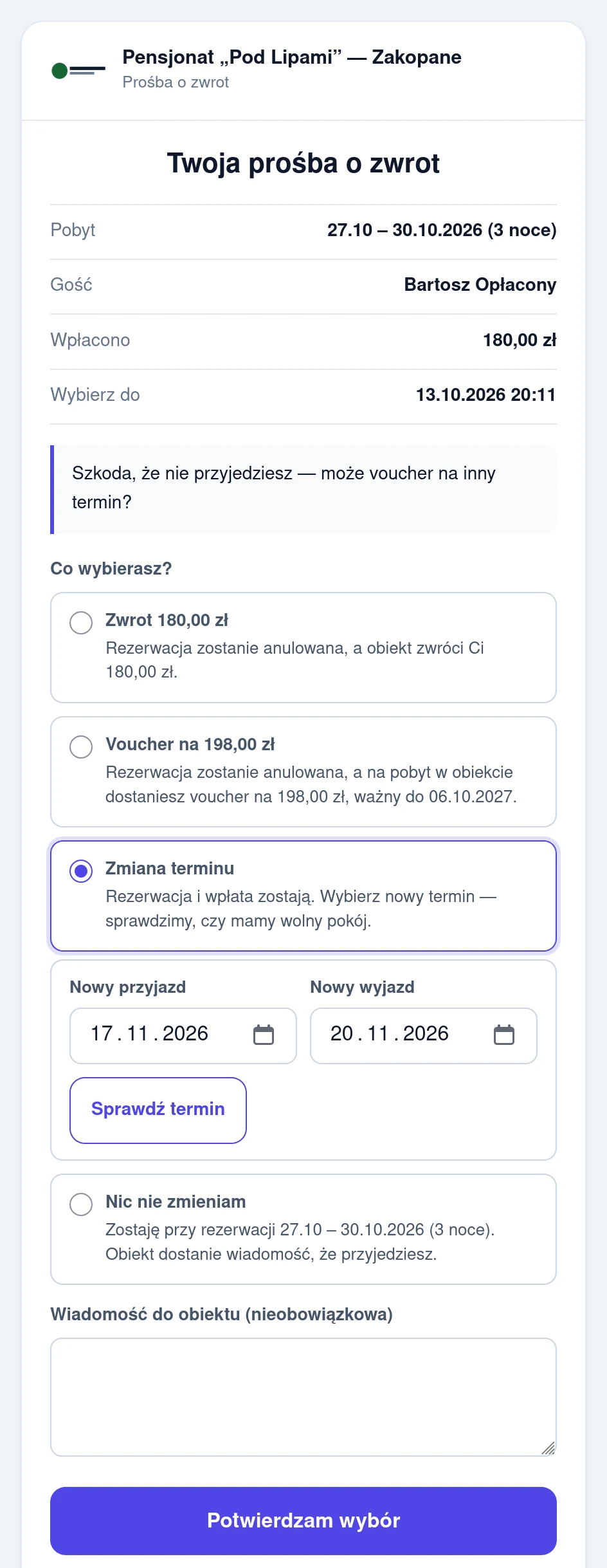
Gość widzi stronę „Twoja prośba o zwrot” z kwotą wpłat i Twoimi propozycjami. Zawsze ma też opcję „Nic nie zmieniam”. Wybiera jedną i klika „Potwierdzam wybór”. Wybór jest ostateczny. Jeśli gość nic nie wybierze w wyznaczonym czasie, rezerwacja zostaje bez zmian.
- Zwrot. Panel anuluje rezerwację, a sekcja Rezygnacja w zakładce Przegląd pokaże uzgodnioną kwotę do zwrotu. Pieniądze oddajesz sam, przelewem albo u operatora płatności. Potem zapisz zwrot przyciskiem Zapisz zwrot, zobacz wpłaty.
- Voucher. Panel wystawi voucher z kodem, np. V-JYMJ-MVE9, przeniesie na niego wpłatę i anuluje rezerwację. Gość dostanie e-mail z kodem i datą ważności.
- Zmiana terminu. Gość wybiera daty nowego pobytu. Przyciskiem „Sprawdź termin” sprawdzi, czy masz wolny pokój, i zobaczy cenę z cennika obok obecnej. Prośbę wyśle także wtedy, gdy wolnego pokoju nie ma, a Ty zdecydujesz. Rezerwacja i wpłata zostają. W sekcji Prośba o zwrot zobaczysz nowy termin, czy pokój jest wolny (a gdy jest zajęty, kto go zajmuje i jaki inny pokój tego typu jest wolny) i cenę z cennika. Kliknij Przenieś na ten termin, a otworzy się przeniesienie z tym terminem i pokojem. Gdy gość chce inną liczbę nocy, zmień daty w zakładce Edycja. Po przeniesieniu albo zmianie dat sprawa zamknie się sama, a e-mail z nowym terminem wyślesz polem przy przeniesieniu. Gdy ustalisz z gościem coś innego, kliknij Załatwione — zamknij sprawę.
- Nic nie zmieniam. Gość zostaje przy rezerwacji. Sprawa zamyka się od razu, a Ty dostaniesz powiadomienie i e-mail.
O wyborze gościa panel da znać powiadomieniem, a na adres obiektu przyjdzie e-mail. Ten e-mail wyłączysz w menu Ustawienia, w zakładce Wiadomości.
Vouchery
Wszystkie vouchery zobaczysz w menu Wpłaty, w zakładce Vouchery (przy włączonej sprzedaży voucherów — w menu Vouchery): kod, gość, wartość, ile zostało, do kiedy jest ważny i stan (aktywny, wykorzystany, wygasł, anulowany). Więcej w voucherach.
Gdy gość przyjedzie z voucherem, otwórz jego nową rezerwację. W zakładce Płatności, w sekcji Wpłaty, rozwiń Rozlicz voucherem i wpisz Kod vouchera. Wielkość liter, spacje i myślniki nie mają znaczenia. Panel rozliczy mniejszą z kwot: to, co zostało na voucherze, albo to, co zostało do zapłaty. Reszta zostaje na voucherze na następny raz.
Voucher anulujesz przyciskiem Anuluj na liście, np. gdy pieniądze jednak wróciły do gościa. Voucher wystawisz też sam, np. sprzedany w recepcji: Wystaw voucher, zobacz wystawianie vouchera.
Propozycje i vouchery obsługuje właściciel, menedżer i recepcja. Ustawienia w cenniku zmienia właściciel albo menedżer.
Coś nie działa tak, jak tu opisano? Napisz na kontakt@arenabooking.pl, poprawimy instrukcję.