
Pulpit i powiadomienia
Zaktualizowano
Co pokazuje Pulpit, co znaczą liczby przy menu, jak działa dzwoneczek i jak włączyć powiadomienia na telefonie i komputerze.
Pulpit na start
Po zalogowaniu panel otwiera Pulpit: jeden ekran z tym, co dziś ważne w obiekcie. Wrócisz na niego z pozycji Pulpit na górze menu. Przycisk Nowa rezerwacja stoi obok tytułu ekranu.
Pulpit widzą właściciel, menedżer i recepcja. Osoba z rolą „Sprzątanie” widzi zamiast niego tylko listę sprzątania.
Od góry ekranu:
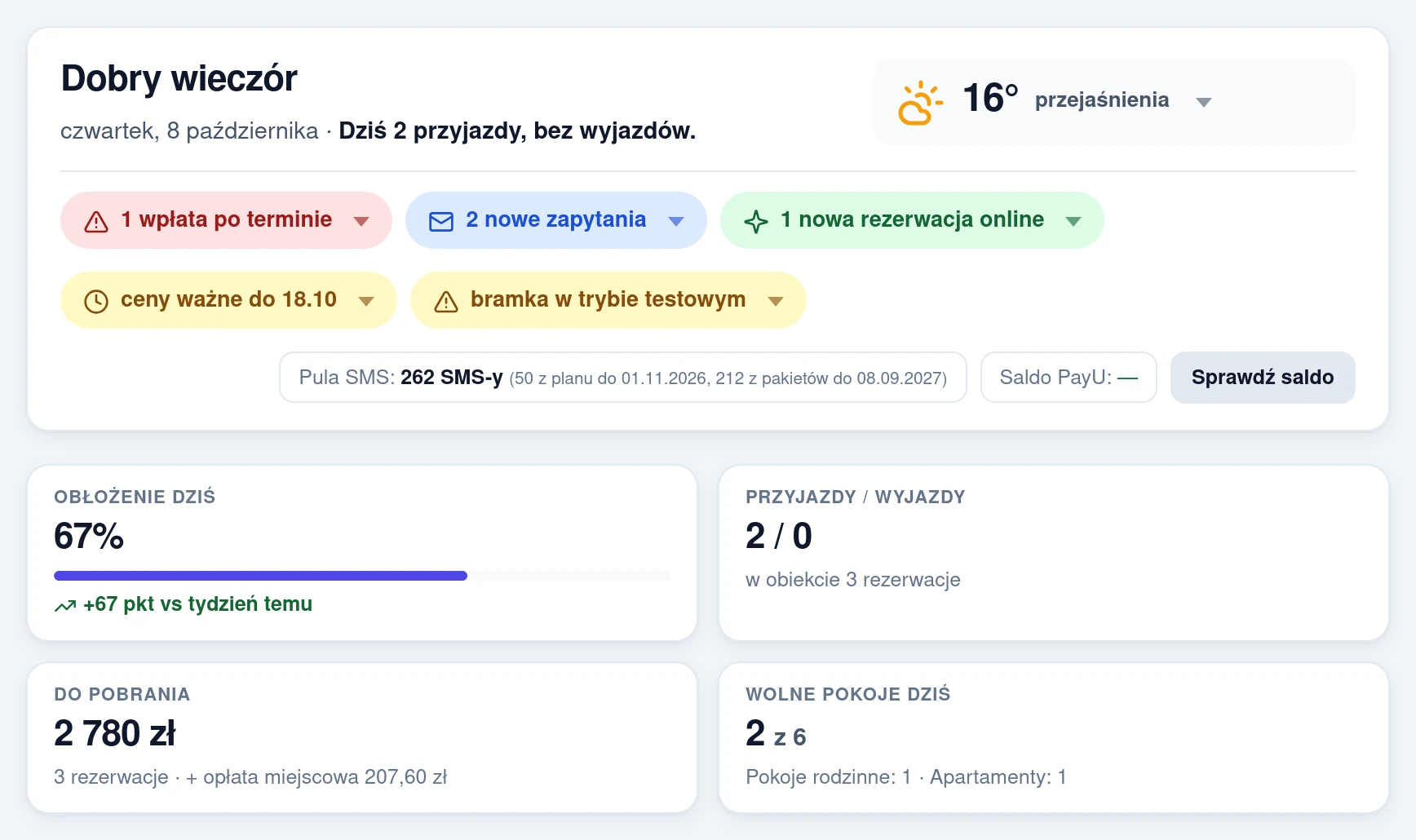
- Powitanie z datą i zdaniem o dniu, np. „Dziś 2 przyjazdy, bez wyjazdów.” Gdy goście podali godzinę przyjazdu, zdanie mówi też, kiedy najwcześniej ktoś przyjedzie. Obok jest pogoda.
- Karta Pierwsze kroki, dopóki obiekt nie jest gotowy. Opisuje ją strona od czego zacząć.
- Cztery liczby na dziś.
- Sprawy, które wymagają uwagi, jako kolorowe pigułki.
- Przyjazdy i wyjazdy, a obok Stan dnia.
- Ostatnie rezerwacje, a obok Ostatnie zdarzenia.
- Najbliższe święta i długie weekendy.
- Miesiąc w liczbach, np. Październik w liczbach.
- Na telefonie: zwinięta karta Panel na ekranie telefonu (opis niżej).
Dopóki w obiekcie nie ma pokoi, pod powitaniem jest tylko przewodnik albo karta Zacznij od pokoi.
Pogoda i liczby na dziś
Pogoda bierze miejscowość z adresu obiektu: menu Obiekt, zakładka Dane obiektu. Widać temperaturę teraz, a po kliknięciu rozwija się prognoza na kolejne dni. Gdy miejscowości nie ma albo nie da się jej znaleźć, właściciel i menedżer zobaczą w tym miejscu podpowiedź z odnośnikiem do danych obiektu.
Pod powitaniem są cztery liczby:
- Obłożenie dziś: jaki procent pokoi do sprzedaży jest zajęty tej nocy i o ile punktów więcej albo mniej niż tej samej nocy tydzień temu.
- Przyjazdy / wyjazdy: pod spodem, w ilu pokojach zmieniają się dziś goście (pokój trzeba posprzątać przed przyjazdem). Bez takich zmian — ile rezerwacji jest w obiekcie.
- Do pobrania: ile zostało do zapłaty od gości, którzy dziś przyjeżdżają, są w obiekcie albo wyjeżdżają. Opłata miejscowa jest dopisana osobno.
- Wolne pokoje dziś, np. „2 z 6”, i które: grupy z liczbą wolnych pokoi, a pokoje bez grupy z nazwy.
Sprawy, które wymagają uwagi
Pod liczbami stoją pigułki. Kliknij pigułkę, a pod nią rozwinie się lista. Nazwisko na liście otwiera rezerwację. Najpierw stoją czerwone, czyli najpilniejsze, potem pozostałe, w kolejności z tabeli:
| Pigułka | Kolor | Co znaczy |
|---|---|---|
| wpłata do nieaktywnej rezerwacji | czerwony | gość zapłacił online za rezerwację anulowaną albo wygasłą: przywróć rezerwację albo zwróć wpłatę |
| wpłata po terminie | czerwony | minął termin zadatku albo raty, a wpłaty brakuje |
| gość po terminie wyjazdu | czerwony | gość jest zameldowany, choć termin wyjazdu minął |
| kalendarz portalu wymaga uwagi | czerwony | kalendarz portalu (iCal) nie pobrał się, dawno się nie pobierał albo termin z portalu nie wszedł, bo pokój jest zajęty |
| ceny wygasły | czerwony | minęła data ważności cen z Cennika |
| nowe zapytanie | niebieski | zapytanie ze strony oferty, w którym nikt w panelu jeszcze niczego nie zapisał |
| nowa rezerwacja online | zielony | rezerwacja ze strony oferty z ostatnich 48 godzin, opłacona albo czekająca na wpłatę |
| zameldowanie przed terminem | żółty | gość jest zameldowany przed dniem przyjazdu |
| ceny ważne do | żółty | za 30 dni albo wcześniej kończy się data ważności cen z Cennika |
Pigułki kalendarzy i ważności cen widzą właściciel i menedżer, bo to oni je poprawią. Kalendarze portali działają w planie Pro. Gdy nic nie czeka, jest jedna zielona pigułka „Nic nie czeka — wszystko załatwione”.
Datę ważności cen przesuniesz odnośnikiem Przesuń datę w Cenniku z listy pod pigułką. Więcej w cenach pokoi.
Przyjazdy, wyjazdy i stan dnia
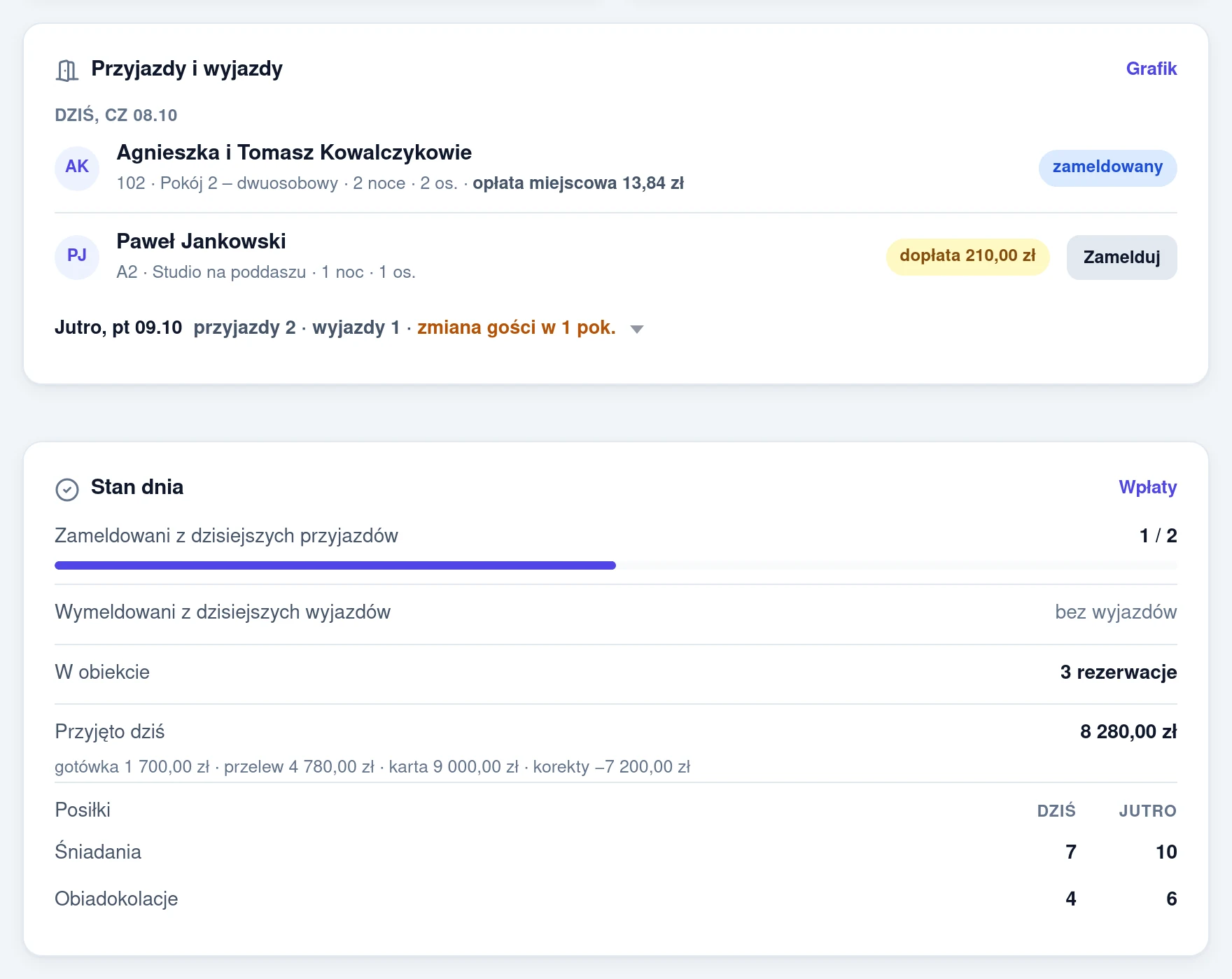
Karta Przyjazdy i wyjazdy pokazuje dzisiejszych gości: najpierw przyjazdy, potem wyjazdy. Przy każdym jest pokój, liczba nocy i osób, zapowiedziana godzina przyjazdu i znacznik płatności, np. „dopłata 210,00 zł” albo „opłacone”. Przy przyjeździe zobaczysz też „tego dnia wyjazd poprzednich gości”, opłatę miejscową do pobrania, a przy włączonej liście sprzątania „pokój do sprzątania”. Przy wyjeździe stoi godzina wymeldowania z menu Obiekt.
Gościa zameldujesz albo wymeldujesz prosto z Pulpitu:
- Zamelduj przy przyjeździe i Wymelduj przy wyjeździe zmieniają status od razu, gdy nie ma nic do rozliczenia.
- Gdy gość ma jeszcze coś do zapłaty albo opłatę miejscową, Zamelduj i Rozlicz (przy wyjeździe) otwierają najpierw rozliczenie w karcie rezerwacji. Po zapisie wracasz na Pulpit.
Szczegóły rozliczenia opisuje strona zameldowanie i wymeldowanie. Przy rezerwacjach z kalendarzy portali przycisków nie ma.
Jutrzejszy dzień jest zwinięty do jednej linii, np. „Jutro, pt 02.10 przyjazdy 2 · wyjazdy 1 · zmiana gości w 1 pok.”. Kliknij ją, a rozwinie się lista gości na jutro.
Karta Stan dnia pokazuje:
- ilu z dzisiejszych przyjazdów jest już zameldowanych i ilu z dzisiejszych wyjazdów wymeldowanych, np. „1 / 2”,
- ile rezerwacji jest w obiekcie,
- Sprzątanie: ile pokoi czeka na sprzątanie i ile jest w trakcie, z odnośnikiem do listy (gdy lista sprzątania jest włączona),
- Przyjęto dziś: sumę dzisiejszych wpłat z podziałem na sposoby zapłaty, np. gotówkę, przelew i kartę, oraz korekty. Wszystkie wpłaty są w menu Wpłaty, zobacz odnotowanie wpłaty. Sprzedane dziś vouchery mają pod spodem osobną linijkę „poza sumą”, zobacz vouchery we Wpłatach,
- Posiłki: ile porcji śniadań, obiadokolacji i innych posiłków podać dziś i jutro, w tym dla dzieci. Tabelka pojawi się, gdy przy dodatkach w Cenniku wybierzesz rodzaj posiłku: posiłki na Pulpicie.
Rezerwacje, święta i miesiąc
- Ostatnie rezerwacje: najnowsze wpisane rezerwacje z terminem, pokojem i źródłem, np. „w panelu”, „zapytanie ze strony”, „rezerwacja online” albo „kalendarz portalu”. Odnośnik Rezerwacje prowadzi do pełnej listy.
- Ostatnie zdarzenia: kto i kiedy założył, zmienił albo zameldował rezerwację. To skrót dziennika zmian, więc widzą go właściciel i menedżer.
- Najbliższe święta i długie weekendy w ciągu 120 dni: termin, za ile dni, ile nocy i ile pokoi jest wolnych przez cały ten czas. „Wszystkie wolne” jest na czerwono, „wolne 4 z 6” na żółto, a „komplet” na zielono. Nazwa święta otwiera grafik tych dni. Wyższą cenę na ten czas ustawisz w sezonach.
- Miesiąc w liczbach jest zwinięty do jednej linii: obłożenie, wpłaty, średnia cena za noc i udział strony oferty. Po kliknięciu zobaczysz kafelki: obłożenie, wpłaty, średnią cenę za noc (sam nocleg, bez dodatków), średni pobyt, udział rezerwacji ze strony oferty i to, ile nocy w przyszłym miesiącu jest już zajętych. Gdy rok wcześniej były rezerwacje, kafelki porównują miesiąc z tym sprzed roku.
Liczby przy menu
- Przy Pulpicie: ile spraw czeka we wszystkich pigułkach razem. Liczba jest czerwona, gdy wśród nich jest wpłata po terminie, wpłata do nieaktywnej rezerwacji, gość po terminie wyjazdu, kalendarz portalu albo wygasłe ceny. W pozostałych przypadkach jest niebieska. Gdy nic nie czeka, a przewodnik jest na Pulpicie, w tym miejscu stoi postęp pierwszych kroków, np. „2/6”.
- Przy Rezerwacjach: nowe zapytania ze strony i rezerwacje online z ostatnich 48 godzin. Zapytanie o kilka pokoi liczy się raz. Więcej w liście rezerwacji.
- Przy Sprzątaniu: pokoje, które nie są jeszcze czyste.
Gdy menu pokazuje same ikony, liczba stoi w kółku na rogu ikony, a po najechaniu myszą dymek mówi, np. „Pulpit — 2 sprawy czekają”. Na telefonie menu jest schowane, więc gdy coś czeka na Pulpicie, przycisk menu ma kropkę w tym samym kolorze.
Dzwoneczek
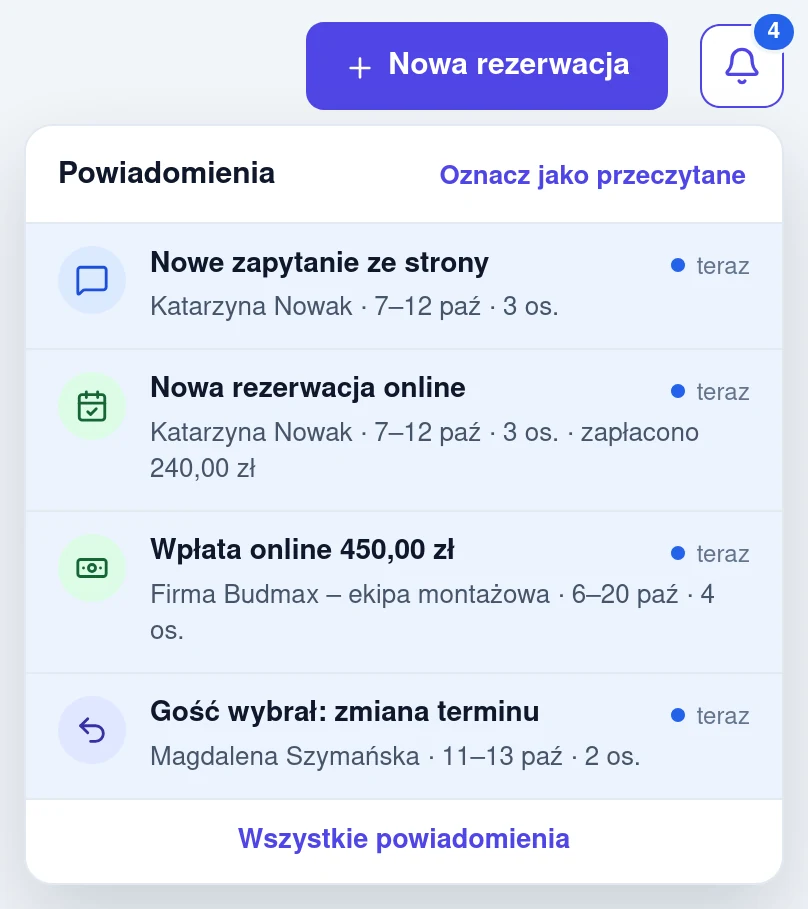
Dzwoneczek stoi przy tytule każdego ekranu, po prawej. Na telefonie jest na górnej belce, obok nazwy obiektu. Licznik na nim pokazuje nowe zdarzenia, powyżej dziewięciu „9+”. Trafiają tu:
- Nowe zapytanie ze strony,
- Nowa rezerwacja online, opłacona, z kwotą wpłaty,
- Wpłata online z kwotą, gdy gość zapłaci linkiem z panelu,
- odpowiedź gościa w sprawie zwrotu, np. Gość wybrał: voucher. Zobacz prośbę o zwrot.
Kliknij dzwoneczek, a rozwinie się pięć ostatnich zdarzeń. Nowe są wyróżnione kropką. Kliknięcie zdarzenia otwiera rezerwację.
Każda osoba w obiekcie ma własny licznik. Wyzerujesz go przyciskiem Oznacz jako przeczytane w rozwiniętej liście albo wchodząc na stronę Powiadomienia (odnośnik Wszystkie powiadomienia na dole listy). Ta strona pokazuje zdarzenia z ostatnich 90 dni według dni, z godziną. Na niej też włączysz powiadomienia na telefonie i komputerze.
Powiadomienia na telefonie i komputerze
Telefon albo komputer da znać od razu o tym samym co dzwoneczek, także przy zamkniętym panelu. Powiadomienie ma tytuł zdarzenia, nazwę obiektu, gościa, termin i liczbę osób. Kliknięcie otwiera rezerwację w panelu.
- Na urządzeniu, na którym chcesz dostawać powiadomienia, otwórz dzwoneczek i kliknij Wszystkie powiadomienia.
- W karcie Powiadomienia na telefonie i komputerze kliknij Włącz na tym urządzeniu.
- Przeglądarka zapyta o zgodę na powiadomienia. Zezwól.
- Panel napisze „Powiadomienia włączone na tym urządzeniu”, a urządzenie pojawi się na liście Twoje urządzenia, np. „Chrome na Androidzie”. Kliknij Wyślij próbne powiadomienie i sprawdź, czy przyszło.
Każda osoba włącza powiadomienia sama, osobno na każdym telefonie, komputerze i tablecie. Gdy prowadzisz kilka obiektów, włącz je w każdym: zmień obiekt w menu i kliknij przycisk jeszcze raz. Powiadomienie z innego obiektu niż ten, w którym akurat pracujesz, otworzy stronę z przyciskiem przejścia do tamtego obiektu.
iPhone i iPad: najpierw dodaj panel do ekranu początkowego (Safari: Udostępnij → „Do ekranu początkowego”), otwórz go z tej ikony i dopiero tam kliknij Włącz na tym urządzeniu. W zwykłej karcie Safari zamiast przycisku zobaczysz tę podpowiedź.
Gdy przycisku nie widać albo nie działa, panel podpowie przyczynę:
- „Ta przeglądarka nie obsługuje powiadomień.” Użyj innej przeglądarki, np. Chrome.
- „Powiadomienia są zablokowane w ustawieniach przeglądarki dla tej strony” — zgodę odmówiono wcześniej. Odblokuj powiadomienia dla panelu w ustawieniach przeglądarki i kliknij jeszcze raz.
- „Bez zgody przeglądarki powiadomień nie da się włączyć.” — przy pytaniu przeglądarki wybrano „Nie zezwalaj”. Kliknij przycisk jeszcze raz.
Aby wyłączyć powiadomienia, kliknij Wyłącz przy urządzeniu na liście Twoje urządzenia. Wyłączysz tak każde swoje urządzenie, także zgubiony telefon, np. z komputera. Osoba, której odbierzesz dostęp do obiektu, przestaje dostawać powiadomienia.
Panel jako aplikacja na telefonie i komputerze
Panel nie wymaga instalowania aplikacji ze sklepu. Możesz go jednak dodać do ekranu telefonu albo komputera i otwierać jedną ikoną:
- Android (Chrome): menu z trzema kropkami → „Zainstaluj aplikację” albo „Dodaj do ekranu głównego”. Chrome może to też zaproponować sam.
- iPhone i iPad (Safari): przycisk Udostępnij → „Do ekranu początkowego”.
- Komputer (Chrome, Edge): ikona instalacji na końcu paska adresu albo menu przeglądarki → „Zainstaluj…”.
- Mac (Safari): menu Plik → „Dodaj do Docka”.
Tak dodany panel otwiera się bez paska adresu, od razu na Pulpicie. Na Androidzie przytrzymaj jego ikonę, a zobaczysz skróty: Nowa rezerwacja, Grafik i Rezerwacje. Instrukcję masz też na Pulpicie, w zwiniętej karcie Panel na ekranie telefonu. Widać ją tylko na telefonie i tablecie, w zwykłej karcie przeglądarki. Jest też w Pierwszych krokach, w kroku Panel jako aplikacja.
Dane zostają na serwerze, telefon nie trzyma ich kopii. Gdy telefon straci zasięg, panel pokaże stronę „Brak połączenia z internetem” z przyciskiem Spróbuj ponownie. Strona oferty i linki do wpłat działają dla gości niezależnie od Twojego telefonu.
E-maile do obiektu a powiadomienia
O nowym zapytaniu, rezerwacji online, wpłacie online i odpowiedzi gościa w sprawie zwrotu panel pisze też e-mailem na adres obiektu z wizytówki. Gdy wystarczą Ci dzwoneczek i powiadomienia, wyłącz te e-maile w menu Ustawienia, w zakładce Wiadomości, w grupie Do obiektu. Każdy ma osobny przełącznik, który zapisuje się od razu. Zmienić je może właściciel i menedżer obiektu.
Dzwoneczek i powiadomienia działają dalej, także przy wyłączonych e-mailach. E-mail idzie na jeden adres obiektu, a powiadomienie do każdej osoby, która je włączyła. E-mail o wpłacie, której nie da się przypisać do rezerwacji, przychodzi zawsze. Więcej w wiadomościach do gości.
Coś nie działa tak, jak tu opisano? Napisz na kontakt@arenabooking.pl, poprawimy instrukcję.