
Stany rezerwacji
Zaktualizowano
Co znaczy każdy status rezerwacji, kiedy blokuje pokój, jak go zmienisz w karcie rezerwacji i jak rozliczysz gościa przy zameldowaniu i wymeldowaniu.
Statusy i pokój
| Status | Pokój | Kiedy |
|---|---|---|
| Szkic | wolny | notujesz termin, nic nie jest ustalone |
| Wstępna | zajęty | czekasz na zadatek albo pierwszą wpłatę |
| Potwierdzona | zajęty | pobyt jest ustalony |
| Zameldowany | zajęty | gość jest w obiekcie |
| Wymeldowany | zajęty | pobyt się zakończył |
| Anulowana | wolny | rezerwacja odwołana |
| Nie dojechał | wolny | gość się nie pojawił |
| Wygasła | wolny | minął czas na wpłatę |
Karta rezerwacji
Kliknij pasek rezerwacji na grafiku, a z prawej otworzy się jej karta. Na górze są gość, status, termin, pokój i kontakt: numer telefonu i adres e-mail są klikalne. Pod nimi są przyciski czynności, a niżej cztery zakładki:
- Przegląd: sprawy na dziś (np. „Przyjazd dziś”, wpłata po terminie), pieniądze, gość z notatką i uwagami z kartoteki, zasady rezygnacji i potwierdzenie dla gościa.
- Płatności: wpłaty, zadatek, opłata miejscowa, link do wpłaty, prośby o zwrot i historia wpłat. Przy nazwie zakładki widać, ile zostało do zapłaty.
- Edycja: termin, pokój, goście, dane gościa i cena — ten sam formularz co przy nowej rezerwacji. Przed zapisem panel pokaże, co się zmieni.
- Historia: zmiany, wpłaty i wiadomości do gościa na jednej osi, od najnowszych.
Jak zmienić status
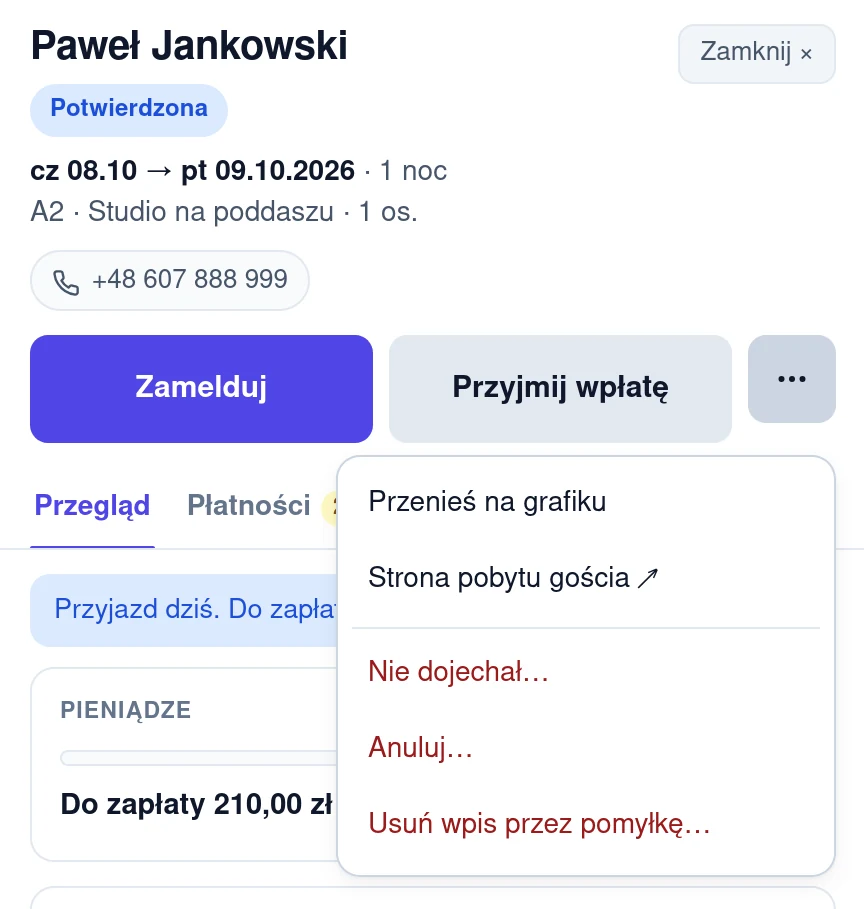
W karcie rezerwacji pierwszy, wyróżniony przycisk to czynność, którą najpewniej zrobisz teraz: Potwierdź przy szkicu i przy wstępnej rezerwacji przed przyjazdem, Zamelduj od dnia przyjazdu, Wymelduj od dnia wyjazdu. Obok bywa Przyjmij wpłatę. Pozostałe zmiany są pod przyciskiem „⋯” (Więcej czynności). Na dole tego menu są Nie dojechał… i Anuluj…: otwierają kartę, na której widać, co stanie się z wpłatami, i dopiero tam potwierdzasz zmianę przyciskiem Nie dojechał — zamknij albo Anuluj rezerwację.
Panel pokazuje tylko te zmiany, które pasują do obecnego stanu:
- Ze Wstępnej: Potwierdź, Zamelduj, Nie dojechał, Oznacz jako wygasłą, Anuluj.
- Z Potwierdzonej: Zamelduj, Nie dojechał, Anuluj.
- Z Zameldowanego: Wymelduj albo Cofnij zameldowanie.
- Z Wymeldowanego: Cofnij wymeldowanie.
- Ze Szkicu: Potwierdź, Zmień na Wstępną, Anuluj.
Przy Potwierdź stoi pole „Przy potwierdzeniu wyślij gościowi e-mail z potwierdzeniem”, gdy gość ma adres e-mail.
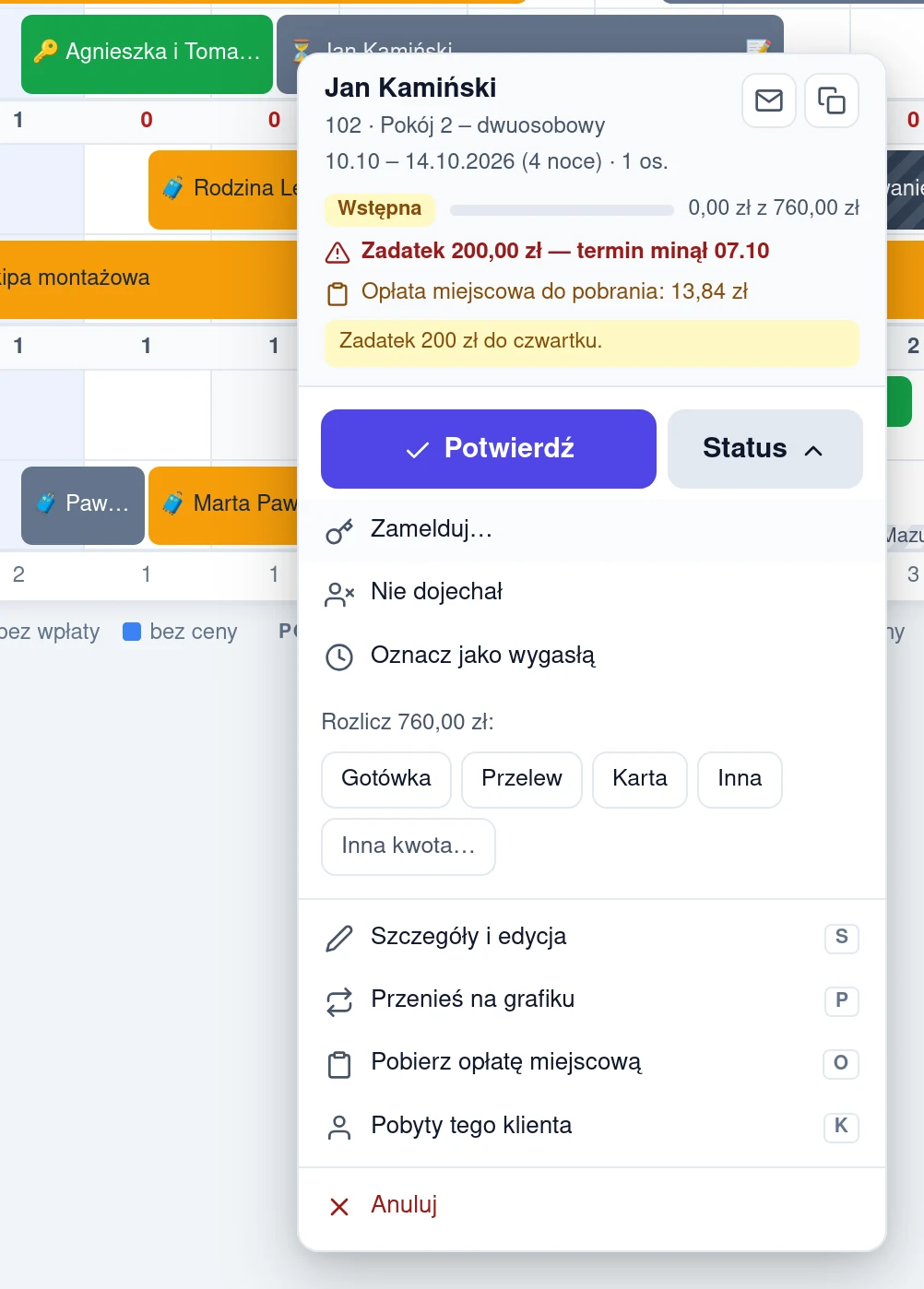
Status zmienisz też z menu pod prawym przyciskiem myszy na pasku w grafiku. Główna czynność jest tam na górze, a pozostałe pod przyciskiem Status. „Zamelduj…” i „Wymelduj…” z wielokropkiem otwierają, tak jak w karcie, rozliczenie, a przed dniem przyjazdu albo wyjazdu menu poprosi o drugie kliknięcie.
Anulowaną rezerwację, niedojazd i wygasłą rezerwację przywrócisz przyciskiem Przywróć jako potwierdzoną albo Przywróć jako wstępną.
Zameldowanie i wymeldowanie z rozliczeniem
Gdy gość ma jeszcze coś do zapłaty albo opłatę miejscową do pobrania, Zamelduj i Wymelduj w karcie rezerwacji najpierw pokazują rozliczenie. Zamelduj i rozlicz zapisze wpłatę, pobierze opłatę i zmieni status jednym kliknięciem, a Tylko zamelduj zmieni sam status. Wszystko o meldowaniu gości, także z Pulpitu i przed terminem, opisuje strona zameldowanie i wymeldowanie.
Wpłata potwierdza sama
Pierwsza wpłata odnotowana przy rezerwacji Wstępnej zmienia ją na Potwierdzoną. Nie musisz klikać „Potwierdź” po każdym zadatku.
Rezerwacja wpisana przez pomyłkę
Rezerwację, której nie powinno być, usuniesz z menu „⋯”: kliknij Usuń wpis przez pomyłkę…, zaznacz Tak, usuń tę rezerwację i kliknij Usuń rezerwację. Zniknie z grafiku, a w dzienniku zmian zostanie wpis, kto i kiedy ją usunął. Rezerwacji z wpłatami nie da się usunąć — anuluj ją. Usuwa właściciel i menedżer.
Wyjątek to pomyłka we wpłatach: gdy rezerwacja jest anulowana, a wpłaty w jej dzienniku zostały poprawione do zera (np. zadatek wpisany dwa razy i skorygowany), usuniesz ją razem z tymi wpisami — przy usuwaniu zobaczysz, ile ich jest. Nie dotyczy to wpłat online ani voucherów. Prawdziwą wpłatę i zwrot zostaw w historii.
Rezerwacji z pobraną opłatą miejscową też nie usuniesz. Jeśli opłatę pobrano przez pomyłkę (np. w rezerwacji testowej), najpierw cofnij jej pobranie w zakładce „Płatności”. Pokwitowanie zostanie w ewidencji dla gminy jako anulowane i nie przeszkodzi w usunięciu rezerwacji. Gdy czegoś brakuje, karta usuwania wypisze kroki: anulowanie, cofnięcie opłaty albo korektę wpłat do zera.
Coś nie działa tak, jak tu opisano? Napisz na kontakt@arenabooking.pl, poprawimy instrukcję.