
Lista rezerwacji i wyszukiwanie gościa
Zaktualizowano
Jak znaleźć rezerwację albo gościa: lista z filtrami statusu, płatności i źródła, szybkie szukanie nad grafikiem i dziennik zmian.
Lista rezerwacji
Menu Rezerwacje pokazuje wszystkie rezerwacje obiektu, także anulowane i minione pobyty, po 25 na stronie. Na górze są goście, którzy właśnie u Ciebie mieszkają, potem dzisiejsze i kolejne przyjazdy — od najbliższego. Pod paskiem „Przeszłe pobyty” są pobyty już zakończone, od najświeższego. Blokad terminów tu nie ma — widać je tylko na grafiku.
W każdym wierszu widać numer rezerwacji, gościa z telefonem i e-mailem, pokój, termin z liczbą nocy i osób, status, stan płatności i notatkę. Nazwisko gościa prowadzi do jego karty w kartotece klientów. Przycisk Szczegóły → otwiera kartę rezerwacji na grafiku.
Przy statusie mogą stać oznaczenia:
- „ze strony” to zapytanie gościa ze strony oferty,
- „online” to rezerwacja online z przedpłatą,
- „bezzwrotna” to rezerwacja w ofercie bezzwrotnej.
Zaległa wpłata jest oznaczona w kolumnie płatności na czerwono, np. „Zadatek po terminie”.
Filtry
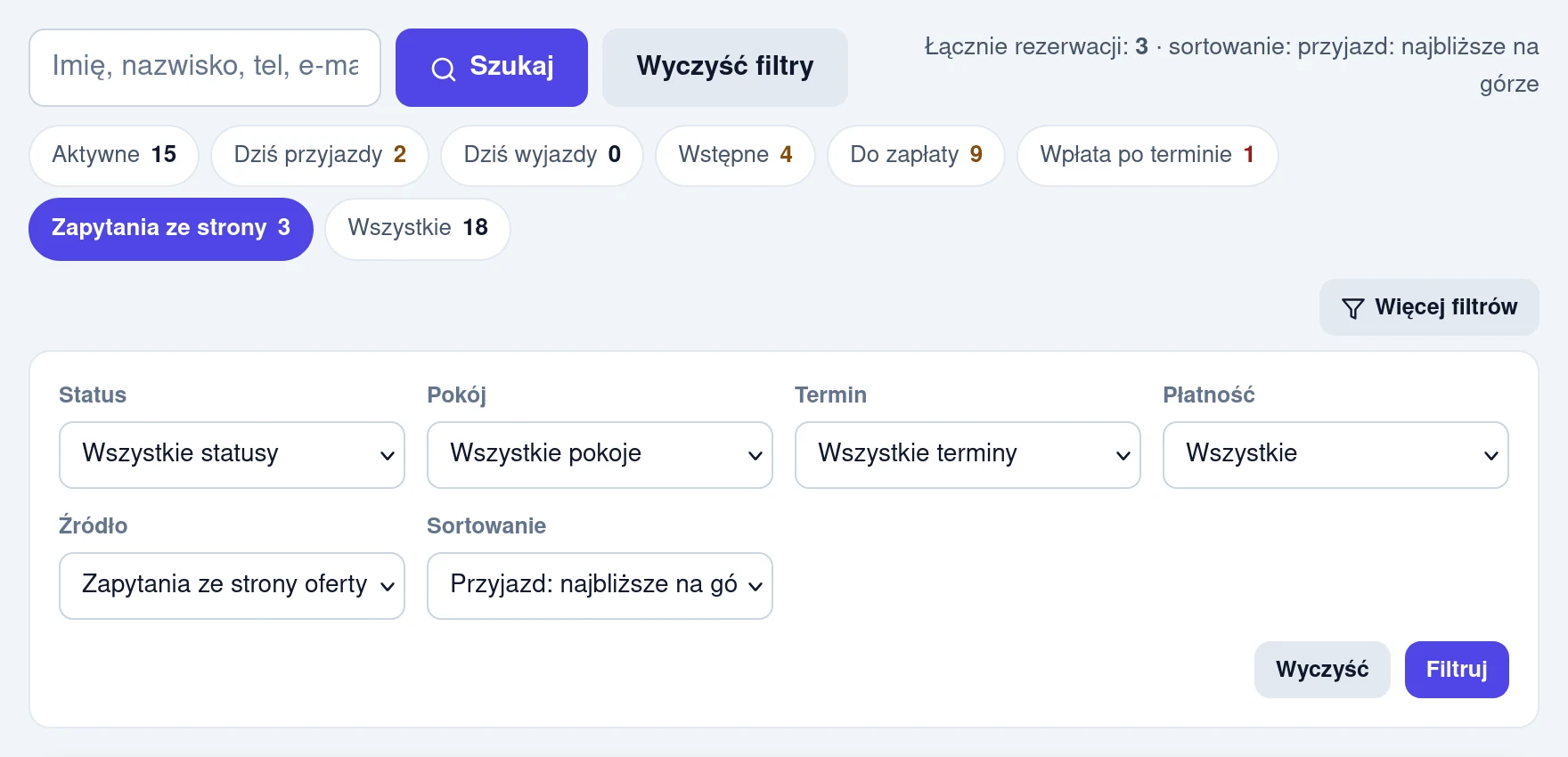
Nad listą są szybkie filtry z liczbą rezerwacji, np. „Dziś przyjazdy”, „Do zapłaty” albo „Wpłata po terminie”. Pozostałe (status, pokój, termin, płatność, źródło i sortowanie) są pod przyciskiem Więcej filtrów: wybierz, co chcesz zobaczyć, i kliknij Filtruj. Do pełnej listy wrócisz przyciskiem Wyczyść filtry.
- Szukaj gościa: imię, nazwisko, telefon, e-mail albo numer rezerwacji, np. #15.
- Status: konkretny status, „Aktywne (blokujące)”, czyli wszystkie, które zajmują pokój, albo „Zwolnione / anulowane”.
- Pokój i Termin, np. „Dzisiaj”, „Nadchodzące i bieżące” albo „Trwające (w trakcie)”.
- Płatność: opłacone, częściowo opłacone, nieopłacone, nadpłaty, brak ceny albo wpłata po terminie.
- Źródło: zapytania ze strony oferty, rezerwacje online albo wpisane w panelu.
- Sortowanie: domyślnie „Przyjazd: najbliższe na górze”; możesz też ułożyć listę po przyjeździe od najpóźniejszego albo od najwcześniejszego, według daty utworzenia, gościa albo kwoty.
Kilka przydatnych zestawień:
| Chcesz zobaczyć | Ustaw |
|---|---|
| kto spóźnia się z zadatkiem | Płatność: „Wpłata po terminie” |
| zapytania ze strony, na które czekają goście | Źródło: „Zapytania ze strony oferty”, Status: „Wstępna” |
| kto dziś przyjeżdża albo wyjeżdża | Termin: „Dzisiaj” |
| komu trzeba oddać nadpłatę | Płatność: „Nadpłaty” |
Licznik przy menu
Liczba przy pozycji Rezerwacje w menu to nowe sprawy: zapytania ze strony, których nikt w panelu jeszcze nie ruszył, i rezerwacje online z ostatnich 48 godzin. Zapytanie przestaje być nowe, gdy ktoś coś w nim zapisze, np. potwierdzi je, doda notatkę albo wpłatę.
Szybkie szukanie gościa
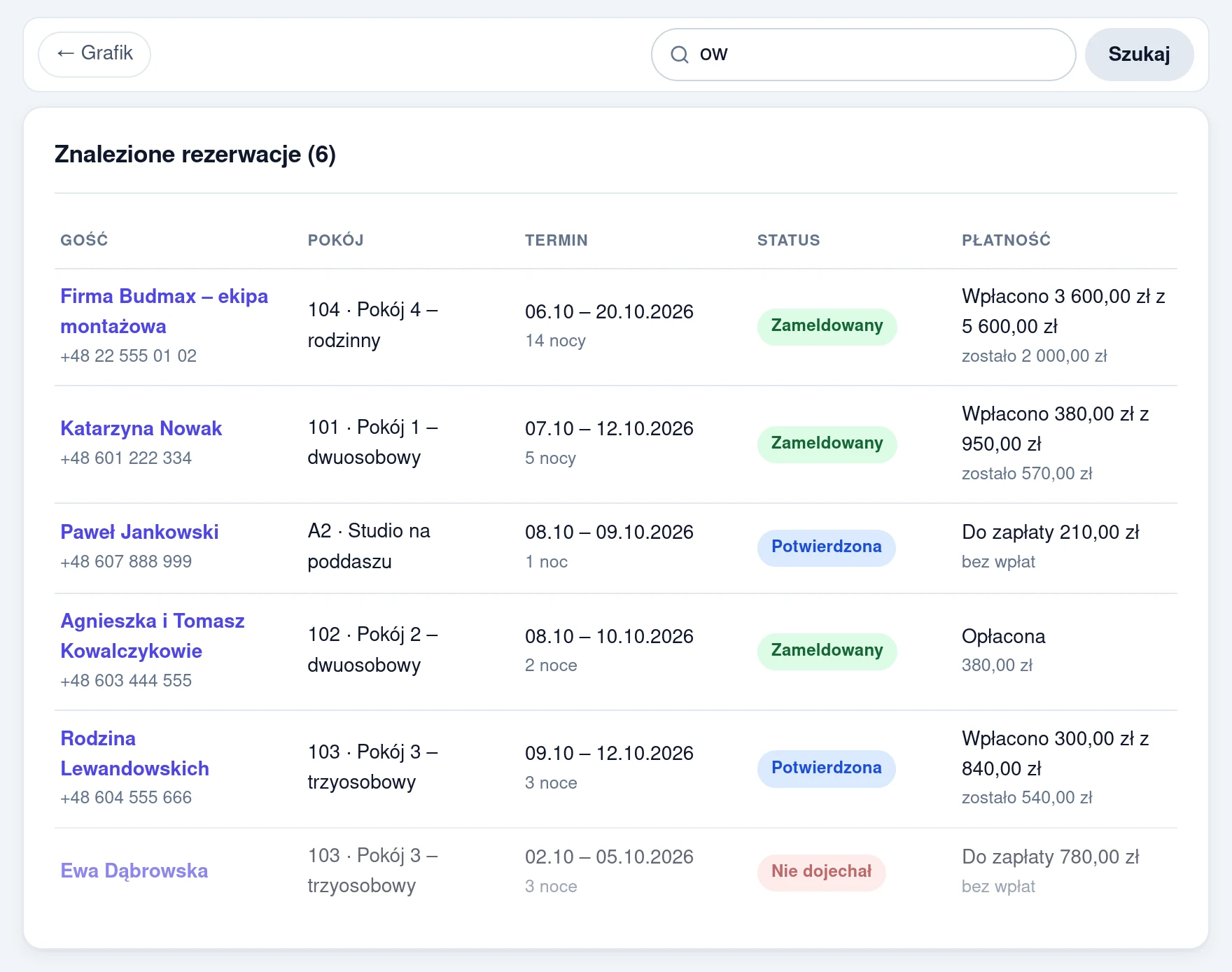
Nad grafikiem jest pole „Gość: nazwisko, telefon, e-mail”. Wpisz co najmniej 2 znaki i kliknij Szukaj.
Panel szuka we wszystkich rezerwacjach obiektu, także anulowanych i minionych. Polskie litery i wielkość liter nie mają znaczenia, a telefon możesz wpisać z odstępami albo bez. Trwające i przyszłe pobyty są na górze wyników. Kliknięcie nazwiska otwiera kartę rezerwacji na grafiku.
Numer rezerwacji, np. #15, wyszukasz w filtrze listy rezerwacji, a nie w tym polu.
Dziennik zmian
Menu Dziennik zmian pokazuje, kto założył, zmienił, anulował albo usunął rezerwację i kiedy, od najnowszego wpisu. Wpisów nie da się poprawić ani skasować. To jedyne miejsce, w którym widać też usunięte rezerwacje.
Historię jednej rezerwacji pokazuje zakładka Historia w jej karcie: zmiany, wpłaty i wiadomości do gościa (wiadomości z ostatnich 30 dni). Same wpłaty znajdziesz też w zakładce Płatności, w części Historia wpłat.
Listę rezerwacji, szukanie i historię w karcie rezerwacji widzi właściciel, menedżer i recepcja. Dziennik zmian widzi właściciel i menedżer. Osoba z rolą „Sprzątanie” widzi tylko listę sprzątania.
Coś nie działa tak, jak tu opisano? Napisz na kontakt@arenabooking.pl, poprawimy instrukcję.