
Strona oferty i zapytania od gości
Zaktualizowano
Jak włączyć stronę oferty obiektu, co na niej widzi gość i gdzie w panelu trafia jego zapytanie o wolny termin.
Włącz stronę oferty
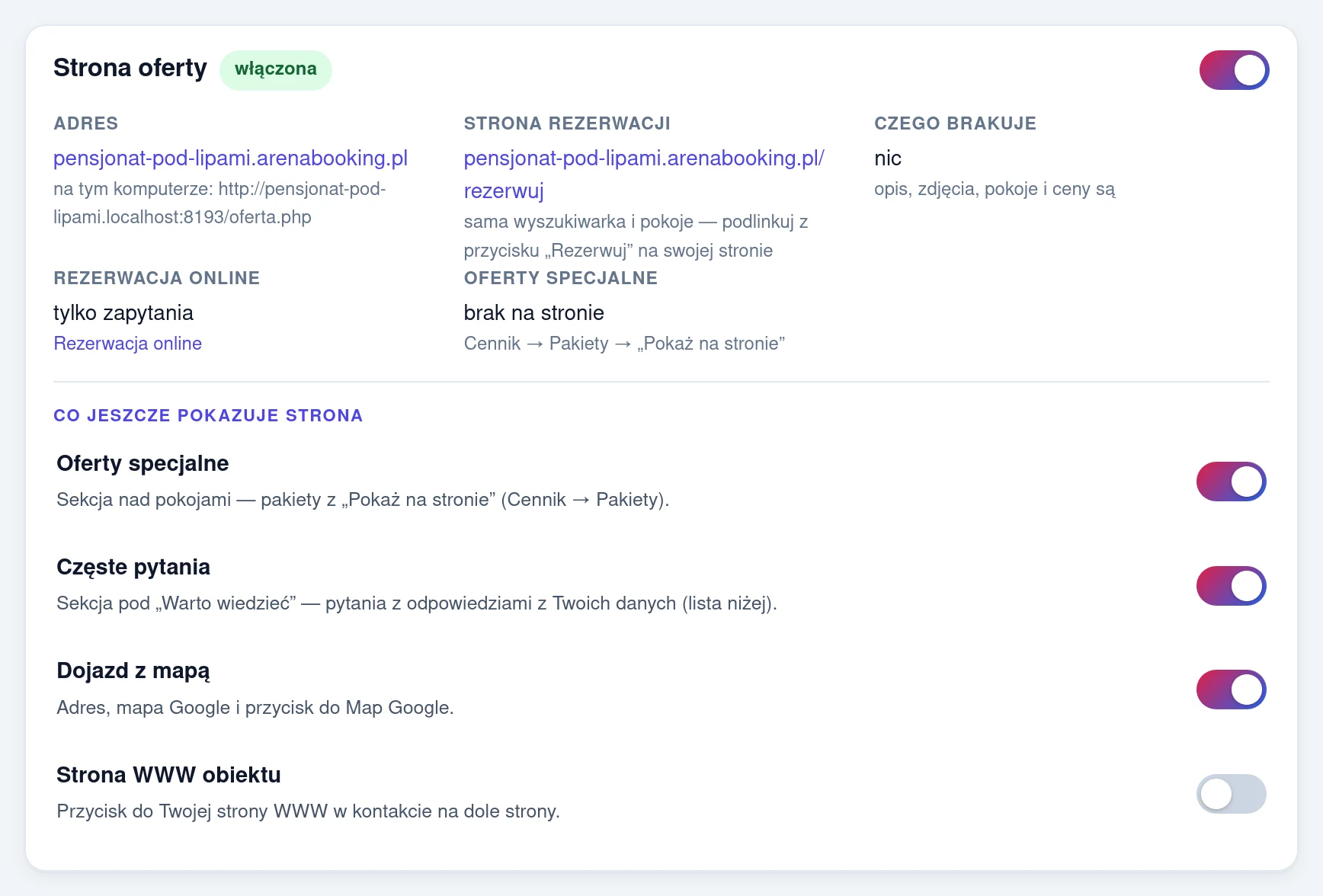
Każdy obiekt ma w ArenaBooking własną stronę pod adresem w rodzaju https://nazwa-obiektu.arenabooking.pl. Włączysz ją w menu Ustawienia, w zakładce Strona oferty.
- Kliknij przełącznik Strona oferty dla gości. Zapisuje się od razu, nie ma osobnego przycisku.
- Adres strony zobaczysz pod przełącznikami, w linii „Adres strony”. Adres nadajemy przy zakładaniu konta. Jeśli chcesz inny, napisz do nas (menu Napisz do nas).
- Po włączeniu pojawią się trzy kolejne przełączniki: Oferty specjalne (karty pakietów z „Pokaż na stronie”, domyślnie włączony), Dojazd z mapą (mapa Google z dojazdem do obiektu) i Strona WWW obiektu (odnośnik do Twojej strony, domyślnie wyłączony).
Treść strony pochodzi z innych miejsc w panelu: opis i zdjęcia z menu Obiekt (wizytówka obiektu), pokoje z menu Pokoje, a ceny z Cennika. Jeśli czegoś brakuje, panel napisze, czego. Stronę możesz włączyć i tak, goście zobaczą to, co już jest. Pokój z wyłączonym przełącznikiem Pokazuj na stronie oferty (na ekranie pokoju) zna tylko recepcja.
Gdy wyłączysz stronę, pod jej adresem goście zobaczą „Oferta niedostępna”.
Co widzi gość
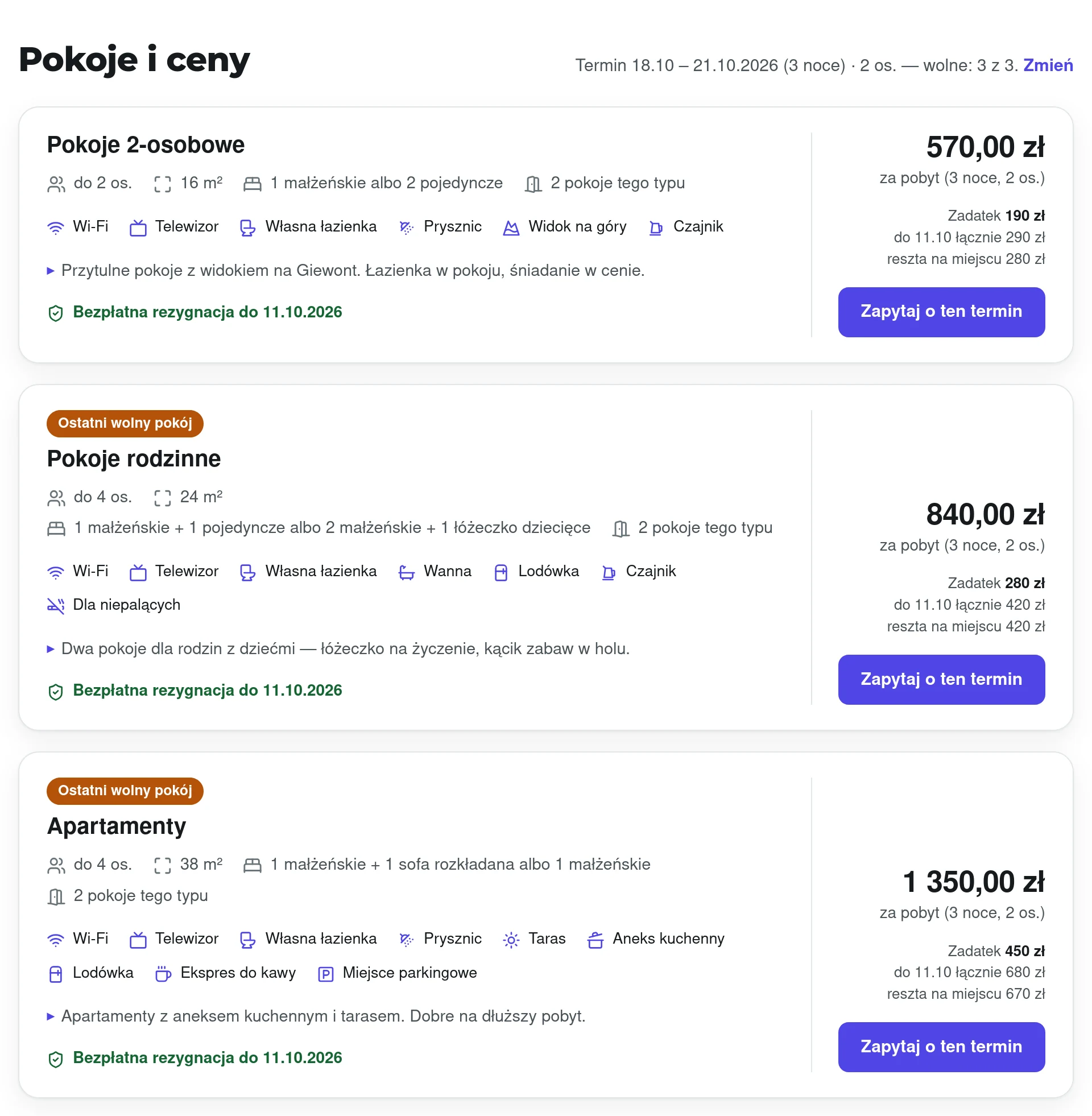
Gość wybiera termin w wyszukiwarce „Sprawdź wolny termin”: przyjazd, wyjazd, liczbę dorosłych i wiek dzieci. W kalendarzu przekreślone są noce, w które nie ma wolnego pokoju. Strona pokazuje pokoje z ceną za cały pobyt. Pokoje zajęte albo za małe są oznaczone. Pod ceną gość widzi zadatek i resztę według Twoich warunków zadatku, a pod opisem pokoju ostatni dzień bezpłatnej rezygnacji, jeśli ustawisz ją w Cenniku, w zakładce Rezygnacja. Gdy zostały najwyżej dwa wolne pokoje danego typu, a część jest już zajęta, na zdjęciu pokoju stoi „Zostały 2 pokoje” albo „Ostatni wolny pokój”. Gość z kodem rabatowym wpisuje go pod wyszukiwarką, w polu „Masz kod rabatowy?”, a ceny od razu uwzględniają rabat. Przy kodzie i przy rabacie automatycznym cena bez rabatu stoi nad nową przekreślona. Jak dodać kod, przeczytasz w cenach pokoi.
- Jeśli w Cenniku, w zakładce Dzieci, ustawisz Dzieci od, na stronie oferty nie da się wybrać młodszego dziecka ani o nie zapytać. Gość zobaczy w „Warto wiedzieć” np. „Przyjmujemy dzieci od 3 lat”.
- Pobyt z nocą po dacie z karty Ceny ważne do (Cennik, zakładka Ceny pokoi) jest „na zapytanie”: bez ceny i bez rezerwacji online.
- Link do regulaminu obiektu (menu Obiekt, zakładka Opis i udogodnienia, część „Zasady”) stoi w „Warto wiedzieć”, w stopce strony i pod formularzem zapytania.
Przy wybranym pokoju gość klika „Zapytaj o ten termin” i wypełnia krótki formularz: imię i nazwisko, e-mail i telefon (wszystkie trzy obowiązkowe), a jeśli chce, godzinę przyjazdu, dane do faktury i wiadomość. Godzinę przyjazdu wybiera z listy co 30 minut w godzinach zameldowania z wizytówki. Jeśli pozwalasz na wcześniejsze zameldowanie, na liście są też wcześniejsze godziny „na prośbę”. Może też zaznaczyć zgodę na oferty od obiektu e-mailem, która trafi do kartoteki klientów. Po wysłaniu dostaje e-mail z podsumowaniem: pokój, termin, cena, zadatek i zasady rezygnacji. Na stronie widzi, że to jeszcze nie jest potwierdzona rezerwacja.
Gdy gości jest więcej, strona sama zaproponuje kilka pokoi tego samego rodzaju. Liczbę pokoi gość może też zmienić w formularzu zapytania.
W sekcji „Oferty specjalne”, nad pokojami, mogą stać karty pakietów, np. na Sylwestra, z oknem szczegółów i własnym linkiem. Zobacz pakiety i oferty specjalne.
Strona samej rezerwacji
Jeśli masz własną stronę WWW, podlinkuj z przycisku „Rezerwuj” w jej menu stronę samej rezerwacji, np. https://nazwa-obiektu.arenabooking.pl/rezerwuj. Jej adres zobaczysz w menu Ustawienia, w zakładce Strona oferty, w linii „Strona rezerwacji”. Działa w każdym planie, gdy strona oferty jest włączona.
To ta sama strona oferty, tylko krótsza. Gość od razu widzi tytuł „Zarezerwuj pobyt”, wyszukiwarkę i pokoje z cenami, a pod nimi oferty specjalne i „Warto wiedzieć”. Nie ma dużego zdjęcia, opisu z galerią, częstych pytań ani dojazdu, bo gość obejrzał już obiekt na Twojej stronie. Zapytanie i rezerwację online wysyła tak samo jak ze strony oferty. Przycisk „Strona obiektu” w pasku u góry prowadzi z powrotem na Twoją stronę WWW z wizytówki, a gdy jej nie wpiszesz, na pełną stronę oferty.
Strona rezerwacji nie trafia do wyników Google, żeby nie dublować strony oferty.
Atrakcje w okolicy
Nad dojazdem strona może pokazywać ciekawe miejsca w okolicy ze zdjęciem i czasem dojazdu z Twojego obiektu, z serwisu atrakcjeturystyczne.eu. Jak je połączyć, przeczytasz w atrakcjach w okolicy na stronie oferty.
Zapytanie w panelu
Zapytanie od razu staje się rezerwacją Wstępną na grafiku i blokuje pokój. Gość ma więc pokój wstępnie zatrzymany, dopóki nie zdecydujesz. Nowe zapytanie zobaczysz:
- w dzwoneczku przy tytule każdego ekranu (na telefonie na górnej belce): licznik pokazuje nowe zdarzenia, a lista prowadzi prosto do rezerwacji. Tam też włączysz powiadomienia na telefonie i komputerze, zobacz Pulpit i powiadomienia,
- na Pulpicie, jako „nowe zapytania”, i na liczniku przy pozycjach Pulpit i Rezerwacje w menu,
- na pasku nad grafikiem, jako „nowe zapytania”,
- w menu Rezerwacje, po wybraniu w filtrze Źródło pozycji „Zapytania ze strony oferty”,
- w e-mailu „Nowe zapytanie ze strony” na adres e-mail obiektu z wizytówki. Odpowiedź na tego e-maila trafi prosto do gościa. Ten e-mail wyłączysz w menu Ustawienia, w zakładce Wiadomości.
W szczegółach rezerwacji widać wiadomość od gościa. Gdy gość wybrał wcześniejszą godzinę, na górze jest prośba o wcześniejsze zameldowanie z przyciskami Zgoda i Nie da się. Gdy się dogadacie, kliknij Potwierdź. Przy zaznaczonym polu Przy potwierdzeniu wyślij gościowi e-mail z potwierdzeniem gość dostanie e-mail z potwierdzeniem. Wpłata zadatku potwierdza rezerwację sama. Gdy termin nie pasuje, wybierz Anuluj… pod przyciskiem z trzema kropkami (Więcej czynności), a pokój wróci do sprzedaży. Więcej o statusach: stany rezerwacji.
Wstępna rezerwacja bez wpłaty może też wygasnąć sama, jeśli włączysz to w zadatku.
Zapytanie o kilka pokoi to kilka rezerwacji, po jednej na pokój. W każdej z nich panel pokazuje, że to samo zapytanie obejmuje też pozostałe pokoje. Status zmieniasz w każdej rezerwacji osobno.
W planie Pro strona oferty może też przyjmować rezerwacje online z przedpłatą. Gość rezerwuje i płaci od razu, a przy pokoju zamiast samego zapytania widzi przycisk „Zarezerwuj”. Wyszukiwarkę, pokoje i cennik wstawisz też na własną stronę www.
Dobrze wiedzieć
- Stronę oferty włącza i ustawia właściciel albo menedżer obiektu.
- W stopce strony jest odnośnik do informacji o danych osobowych gości. Jej treść ustawisz w menu Obiekt, w zakładce Dane osobowe gości.
- Jedna strona przyjmie do 30 zapytań i rezerwacji online dziennie. Ponad ten limit gość zobaczy prośbę o kontakt telefoniczny albo e-mail.
- Link do strony oferty wklejony na Facebooku albo w komunikatorze pokaże podgląd z nazwą, opisem i pierwszym zdjęciem obiektu. Wyszukiwarki, np. Google, dostają ze strony nazwę, adres, zdjęcia, udogodnienia i ceny „od”.
Coś nie działa tak, jak tu opisano? Napisz na kontakt@arenabooking.pl, poprawimy instrukcję.