
Strona szkoły: zapisy online i widżety na Twoją stronę
Zaktualizowano Plan Pro
Strona szkoły pod adresem nazwa.arenabooking.pl: lekcje, turnusy i pakiety online, sezon i regulamin oraz widżety do wklejenia na własną stronę www.
Co daje strona szkoły
Strona szkoły to gotowa strona pod adresem w rodzaju twoja-szkola.arenabooking.pl. Klienci zgłaszają na niej lekcję z instruktorem, zapisują dzieci na turnusy, kupują pakiety lekcji i vouchery. Wszystko trafia do panelu: zgłoszenia do grafiku, zapisy do menu Grupy, pakiety do menu Pakiety, a w dzwonku pojawia się powiadomienie.
Strona szkoły działa w planie Pro. W planie Start zapisy prowadzi biuro w panelu, a strony i widżetów nie ma. Jak przejść na Pro, opisuje abonament.
Co jest potrzebne do poszczególnych części strony:
| Część strony | Co ustawić |
|---|---|
| zgłoszenia lekcji | ceny lekcji w Cenniku i włączone Zgłoszenia lekcji ze strony |
| turnusy i grupy | grupa z zaznaczonym Pokaż na stronie szkoły, przed swoim pierwszym dniem |
| pakiety lekcji | data Ważne do w Cenniku i pakiet z zaznaczonym Sprzedawaj na stronie szkoły |
| zadatek przy zapisie i zakup pakietu online | płatności online (menu Ustawienia, zakładka Płatności online) |
| lekcje na prezent | sprzedaż voucherów w menu Vouchery |
Włącz stronę
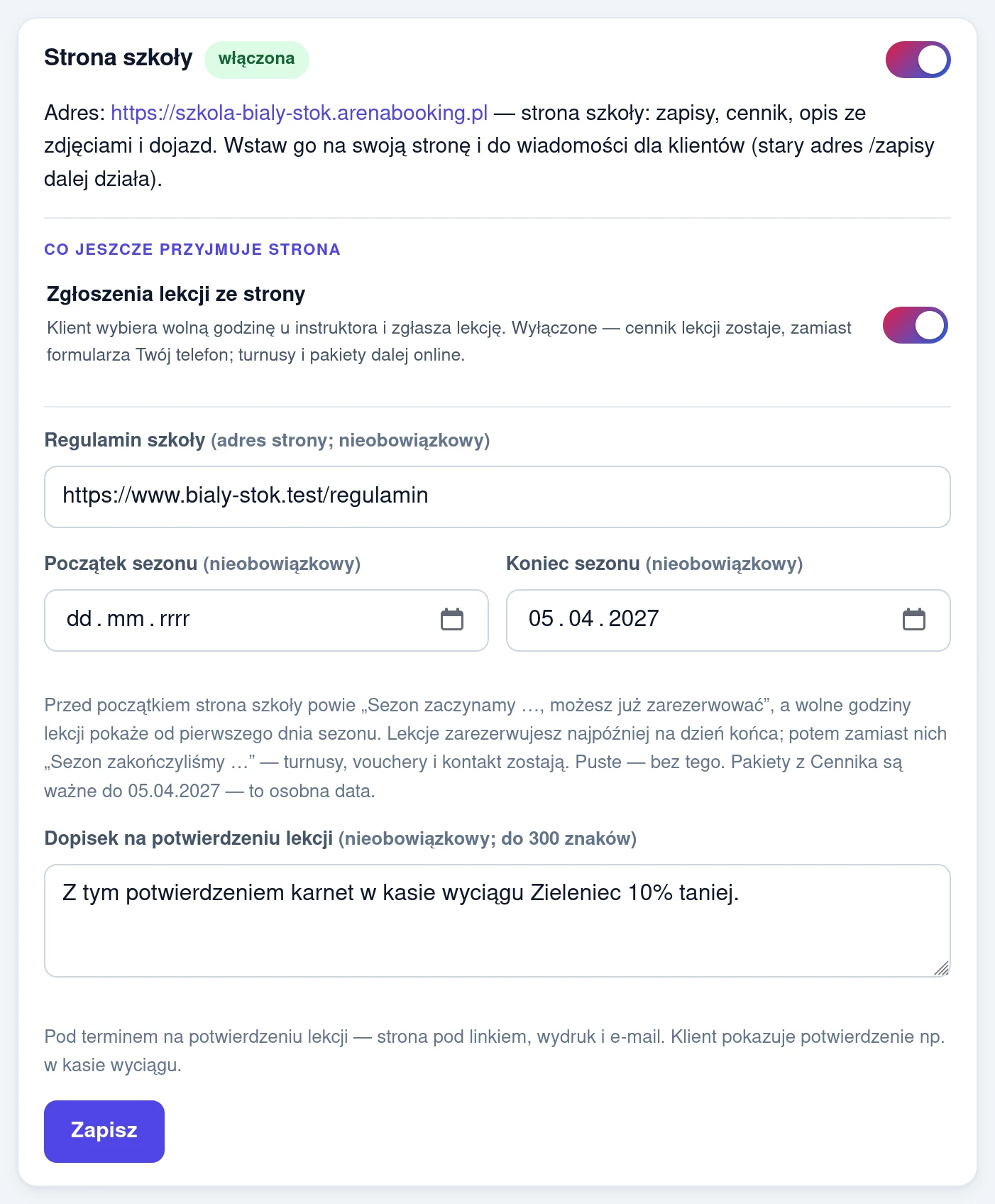
W menu Ustawienia, w zakładce Strona szkoły:
- Kliknij przełącznik w karcie Strona szkoły. Znacznik zmieni się na „włączona”, a pod nim pojawi się adres strony. Wstaw go na swoją stronę www, w media społecznościowe i do wiadomości dla klientów. Starszy adres z końcówką
/zapisyteż działa. - W polu Regulamin szkoły wklej adres swojego regulaminu, np.
https://twojaszkola.pl/regulamin. Klient akceptuje go przy zapisie, a strona pokazuje go w „Warto wiedzieć” i w stopce. Bez regulaminu klient akceptuje zasady zapisu. - Wpisz Początek sezonu i Koniec sezonu (opis niżej). Oba pola są nieobowiązkowe.
- W polu Dopisek na potwierdzeniu lekcji wpisz zdanie, które klient pokaże np. w kasie wyciągu: „Uczestnicy lekcji dostają 10% zniżki na karnet”. Najwyżej 300 znaków. Dopisek stoi pod terminem na potwierdzeniu lekcji: na stronie pod linkiem, na wydruku i w e-mailu.
- Kliknij Zapisz.
Stronę szkoły włącza i ustawia właściciel albo menedżer.
Zgłoszenia lekcji ze strony
W części Co jeszcze przyjmuje strona przełącznik Zgłoszenia lekcji ze strony decyduje, czy klient może wybrać wolną godzinę i zgłosić lekcję. Gdy go wyłączysz, cennik lekcji zostaje na stronie, a zamiast formularza klient widzi Twój telefon i e-mail. Turnusy i pakiety dalej działają online.
Sezon
| Kiedy | Co pokazuje strona |
|---|---|
| przed Początkiem sezonu | „Sezon zaczynamy …”, a wolne godziny od pierwszego dnia sezonu |
| w ostatnim tygodniu przed Końcem sezonu | „Lekcje rezerwujesz do … — wtedy kończymy sezon.” |
| po Końcu sezonu | „Sezon zakończony” zamiast rezerwacji lekcji; turnusy, vouchery i kontakt zostają |
Klient zarezerwuje lekcję najpóźniej na dzień końca sezonu. Biuro wpisuje lekcje w grafiku przez cały rok. Data ważności pakietów (Cennik, zakładka Pakiety) to osobne ustawienie.
Co jest na stronie
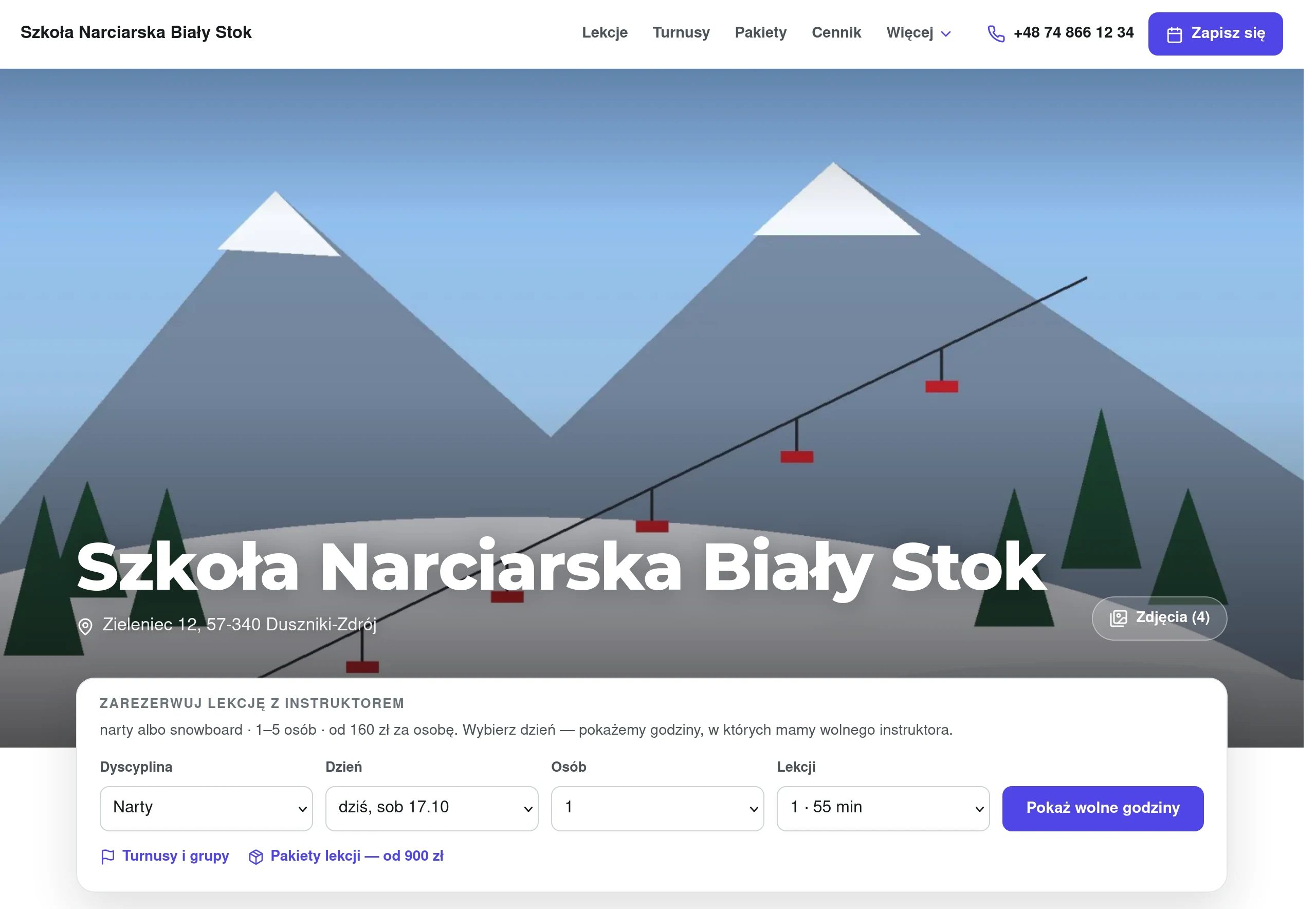
U góry jest pasek z nazwą szkoły, odnośnikami do sekcji, telefonem i przyciskiem „Zapisz się”. Pod nim stoi nazwa, adres i pierwsze zdjęcie z galerii. Dalej, po kolei:
| Sekcja | Skąd treść |
|---|---|
| Zarezerwuj lekcję z instruktorem | dyscypliny, liczba osób i ceny z Cennika |
| Turnusy i grupy | menu Grupy: termin, godziny, dyscyplina, „Dla kogo”, wolne miejsca, cena i zadatek |
| Pakiety lekcji | Cennik, zakładka Pakiety: nazwa, lekcje, cena i ważność |
| Cennik lekcji | Cennik, zakładka Lekcje: ceny dla 1–5 osób i ceny partnerskie |
| O szkole | opis i zdjęcia z menu Szkoła oraz dane z ustawień: dyscypliny, liczba instruktorów, godziny i długość lekcji, poziomy |
| Lekcje na prezent | ustawienia sprzedaży w menu Vouchery |
| Warto wiedzieć | zasady płatności za lekcje, turnusy i pakiety, co się dzieje, gdy pogoda odwoła zajęcia, regulamin |
| Dojazd | adres albo link do Map Google z menu Szkoła, mapa i przycisk „Otwórz w Mapach Google” |
| Kontakt | stopka z telefonem, e-mailem i danymi firmy |
Sekcja pokazuje się, gdy ma treść: bez grup nie ma turnusów, bez adresu nie ma dojazdu. Strona jest widoczna w Google, a opis i pierwsze zdjęcie pokazują się też w podglądzie linku, np. na Facebooku czy w WhatsAppie.
Dane, opis i zdjęcia
To, co klient czyta o szkole, ustawisz w menu Szkoła:
- Dane szkoły: wizytówka z polami Nazwa dla klientów, Telefon dla klientów, E-mail dla klientów, Strona WWW, adres, Link do Map Google, Link do wystawienia opinii i logo.
- Opis: kliknij Dodaj opis (albo Zmień opis), wpisz w polu Opis szkoły do 3000 znaków i kliknij Zapisz opis. Opis stoi w „O szkole”, a jego początek trafia do Google i do podglądu linku. Napisz np., od kiedy uczycie, gdzie się spotykacie i kogo uczycie.
- Zdjęcia: pierwsze zdjęcie jest duże u góry strony, trzy kolejne stoją przy opisie, a resztę klient przegląda w podglądzie. Z tej samej galerii wybierasz zdjęcia na karty turnusów i pakietów.
Gdy strona działa, przycisk Zobacz stronę szkoły nad ekranem Szkoła otwiera ją w nowej karcie.
Jak klient zgłasza lekcję
- W „Zarezerwuj lekcję z instruktorem” wybiera dyscyplinę, dzień, liczbę osób i lekcji pod rząd, potem klika „Pokaż wolne godziny”.
- Widzi 7 dni z liczbą wolnych godzin i godziny początku lekcji. Wolna godzina to taka, w której jest wolny instruktor uczący tej dyscypliny: bez lekcji, grupy i niedostępności, a przy pracy w zgłoszone dni także w swojej dostępności.
- Wybiera godzinę, wpisuje uczestników (imię, wiek, poziom), swoje imię i nazwisko, telefon i e-mail, ewentualnie obiekt partnerski i uwagi, i klika „Wyślij zgłoszenie”. Teraz nic nie płaci.
- Zgłoszenie stoi w grafiku w wierszu „Do przydzielenia”, a w dzwonku pojawia się powiadomienie. Ta godzina jest już zajęta dla kolejnych klientów.
- W karcie lekcji wybierasz wolnego instruktora i klikasz Potwierdź. Przy płatnościach online przycisk nazywa się Potwierdź i wyślij link, a link do wpłaty idzie na e-mail klienta. Bez płatności online klient dostaje potwierdzenie e-mailem. Odrzuć zgłoszenie wysyła klientowi wiadomość, że tej lekcji szkoła nie potwierdzi.
Kartę lekcji opisuje dokładniej strona grafik i nowa lekcja.
Jak klient zapisuje się na turnus
- W „Turnusy i grupy” klika „Zapisz” przy turnusie. Gdy nie ma miejsc, przycisk nazywa się „Lista rezerwowa”.
- Wpisuje uczestnika (imię i pierwszą literę nazwiska, wiek, poziom, „Ważne dla instruktora”) i opiekuna (imię i nazwisko, telefon, e-mail).
- Przy płatnościach online i turnusie z zadatkiem wybiera w „Teraz płacisz” zadatek albo całość. Kod vouchera wpisuje w „Masz voucher?”.
- Potwierdza, że jest rodzicem albo opiekunem prawnym, akceptuje regulamin szkoły i klika przycisk zapisu.
Online klient zapisuje się zawsze na cały termin. Na pojedyncze dni zapisuje biuro.
| Z płatnościami online | Bez płatności online | |
|---|---|---|
| Przycisk | „Zapisz i przejdź do płatności” | „Zapisz” |
| Wpłata | zadatek albo całość od razu, u operatora płatności | zadatek do 3 dni od zapisu, reszta do pierwszego dnia |
| Miejsce | czeka na wpłatę 30 minut; bez wpłaty zapis wypada z listy | zajęte od razu |
| Potwierdzenie | e-mail po wpłacie | e-mail od razu, z terminem wpłaty |
Wpłata, która dotrze po 30 minutach, przywróci zapis, jeśli miejsce jest jeszcze wolne. Zapis na listę rezerwową nic nie kosztuje, a gdy zwolni się miejsce, automat listy rezerwowej zaproponuje je kolejnej osobie. Zapisy ze strony widać w menu Grupy z dopiskiem „ze strony szkoły”.
Pakiety i vouchery
Przy płatnościach online klient klika „Kup” przy pakiecie, wpisuje swoje dane (i dziecko, jeśli lekcje są dla niego) i płaci całość. Pakiet czeka na wpłatę 30 minut, a po niej jest w menu Pakiety. Terminy lekcji klient umawia potem ze szkołą. Bez płatności online strona pokazuje cenę z dopiskiem „kupisz w biurze szkoły” i przycisk „Zadzwoń”. Więcej w opisie pakietów lekcji.
Karta „Lekcje na prezent” prowadzi do sprzedaży voucherów szkoły. Kupiony voucher klient wykorzysta przy zapisie na turnus i zakupie pakietu, w polu „Masz voucher?”. Sprzedaż voucherów opisuje strona wpłaty i vouchery.
Widżety na Twoją stronę
Masz własną stronę www? W menu Ustawienia, w zakładce Widżety, są kody, które na niej wkleisz. Klient zapisze się wtedy bez szukania strony szkoły. Kody możesz wkleić, zanim włączysz stronę szkoły, ale zapisy pokażą się klientom dopiero po jej włączeniu.
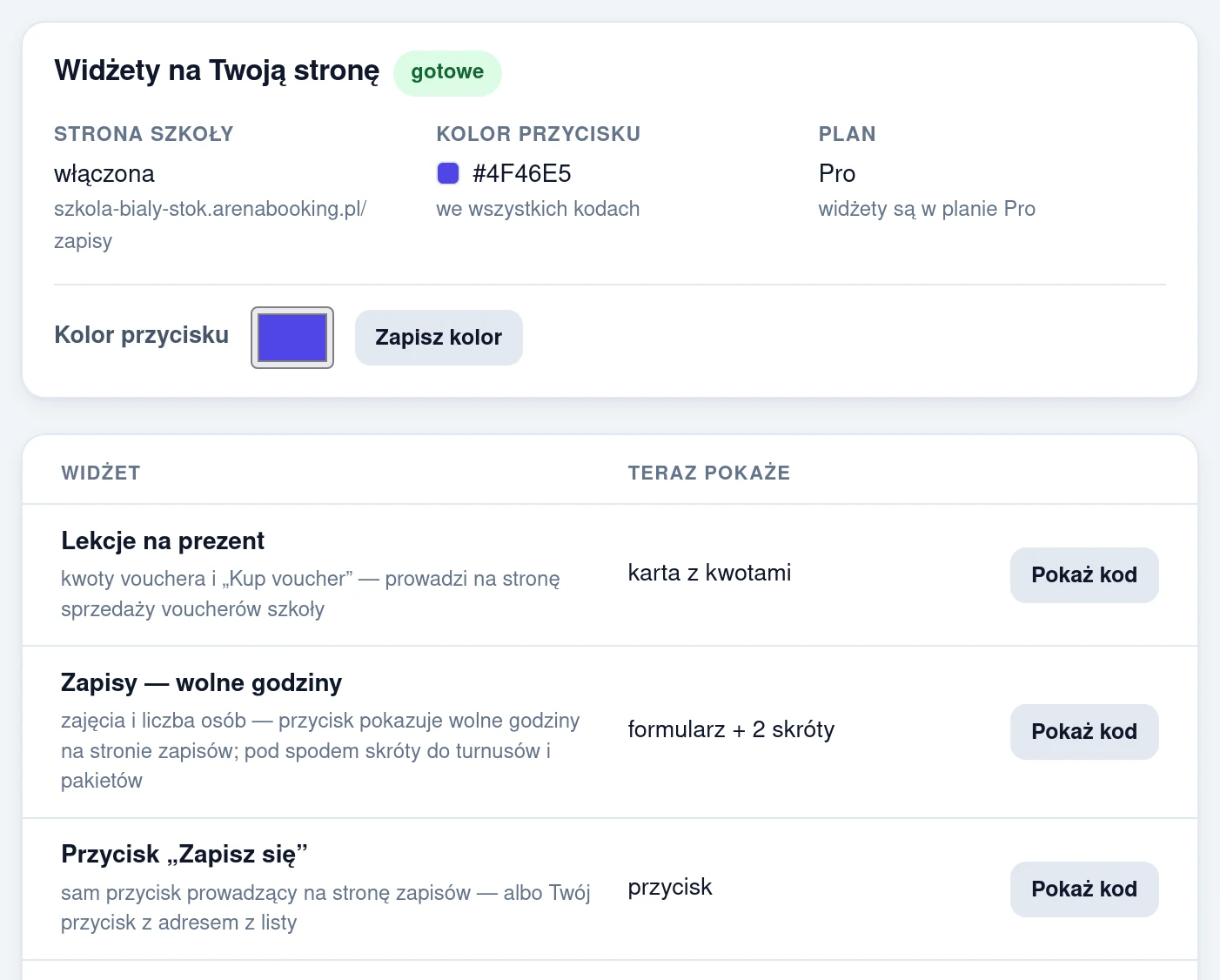
Na górze ustawisz Kolor przycisku, wspólny dla wszystkich kodów, i zapiszesz go przyciskiem Zapisz kolor.
| Widżet | Co pokazuje |
|---|---|
| Lekcje na prezent | kwoty vouchera i przycisk „Kup voucher”, który prowadzi do sprzedaży voucherów szkoły |
| Zapisy — wolne godziny | wybór zajęć i liczby osób z przyciskiem „Sprawdź wolne godziny” (wolne godziny instruktorów na 7 dni), pod spodem skróty do turnusów i pakietów |
| Przycisk „Zapisz się” | tylko przycisk prowadzący na stronę szkoły, a pod nim adresy dla Twoich przycisków |
| Pływający pasek zapisów | pasek przyklejony do dołu ekranu na każdej podstronie; na telefonie przycisk „Zapisz się”; klient może go zwinąć |
| Zapisy w oknie | zapisy otwierają się w dużym oknie nad Twoją stroną |
| Cennik szkoły | tabela cen lekcji, a pod nią pakiety i turnusy z cenami |
| Terminy grup | turnusy z liczbą wolnych miejsc i „Zapisz się”, a przy komplecie „Lista rezerwowa” |
Bez cen lekcji w Cenniku albo przy wyłączonych zgłoszeniach lekcji formularz zapisów i pasek mają tylko przycisk „Zapisz się”.
Jak wkleić kod
- Przy widżecie kliknij Pokaż kod. Zobaczysz podgląd i pole Kod do wklejenia.
- Przy Cenniku szkoły zaznacz w części Pokaż, co ma być w tabeli: „Lekcje z instruktorem”, „Pakiety”, „Turnusy i grupy”. Przy Terminach grup zaznacz terminy w części Pokaż terminy. Potem kliknij Pokaż kod pod wyborem.
- Zaznacz cały kod w polu Kod do wklejenia i skopiuj go.
- Wklej kod na swojej stronie tam, gdzie widżet ma się pojawić: w WordPressie jako blok „Własny HTML”, w Joomli jako moduł „Własny HTML”. Pływający pasek i zapisy w oknie wklej raz, w stopce szablonu, a będą na każdej podstronie.
- Zapisz stronę i sprawdź, jak wygląda.
Twoje przyciski i okno zapisów
Masz już na stronie przycisk „Zapisz dziecko” albo „Kup pakiet”? Nie musisz go wymieniać. Przy widżecie Przycisk „Zapisz się” jest lista Adresy dla Twoich przycisków: strona szkoły, lekcja z instruktorem, każdy turnus otwarty na zapisy i pakiety (przy płatnościach online). Wstaw taki adres w swój przycisk, a klient trafi prosto do zapisu. Adresy, kody widżetów, cennik i terminy prowadzą na stronę szkoły. Starsze adresy z końcówką /zapisy działają dalej, więc wklejonych wcześniej przycisków nie musisz zmieniać.
Zapisy w oknie działają tylko na adresie z pola Strona WWW, w menu Szkoła, w zakładce Dane szkoły (także z www. na początku). Na tej stronie formularz, pasek i przycisk z kodów oraz Twoje przyciski z adresem strony szkoły otwierają zapisy w oknie. Do płatności i po zapisie na turnus klient przechodzi do pełnego okna przeglądarki. Okno zamyka krzyżyk, klawisz Esc, kliknięcie obok i „wstecz” w telefonie. Bez adresu w polu Strona WWW kod niczego nie zmienia, a przyciski prowadzą na stronę szkoły.
Kiedy skopiować kod jeszcze raz
Cennik, terminy z wolnymi miejscami i wolne godziny odświeżają się na Twojej stronie automatycznie, najpóźniej po 5 minutach. Termin, który się zaczął, znika. Gdy w Terminach grup zostawisz zaznaczone wszystkie terminy, kod pokaże też turnusy dodane później.
Skopiuj kod jeszcze raz, gdy zmienisz:
- dyscypliny albo ceny lekcji w Cenniku: formularz zapisów i pasek mają zajęcia i liczbę osób z chwili kopiowania,
- kwoty albo ważność voucherów: dotyczy to kodu „Lekcje na prezent”,
- wybór części cennika albo terminów.
Gdy coś nie działa
| Co widzisz | Dlaczego i co zrobić |
|---|---|
| Przełącznik strony jest nieaktywny | strona szkoły działa w planie Pro: opłać abonament |
| Pod adresem strony jest „Nie ma takiej strony” | strona jest wyłączona albo skończył się plan Pro |
| Na stronie nie ma formularza lekcji | Cennik nie ma cen lekcji, zgłoszenia lekcji są wyłączone albo minął koniec sezonu |
| Turnusu nie ma na stronie | grupa ma odznaczone Pokaż na stronie szkoły albo jej pierwszy dzień już minął |
| Nie ma pakietów albo przycisku „Kup” | minęła data Ważne do w Cenniku, pakiet jest wyłączony albo nie ma zaznaczonego Sprzedawaj na stronie szkoły; „Kup” wymaga płatności online |
| Klient nie widzi żadnej wolnej godziny | instruktorzy mają zajęcia albo niedostępność, nikt nie uczy tej dyscypliny albo nikt nie zgłosił dostępności |
| Okno zapisów się nie otwiera | sprawdź pole Strona WWW w menu Szkoła: musi tam być adres strony, na której wklejasz kod |
Coś nie działa tak, jak tu opisano? Napisz na kontakt@arenabooking.pl, poprawimy instrukcję.