
Nowa rezerwacja
Zaktualizowano
Rezerwację dodasz prosto z grafiku. Cena liczy się z cennika obiektu, gość może od razu dostać potwierdzenie, a niedostępny termin zablokujesz.
Krok po kroku
- Wskaż pokój i termin w grafiku. Kliknij puste pole w wierszu pokoju w dniu przyjazdu (pojawi się „+”). Możesz też wcisnąć przycisk myszy na pierwszej nocy pobytu i przeciągnąć do ostatniej albo kliknąć puste pole prawym przyciskiem myszy i wybrać długość pobytu, np. „3 noce”. Z prawej otworzy się okno nowej rezerwacji z pokojem i terminem. Przycisk Nowa rezerwacja nad grafikiem otwiera to samo okno — pokój i termin wybierzesz wtedy w nim.
- Sprawdź pobyt. Kliknij Przyjazd albo Wyjazd, a otworzy się kalendarz z zaznaczonymi nocami, w których pokój jest zajęty. Liczbę nocy zmienisz też przyciskami − i +. Pod polem Pokój panel pokaże „wolny w tym terminie” albo kto go zajmuje. Ustaw liczbę dorosłych i dzieci, a przy każdym dziecku wybierz jego wiek w dniu przyjazdu — od niego zależy cena. Gdy gości jest więcej, niż pokój przyjmuje, panel tylko ostrzeże: zapisać możesz, ale sprawdź dostawkę albo inny pokój.
- Wpisz gościa. Zacznij pisać w polu Imię i nazwisko. Jeśli gość już u Ciebie był, panel podpowie go z kartoteki i uzupełni puste pola e-mail i telefon. Pod polem pokaże też oznaczenia z karty klienta, np. VIP albo „Z uwagą”. W polu Notatka zapiszesz to, co ważne przy tym pobycie, a przyciski Godzina przyjazdu i Faktura otwierają pola na godzinę i dane firmy.
- Sprawdź cenę. Panel rozpisuje rachunek z cennika obiektu: nocleg, rabaty, dodatki, Razem i raty zadatku z terminami. Przelicza go po każdej zmianie terminu, pokoju albo gości. Dodatki, np. parking albo śniadanie, zaznaczysz w sekcji Dodatki. Jeśli obiekt ma ofertę bezzwrotną, w sekcji Oferta wybierzesz Standardowa albo Bezzwrotna. Gość ma kod rabatowy? Rozwiń Kod rabatowy i wpisz go. Cena przeliczy się od razu, a jeśli kod nie działa w tym terminie, panel powie dlaczego.
- Wybierz status i zapisz. Nowa rezerwacja jest domyślnie Wstępna: blokuje pokój, a pierwsza odnotowana wpłata sama zmienia ją na potwierdzoną. Napis na przycisku zapisu mówi, co się stanie, np. Zapisz rezerwację wstępną albo Zapisz i zamelduj.
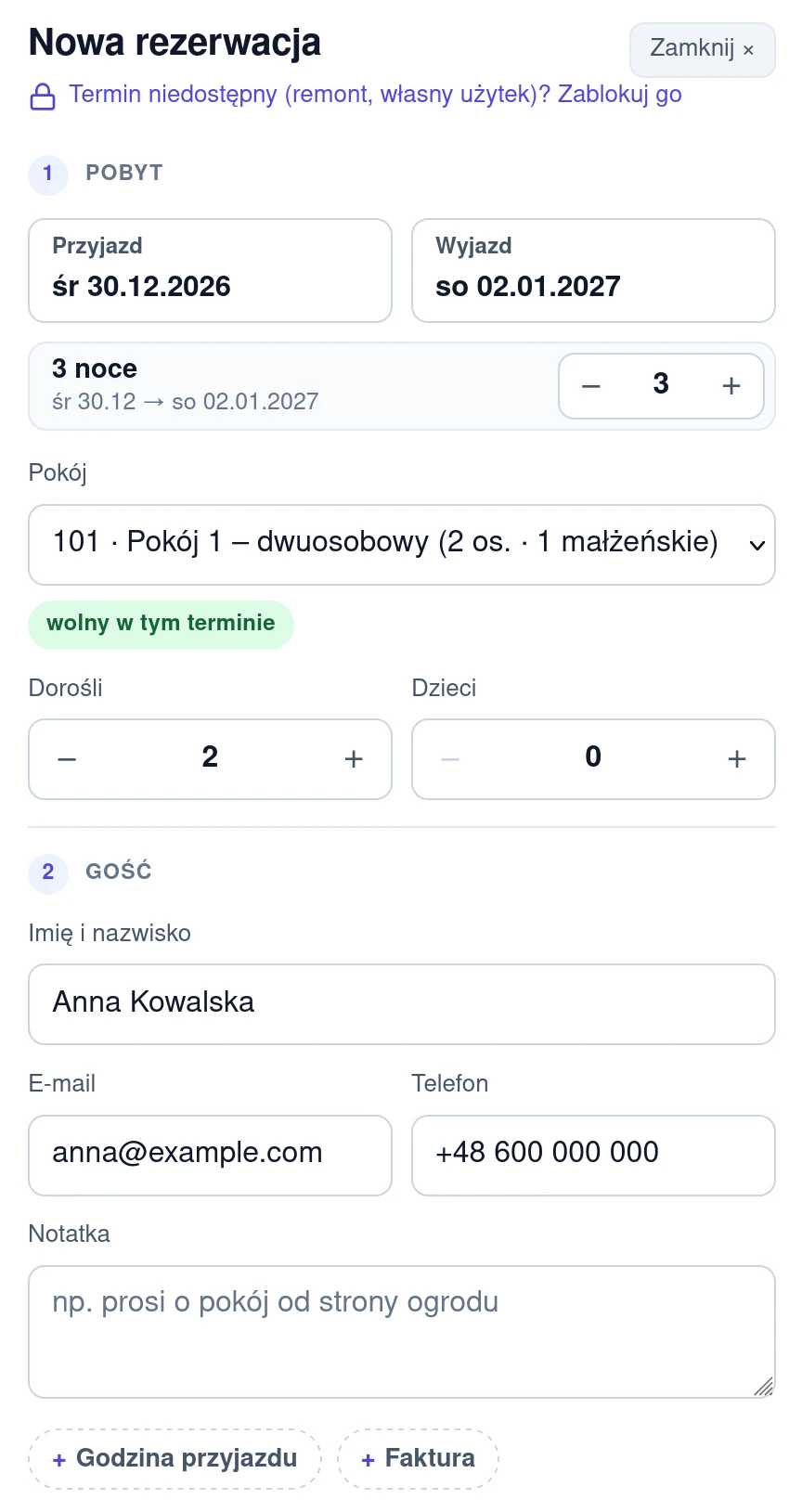
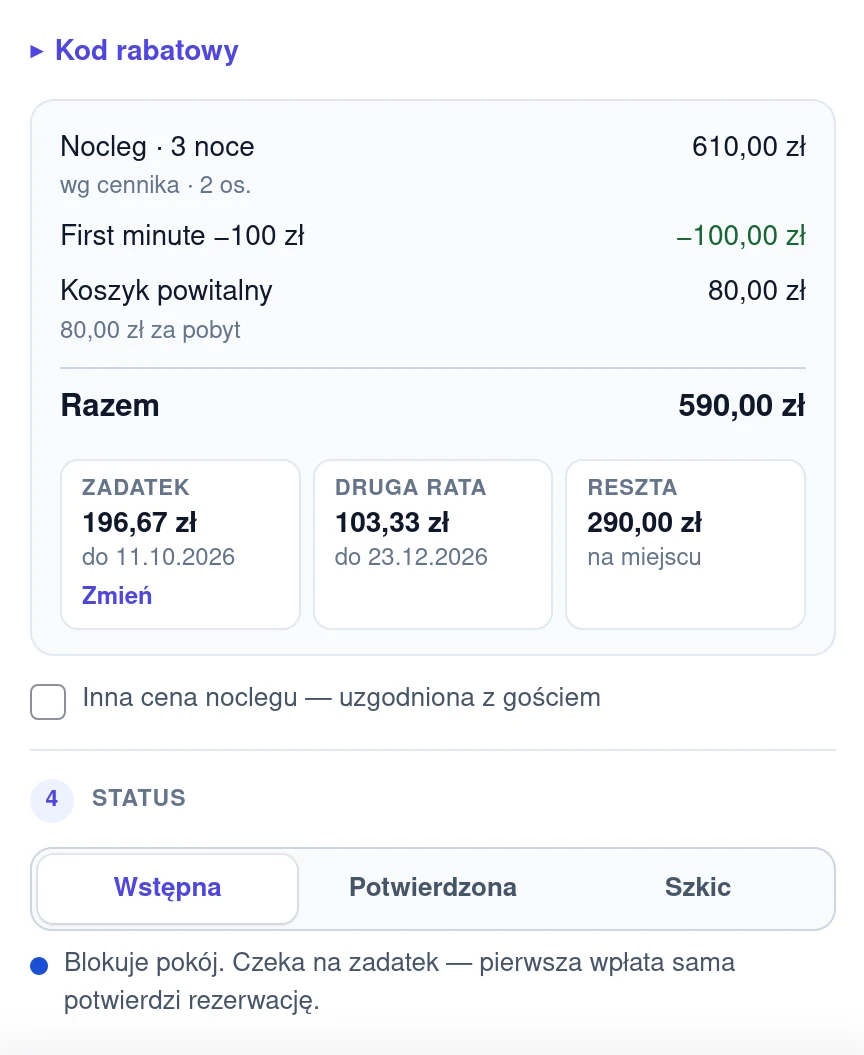
Inna cena noclegu
Cenę uzgodnioną z gościem wpiszesz po zaznaczeniu Inna cena noclegu — uzgodniona z gościem. Gdy cennik nie ma ceny na ten termin, pole ceny otwiera się samo. Cenę wpiszesz za cały pobyt albo za noc. Cenę za noc panel sam pomnoży przez liczbę nocy. Dodatki liczą się osobno, ponad cenę noclegu.
Rezerwacja z pakietu
Gdy obiekt ma pakiety (menu Cennik, zakładka Pakiety), na górze sekcji Pobyt jest pole Pakiet. Domyślnie stoi na „Bez pakietu — cena z Cennika”. Na liście są tylko pakiety włączone i jeszcze do sprzedania. Obiekt bez pakietów tego pola nie ma.
- Wybierz pakiet, a panel wpisze jego termin. W pakiecie w dowolnym terminie zostawi Twój przyjazd, jeśli pasuje do pakietu, a inaczej wybierze najbliższy możliwy. Wyjazd policzy sam.
- Cena liczy się sama, tak jak na stronie oferty: za pokój albo za osobę, z ceną dziecka. Kod rabatowy i oferta bezzwrotna nie obniżają pakietu, więc przy pakiecie ich nie ma.
- Gość przyjeżdża dzień później albo chce pokój spoza pakietu? Zmień datę albo pokój. Rezerwacja zostanie z pakietem, a pole ceny otworzy się samo: wpisz cenę uzgodnioną z gościem. Pod terminem zobaczysz „Termin inny niż pakietu”, a przy pokoju „poza pakietem”.
- Gdy wpiszesz daty pakietu, a pakietu nie wybierzesz, panel podpowie go pod terminem, z ceną i przyciskiem Rezerwuj jako pakiet. Podpowiedź możesz pominąć i zapisać zwykłą rezerwację z ceną z Cennika.
Rezerwacja z pakietu ma jego nazwę w karcie i w potwierdzeniu dla gościa. W zakładce Edycja Przelicz cenę wg aktualnego cennika liczy wtedy cenę pakietu, np. dla innej liczby gości. Przy innym terminie albo pokoju spoza pakietu ceny nie przelicza, więc poprawisz ją ręcznie.
Inny zadatek dla tej rezerwacji
Zadatek liczy się z Cennika (zakładka Wpłaty). Gdy umówisz się z gościem inaczej, kliknij Zmień przy zadatku w rozliczeniu. Wybierz wysokość: jak w Cenniku, 50%, całość albo własną kwotę. Ustaw termin wpłaty (skróty: jutro, za 3 dni, za 7 dni, 30 dni przed przyjazdem) i zdecyduj, czy to zadatek, czy zaliczka. ↺ wg Cennika przywraca zadatek z Cennika.
Jeśli obiekt w ogóle nie bierze zadatku, w rozliczeniu zobaczysz „Bez zadatku — całość na miejscu”. Przy tej jednej rezerwacji możesz o niego poprosić: kliknij + Poproś o zadatek. W ofercie bezzwrotnej zadatku się nie zmienia — gość płaci całość.
Zmiana dotyczy tylko tej rezerwacji, Cennik zostaje bez zmian. Gość dostanie ustaloną kwotę i termin w potwierdzeniu i w linku do wpłaty.
Wiadomość do gościa
Gdy podasz e-mail gościa, wyślesz mu potwierdzenie polem Wyślij gościowi e-mail z potwierdzeniem rezerwacji (gdy podasz e-mail) nad przyciskiem zapisu. Czy jest zaznaczone od razu, ustawisz w menu Ustawienia, w zakładce Wiadomości. Odznacz je, jeśli potwierdzenie wyślesz później.
Jeśli obiekt wysyła potwierdzenia także SMS-em (zakładka SMS), pole mówi „e-mailem albo SMS-em” i wystarczy telefon gościa. Ponownie wyślesz potwierdzenie z karty rezerwacji: w zakładce Przegląd, w sekcji Potwierdzenie dla gościa, kliknij Wyślij.
Który status wybrać
- Wstępna, gdy czekasz na zadatek. Pokój jest zajęty.
- Potwierdzona, gdy gość już zapłacił albo umówiliście się bez zadatku.
- Zameldowany, gdy gość stoi przy recepcji bez rezerwacji. Ten przycisk jest tylko przy przyjeździe dziś.
- Szkic, gdy tylko notujesz termin, np. oferta do przemyślenia. Szkic nie blokuje pokoju.
Więcej o tym, co znaczy każdy status: stany rezerwacji.
Link do wpłaty
Po zapisaniu możesz wysłać gościowi link do wpłaty zadatku. Gdy gość zapłaci, wpłata zapisze się sama, a rezerwacja stanie się potwierdzona. Link działa w każdym planie, także Start, przez konto Tpay założone w panelu. Więcej w płatnościach online.
Termin niedostępny? Zablokuj go
Gdy pokoju nie da się wynająć, np. przez remont, własny użytek albo zamknięty obiekt, nie wpisuj fikcyjnej rezerwacji. Kliknij w oknie nowej rezerwacji odnośnik „Termin niedostępny (remont, własny użytek)? Zablokuj go”, zaznacz pokoje, sprawdź daty i wpisz powód. Termin będzie zajęty w panelu, na stronie oferty i w kalendarzach iCal dla portali. Więcej w blokadzie terminu.
Coś nie działa tak, jak tu opisano? Napisz na kontakt@arenabooking.pl, poprawimy instrukcję.