
Wpłata gotówką, przelewem albo kartą
Zaktualizowano
Jak dopisać wpłatę gościa, rozliczyć pobyt przy zameldowaniu, wymeldowaniu albo z grafiku, poprawić pomyłkę i zapisać zwrot po rezygnacji.
Dopisz wpłatę w rezerwacji
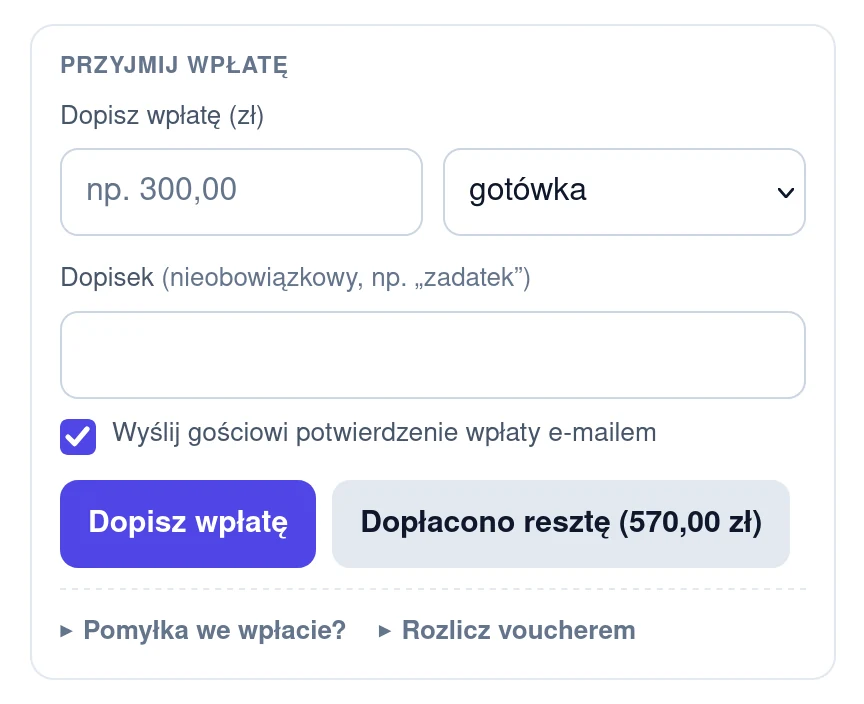
Kliknij pasek rezerwacji na grafiku. W karcie rezerwacji kliknij Przyjmij wpłatę albo otwórz zakładkę Płatności. W sekcji Wpłaty:
- Wpisz kwotę w Dopisz wpłatę (zł), np. 300 albo 300,50.
- Wybierz sposób: gotówka, przelew, karta albo inna.
- Jeśli chcesz, dodaj Dopisek (nieobowiązkowy, np. „zadatek”). To notatka w historii wpłat. Panel i tak sam liczy, ile z zadatku i reszty zostało do zapłaty, na podstawie sumy wpłat.
- Zostaw zaznaczone Wyślij gościowi potwierdzenie wpłaty e-mailem, jeśli gość ma dostać potwierdzenie. Pole pojawia się, gdy gość podał e-mail.
- Kliknij Dopisz wpłatę.
Gdy gość płaci wszystko, co zostało, wystarczy przycisk Dopłacono resztę z brakującą kwotą. Zapisze ją jednym kliknięciem.
Pierwsza wpłata do rezerwacji Wstępnej zmienia ją na Potwierdzoną, nawet gdy jest mniejsza od zadatku. Stan rozliczenia widać w bloku Pieniądze, z paskiem wpłat, np. „Wpłacono 380,00 zł z 950,00 zł · zostało 570,00 zł”. Przy zakładce Płatności stoi kwota, która została do zapłaty. Gdy minął termin raty, jest czerwona. Kolor paska na grafiku też się zmienia: zielony to opłacona, pomarańczowy to zaliczka, szary to brak wpłat.
Przy zameldowaniu i wymeldowaniu
Gdy gość ma jeszcze coś do zapłaty albo nie pobrano od niego opłaty miejscowej, przycisk Zamelduj albo Wymelduj w karcie rezerwacji, a na Pulpicie także Rozlicz, najpierw otwiera rozliczenie: resztę do zapłaty ze sposobem zapłaty i opłatę miejscową. Zamelduj i rozlicz albo Wymelduj i rozlicz zapisze wpłatę, pobierze opłatę z pokwitowaniem i zmieni status jednym kliknięciem. Więcej w zameldowaniu i wymeldowaniu.
Szybko z grafiku
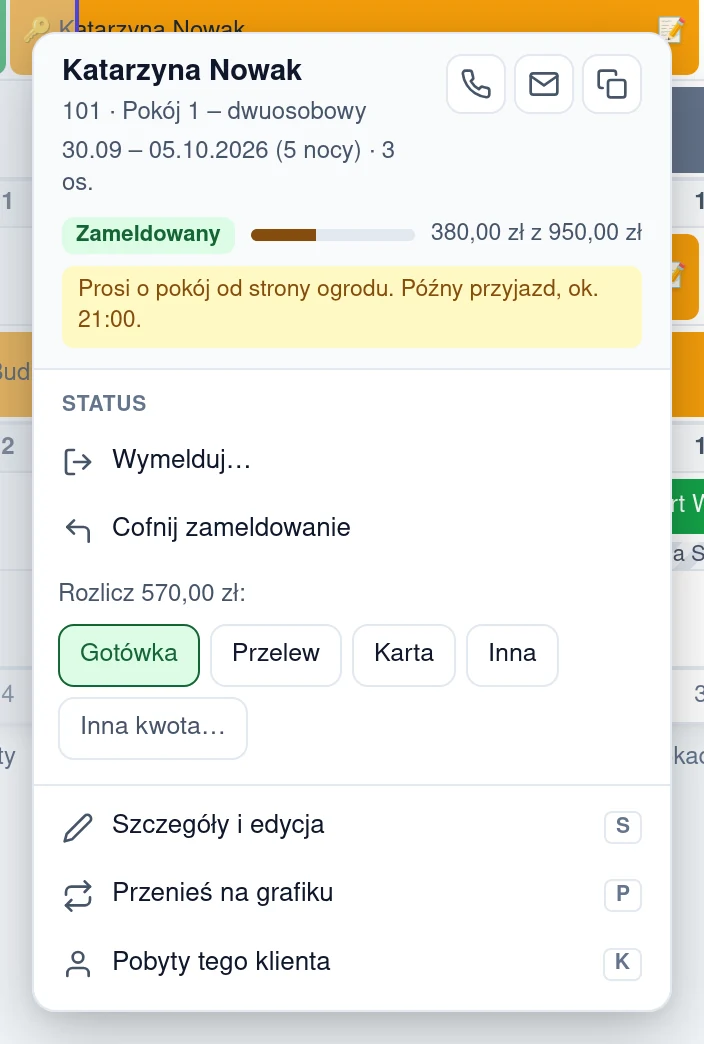
Kliknij pasek rezerwacji prawym przyciskiem myszy. W menu jest wiersz „Rozlicz” z kwotą, która została do zapłaty, i przyciski Gotówka, Przelew, Karta i Inna. Pierwsze kliknięcie pyta, np. „Na pewno: 570,00 zł — gotówka?”, a drugie zapisuje całą brakującą kwotę.
Z tego menu gość nie dostaje e-maila z potwierdzeniem wpłaty. Jeśli ma go dostać albo zapłacił tylko część, wybierz „Inna kwota…”. Otworzy się karta rezerwacji na zakładce Płatności, od razu przy formularzu wpłaty.
Pomyłka we wpłacie
Wpisów w historii wpłat nie da się zmienić ani usunąć. Gdy wpisana kwota jest błędna, otwórz Pomyłka we wpłacie? w zakładce Płatności, w sekcji Wpłaty:
- W polu Ile naprawdę wpłacono łącznie (zł) wpisz prawdziwą sumę wszystkich wpłat za ten pobyt.
- Kliknij Popraw sumę wpłat.
Panel dopisze korektę o różnicę. Zero cofa wszystkie wpłaty tej rezerwacji. Rezerwacji z wpłatami nie da się usunąć. Jeśli pobyt się nie odbędzie, anuluj ją.
Zwrot po rezygnacji
Przy anulowanej rezerwacji albo niedojeździe sekcja Rezygnacja w zakładce Przegląd podpowiada kwotę zwrotu według zasad rezygnacji. Przycisk Zapisz zwrot z tą kwotą zapisuje zwrot w historii wpłat. Jeśli zostawisz zaznaczone Wyślij gościowi e-mail o zwrocie, gość dostanie e-mail. Same pieniądze oddajesz sam, przelewem albo u operatora płatności.
Gdy rezerwacja nie ma zasad rezygnacji, o zwrocie decydujesz sam. Oddany zwrot zapisz wtedy przez Pomyłka we wpłacie?: wpisz sumę wpłat pomniejszoną o zwrot.
Wszystkie wpłaty w jednym miejscu
Menu Wpłaty pokazuje wpłaty ze wszystkich rezerwacji. Wybierasz okres polami Od i Do oraz Sposób, np. tylko gotówkę, wpłaty online albo korekty, i klikasz Pokaż. Nad listą jest suma przyjęta w tym okresie z podziałem na sposoby zapłaty. Sprzedaż voucherów jest na liście z oznaczeniem voucher, poza sumą wpłat, i ma swój filtr Vouchery, zobacz vouchery we Wpłatach. W tym samym menu są zakładki Linki do wpłaty i Vouchery.
Pasek „Dziś” nad grafikiem pokazuje, ile przyjęto dziś i ile wpłat jest po terminie.
Opłata miejscowa
Opłatę miejscową pobierasz w zakładce Płatności, w sekcji Opłata miejscowa, albo w rozliczeniu przy zameldowaniu i wymeldowaniu. Panel liczy ją z liczby osób i dób oraz stawki z Cennika, z zakładki Opłata miejscowa. Dzieci poniżej wieku, który podasz tam w polu Dzieci zwolnione, panel odliczy sam. Inne osoby zwolnione wpisz w polu Zwolnionych z opłaty, a potem kliknij przycisk Pobrano z kwotą. Panel od razu przygotuje pokwitowanie do wydruku. Pomyłkę cofniesz przyciskiem Cofnij pobranie. Opłata miejscowa nie jest wpłatą za pobyt i nie trafia do listy wpłat.
Gość zna kwotę opłaty przed przyjazdem: potwierdzenie rezerwacji (z panelu i po rezerwacji na stronie oferty) i informacja przed przyjazdem podają ją z dopiskiem, że płaci się ją na miejscu, poza ceną pobytu. Gdy opłata jest już pobrana albo wszyscy są zwolnieni, tego wiersza nie ma.
Rozliczenie z gminą
Wszystkie pokwitowania zbiera zestawienie. Otworzysz je w menu Cennik, w zakładce Opłata i kaucja, odnośnikiem „zestawienie dla gminy”.
- Przełącznikiem Miesiąc / Kwartał wybierasz okres rozliczenia. Gminy uzdrowiskowe rozliczają się zwykle co kwartał.
- Pod listą widzisz, ile pobrano. Gdy w Cenniku wpiszesz Wynagrodzenie inkasenta z uchwały gminy, np. 10%, zestawienie policzy też wynagrodzenie i kwotę Do przelania gminie.
- Drukuj rozliczenie otwiera stronę do wydruku z listą pokwitowań, numerami anulowanych, sumami i miejscem na podpis.
- Pobierz CSV zapisuje ewidencję do Excela albo dla księgowej.
- Karta Pobyty bez pobranej opłaty pokazuje pobyty zakończone w tym okresie, od których opłaty nie pobrano. Sprawdź, czy goście nie byli zwolnieni, i uzupełnij to w rezerwacji.
Zestawienie widzi właściciel i menedżer.
Wpłaty zapisuje każdy, kto ma dostęp do grafiku: właściciel, menedżer i recepcja.
Coś nie działa tak, jak tu opisano? Napisz na kontakt@arenabooking.pl, poprawimy instrukcję.