
Zameldowanie i wymeldowanie
Zaktualizowano
Jak zameldować i wymeldować gościa z karty rezerwacji, Pulpitu albo grafiku, rozliczyć resztę, opłatę miejscową i kaucję oraz cofnąć pomyłkę.
Karta rezerwacji
Kliknij pasek rezerwacji na grafiku albo nazwisko gościa na Pulpicie. Z prawej otworzy się karta rezerwacji:
- Na górze: gość, status, termin z liczbą nocy, pokój i liczba gości. Telefon i e-mail są klikalne.
- Główna czynność: wyróżniony przycisk z tym, co najpewniej zrobisz teraz: Potwierdź, od dnia przyjazdu Zamelduj, od dnia wyjazdu Wymelduj. Obok jest Przyjmij wpłatę, gdy gość ma coś do zapłaty.
- Więcej czynności pod przyciskiem „⋯”: pozostałe zmiany statusu i Przenieś na grafiku, a pod kreską Nie dojechał…, Anuluj… i Usuń wpis przez pomyłkę….
- Zakładki: Przegląd (sprawy na dziś, pieniądze, gość), Płatności (wpłaty, zadatek, opłata miejscowa, a przy nazwie kwota do zapłaty), Edycja (termin, pokój, goście, cena) i Historia (zmiany, wpłaty i wiadomości do gościa).
Na górze zakładki Przegląd panel pisze, co jest dziś do zrobienia, np. „Przyjazd dziś. Do zapłaty 210,00 zł.” albo „Wyjazd dziś. Pobyt rozliczony.” Co znaczy każdy status, przeczytasz w stanach rezerwacji.
Zameldowanie
W dniu przyjazdu kliknij w karcie rezerwacji Zamelduj. Gdy gość nie ma nic do zapłaty ani opłaty miejscowej do pobrania, status od razu zmieni się na Zameldowany. W przeciwnym razie pod zakładkami otworzy się karta Zameldowanie — rozliczenie:
- Reszta do zapłaty z dopiskiem, ile już wpłacono, i sposób zapłaty: gotówka, przelew, karta albo inna.
- Opłata miejscowa (w uzdrowisku: uzdrowiskowa) za liczbę osób i dób.
- Kaucja zwrotna, gdy obiekt ją pobiera, zobacz kaucję zwrotną. Pobierasz ją tym samym sposobem zapłaty co resztę.
- Razem do przyjęcia, czyli suma zaznaczonych pozycji.
Wszystkie pozycje są zaznaczone. Odznacz to, czego gość teraz nie płaci, a suma przeliczy się sama. Gdy gość podał e-mail, pod sumą jest pole Wyślij gościowi potwierdzenie wpłaty e-mailem.
- Zamelduj i rozlicz zapisze resztę jako wpłatę z dopiskiem „przy zameldowaniu”, pobierze opłatę miejscową i kaucję, i zmieni status jednym kliknięciem.
- Tylko zamelduj zmieni sam status. Pieniądze rozliczysz później.
- Wróć niczego nie zmienia.
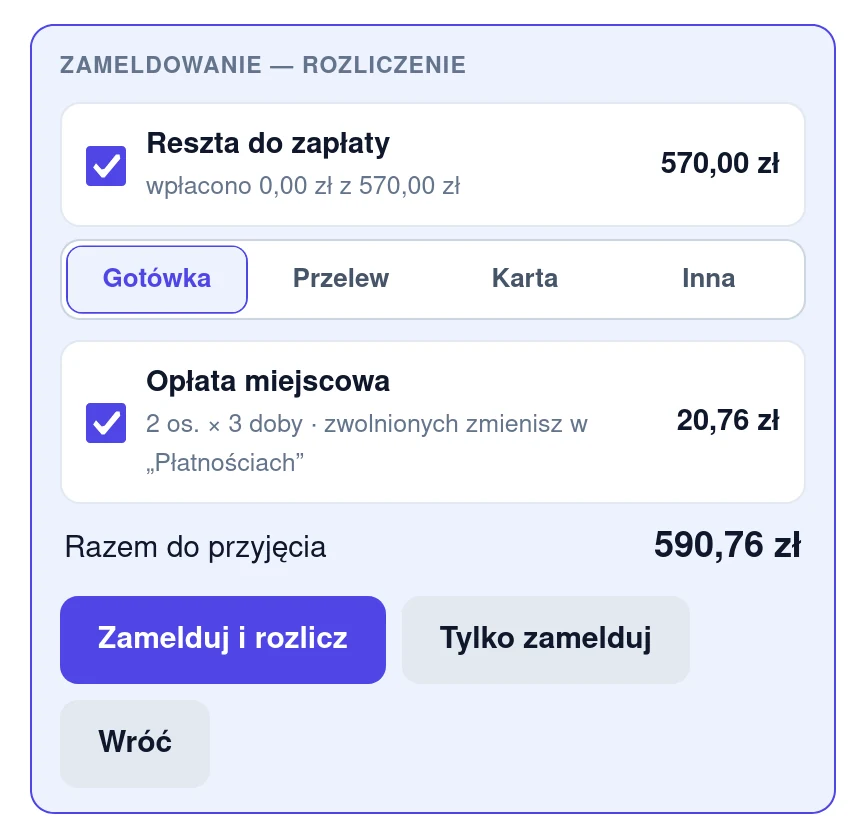
Rozliczenie przyjmuje całą resztę. Gdy gość płaci tylko część, odznacz resztę, zamelduj go, a kwotę dopisz w zakładce Płatności, tak jak w odnotowaniu wpłaty.
Gdy część gości jest zwolniona z opłaty miejscowej, przed zameldowaniem wpisz ich liczbę w zakładce Płatności, w polu Zwolnionych z opłaty, i kliknij Zapisz zwolnionych. Dzieci poniżej wieku ustawionego w Cenniku, w zakładce Opłata i kaucja, panel odlicza sam. Tam też jest pole bez opłaty (1 noc): gdy jest zaznaczone, za pobyt jednej doby opłaty nie ma.
Z Pulpitu i z grafiku
Na Pulpicie, w karcie Przyjazdy i wyjazdy, przy dzisiejszych przyjazdach jest przycisk Zamelduj. Gdy jest co rozliczyć, otwiera tę samą kartę rozliczenia, a po zapisie wracasz na Pulpit. W karcie Stan dnia widać, ile dzisiejszych przyjazdów jest już zameldowanych, np. „1 / 2”.
Na grafiku, w menu pod prawym przyciskiem myszy na pasku, Zamelduj działa tak samo jak w karcie: gdy jest co rozliczyć, otwiera kartę rozliczenia. Przed dniem przyjazdu menu pyta jeszcze raz („Przyjazd dopiero… — kliknij jeszcze raz”).
Gość przyjechał przed terminem
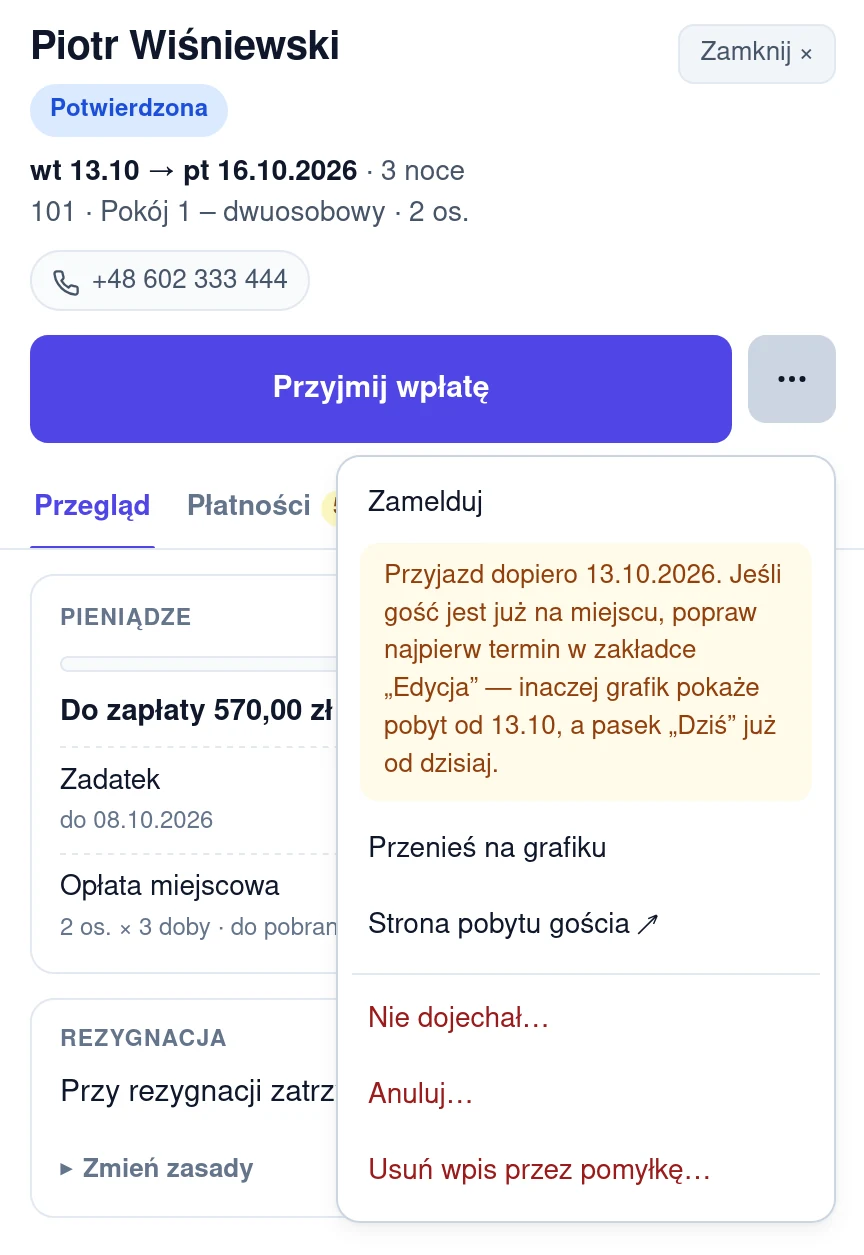
Przed dniem przyjazdu Zamelduj nie jest głównym przyciskiem, tylko pozycją w menu „⋯”, a pod nią stoi ostrzeżenie „Przyjazd dopiero…”. Najpierw popraw termin:
- W zakładce Edycja zmień Przyjazd na dzisiejszy dzień. Panel pokaże, czy pokój jest wolny.
- Jeśli dodatkowa noc ma kosztować, zaznacz Przelicz cenę wg aktualnego cennika albo popraw cenę.
- Kliknij Zapisz zmiany. Zamelduj stanie się głównym przyciskiem.
Bez tej poprawki grafik pokaże pobyt od starej daty, a karta będzie ostrzegać, że gość jest zameldowany przed dniem przyjazdu.
Gdy gość prosi o zameldowanie tego samego dnia, ale wcześniej niż zwykle, na górze zakładki Przegląd jest jego prośba z przyciskami Zgoda (przy opłacie: „Zgoda, dolicz…” z kwotą) i Nie da się. Więcej w wizytówce obiektu.
Gościa, który przyszedł bez rezerwacji, wpiszesz od razu jako zameldowanego: w nowej rezerwacji z przyjazdem dziś wybierz status Zameldowany.
Wymeldowanie
W dniu wyjazdu kliknij w karcie rezerwacji Wymelduj. Wcześniej ten przycisk jest w menu „⋯”. Na Pulpicie, przy dzisiejszych wyjazdach, jest Wymelduj, a gdy gość ma jeszcze coś do zapłaty, opłatę miejscową do pobrania albo kaucję do zwrotu, Rozlicz. Pobraną kaucję Pulpit przypomina dopiskiem „kaucja do zwrotu”.
Gdy jest co rozliczyć, otworzy się karta Wymeldowanie — rozliczenie. Działa tak samo jak przy zameldowaniu: Wymelduj i rozlicz zapisze wpłatę z dopiskiem „przy wymeldowaniu”, pobierze opłatę miejscową i wymelduje gościa, Tylko wymelduj zmieni sam status, a Wróć niczego nie zmienia.
Gość wyjeżdża przed terminem? Panel ostrzega „Wyjazd dopiero…” w karcie i w menu na grafiku, bo wymeldowanie nie skraca pobytu: pokój zostaje zajęty do dnia wyjazdu z rezerwacji, a opłata miejscowa liczy się za cały termin. Najpierw w zakładce Edycja zmień Wyjazd i, jeśli trzeba, cenę, a dopiero potem wymelduj. Opłatę pobraną już za cały pobyt cofnij w zakładce Płatności i pobierz od nowa.
Kaucja zwrotna
Kaucję włączasz w menu Cennik, w zakładce Opłata i kaucja: włącz Pobieram kaucję zwrotną, wpisz Kwota za pobyt (za każdą rezerwację, czyli pokój albo domek) i, jeśli chcesz, Dopisek dla gości, np. „po sprawdzeniu pokoju”. Kliknij Zapisz kaucję. Kaucję ustawia właściciel albo menedżer.
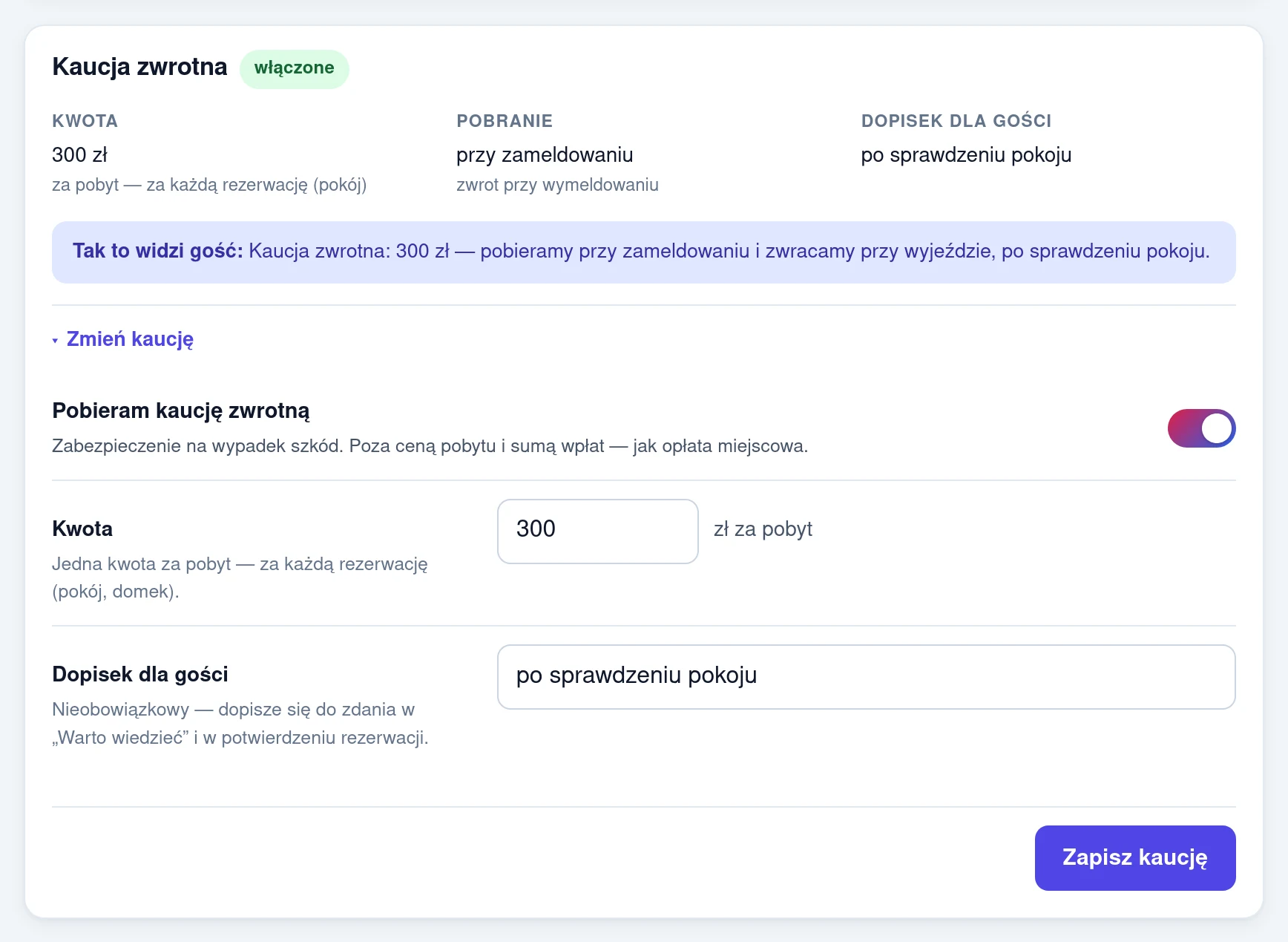
Gość dowie się o kaucji z „Warto wiedzieć” na stronie oferty, z potwierdzenia rezerwacji i z informacji przed przyjazdem. Kaucja nie jest częścią ceny ani wpłatą: nie wlicza się do wpłat, sumy „Przyjęto dziś” ani paska wpłat. W karcie rezerwacji, w bloku Pieniądze, stoi osobno: do pobrania, pobrana i do zwrotu albo rozliczona.
Pobranie. Przy zameldowaniu kaucja jest pozycją rozliczenia. Pobierzesz ją też w zakładce Płatności, w sekcji Kaucja zwrotna: wybierz sposób i kliknij Pobrano kaucję. Pomyłkę przed zwrotem cofniesz, rozwijając Pomyłka? → Cofnij pobranie.
Zwrot. Przy wymeldowaniu karta rozliczenia ma pozycję Zwrot kaucji. Wybierz Zwracam całą, Zatrzymuję część (wpisz kwotę i za co) albo Zatrzymuję całą (wpisz za co). Kaucję rozliczysz też w zakładce Płatności przyciskiem Rozlicz kaucję.
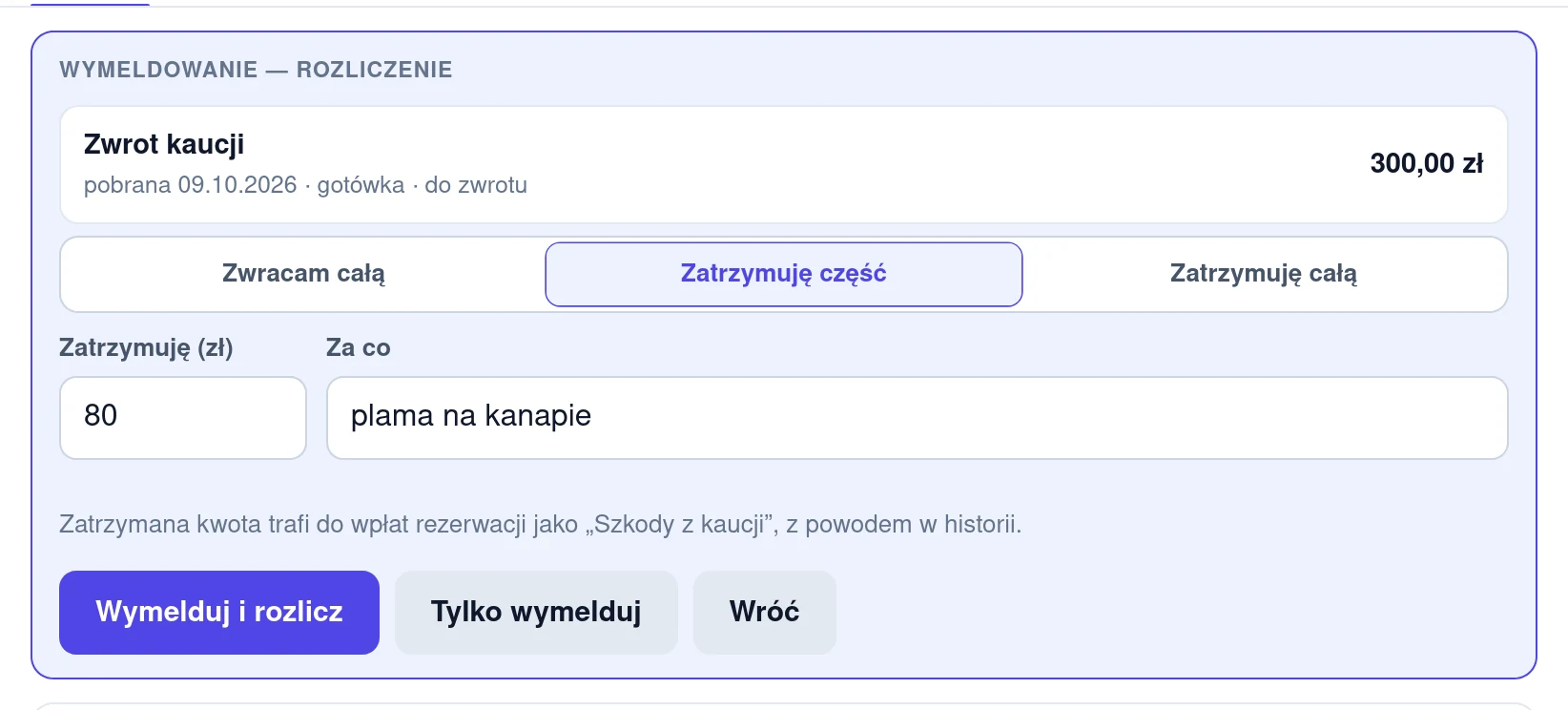
Zatrzymana kwota trafia do ceny pobytu jako „Szkody z kaucji” i do wpłat rezerwacji tym samym sposobem, którym gość zapłacił kaucję, np. gotówką. Zobaczysz ją w menu Wpłaty i w kasie dnia, a rozliczenie rezerwacji się zgadza. Pobranie, zwrot i powód zatrzymania są w zakładce Historia.
Pokwitowanie opłaty miejscowej
Gdy pobierzesz opłatę miejscową, w rozliczeniu albo w zakładce Płatności, panel wystawi pokwitowanie z kolejnym numerem w roku, np. 1/2026. W zakładce Płatności, w sekcji Opłata miejscowa, kliknij odnośnik „Pokwitowanie nr … — drukuj”. Pokwitowanie otworzy się w nowej karcie przeglądarki: inkasent, wpłacający, okres pobytu, liczba osób i dób, stawka, kwota i miejsca na podpisy. Wydrukujesz je skrótem Ctrl+P, a na telefonie przez „Udostępnij” → „Drukuj”.
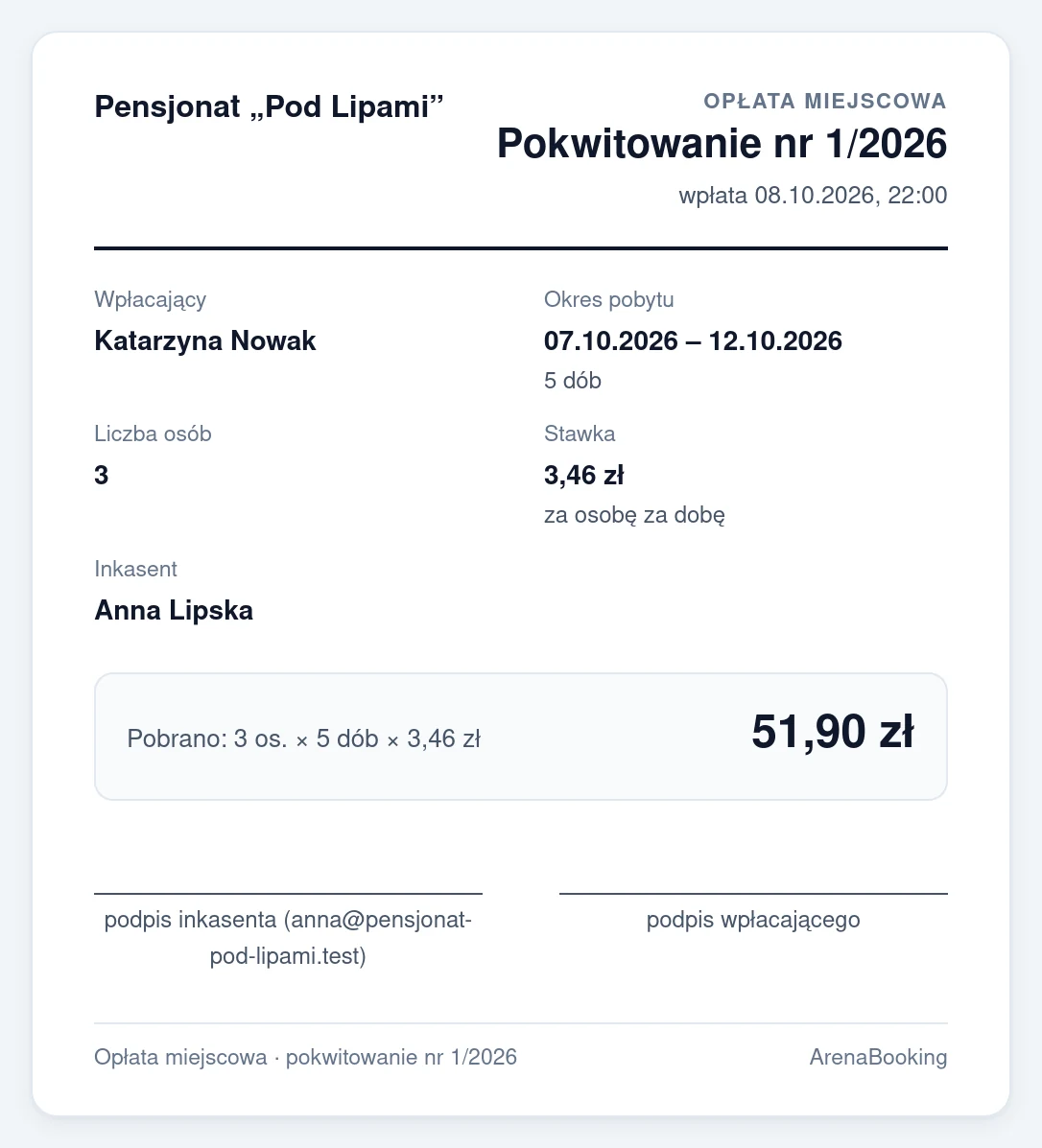
Pomyłkę cofniesz w tej samej sekcji: rozwiń Pomyłka? i kliknij Cofnij pobranie. Pokwitowanie zostanie w ewidencji jako anulowane, a jego numer nie wróci do obiegu. Wszystkie pokwitowania zbiera zestawienie dla gminy.
Po wymeldowaniu
- Podziękowanie. Gdy w menu Ustawienia, w zakładce Wiadomości, jest włączone Podziękowanie po pobycie, gość dostanie je po ustawionej liczbie dni, ale tylko wtedy, gdy jest wymeldowany w panelu. Ręcznie wyślesz je w zakładce Przegląd przyciskiem Wyślij gościowi podziękowanie. Więcej w wiadomościach do gości.
- Sprzątanie. Gdy masz włączoną listę sprzątania, po kliknięciu Wymelduj pokój od razu trafia na nią jako „do sprzątania”. Bez kliknięcia dopiero o godzinie wymeldowania. Więcej w sprzątaniu i kodach do drzwi.
Gdy zapomnisz kliknąć
Karta przypomni o tym na górze zakładki Przegląd. Gdy minął dzień przyjazdu, a gość nie jest zameldowany, podpowie, żeby go zameldować albo oznaczyć, że nie dojechał. Gdy minął dzień wyjazdu, a gość wciąż jest zameldowany, podpowie, żeby go wymeldować albo przedłużyć pobyt w zakładce Edycja.
Cofnięcie pomyłki
- Cofnij zameldowanie przywróci rezerwację do stanu Potwierdzona.
- Cofnij wymeldowanie przywróci stan Zameldowany.
Oba przyciski są w karcie rezerwacji pod „⋯” i w menu pod prawym przyciskiem myszy na pasku. Cofnięcie zmienia tylko status. Wpłaty i pobrana opłata miejscowa zostają: wpłatę poprawisz przez Pomyłka we wpłacie?, a opłatę przyciskiem Cofnij pobranie, oba w zakładce Płatności. Każdą zmianę, z godziną i osobą, która ją zrobiła, zobaczysz w zakładce Historia.
Meldują, wymeldowują i rozliczają gości właściciel, menedżer i recepcja.
Coś nie działa tak, jak tu opisano? Napisz na kontakt@arenabooking.pl, poprawimy instrukcję.