
Kalendarze iCal: Booking.com, Airbnb i inne
Zaktualizowano Plan Pro
Jak połączyć pokoje z Booking.com, Airbnb i innymi portalami przez iCal: kalendarz portalu na grafiku, link dla portali, odświeżanie i kolizje.
Co przenosi iCal
iCal to wspólny format kalendarzy. Obsługują go Booking.com, Airbnb, Slowhop i wiele programów hotelowych. Przenosi tylko zajęte noce. Nie przenosi cen, nazwisk gości, liczby osób, wpłat ani minimum nocy.
Połączenie działa w dwie strony, osobno dla każdego pokoju:
- Kalendarz portalu w panelu. Wklejasz w panelu link z portalu, a terminy zajęte w portalu pojawiają się na grafiku. W tych dniach pokój jest zajęty także na stronie oferty.
- Link z panelu w portalu. Wklejasz w portalu link z panelu, a portal widzi noce zajęte u Ciebie i ich nie sprzeda.
iCal to nie channel manager. Ceny, dostępność i warunki ustawiasz w każdym portalu osobno, a rezerwację z portalu obsługujesz w portalu. Kalendarze pilnują tylko tego, żeby zajęta noc nie była wolna gdzie indziej, i to z opóźnieniem opisanym niżej.
Kalendarze iCal działają w planie Pro. W planie Start zakładka Kalendarze ma tylko napis „Dostępne w planie ArenaBooking Pro”. Gdy obiekt wróci z Pro do Startu (zobacz abonament), panel przestaje pobierać kalendarze portali, a portale nie dostają już zajętych nocy z linków z panelu. Pobrane terminy zostają na grafiku, ale przestają się odświeżać.
Dodaj kalendarz portalu
- Skopiuj link z portalu. Szukaj go w ustawieniach kalendarza albo synchronizacji kalendarzy, jako eksport kalendarza (iCal). Każdy pokój ma w portalu własny link.
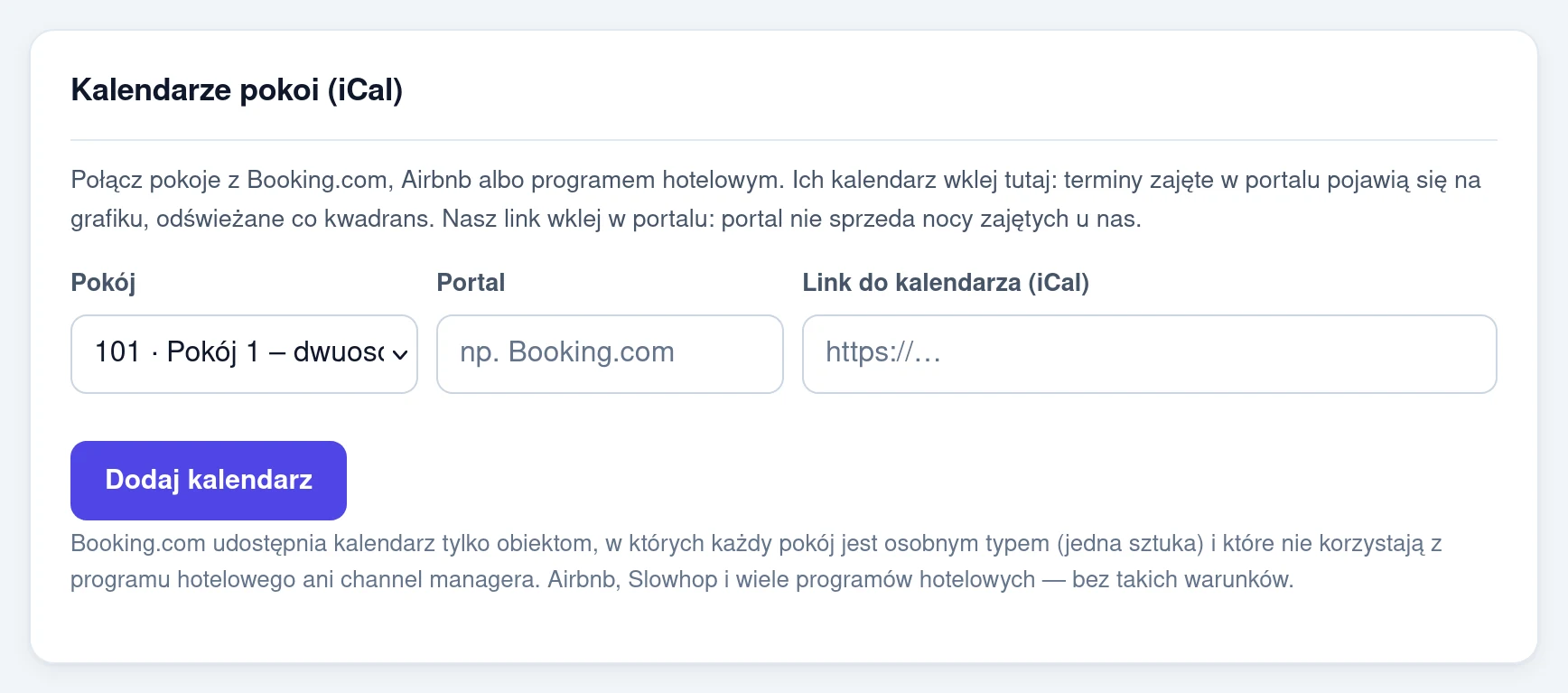
- Otwórz w panelu menu Pokoje, zakładkę Kalendarze. W karcie Kalendarze pokoi (iCal) wybierz Pokój.
- Nazwij kalendarz. W polu Portal wpisz np. „Booking.com”. Pole podpowiada popularne nazwy. Ta nazwa stoi potem na grafiku zamiast nazwiska gościa.
- Wklej link w Link do kalendarza (iCal) i kliknij Dodaj kalendarz.
Panel od razu pobiera kalendarz i pisze, ile nowych terminów wczytał. Jeśli pobranie się nie uda, kalendarz i tak zostaje dodany, a komunikat mówi, co jest nie tak. Wklejony link do strony portalu, a nie do kalendarza, da błąd „To nie jest kalendarz iCal”.
Pokój sprzedawany w dwóch portalach dostaje dwa kalendarze, po jednym na portal. Jeden pokój może mieć najwyżej 5 kalendarzy.
Booking.com udostępnia kalendarz tylko obiektom, w których każdy pokój jest osobnym typem (jedna sztuka) i które nie korzystają z programu hotelowego ani channel managera. Airbnb, Slowhop i wiele programów hotelowych nie stawiają takich warunków.
Link dla portali
Pod formularzem każdy pokój ma swoją kartę z linkami do wklejenia w portalu. Kliknij pole z linkiem, zaznacz cały link i skopiuj go. W portalu wklej go tam, gdzie portal przyjmuje kalendarz z zewnątrz, zwykle w tym samym miejscu, z którego wziąłeś jego link.
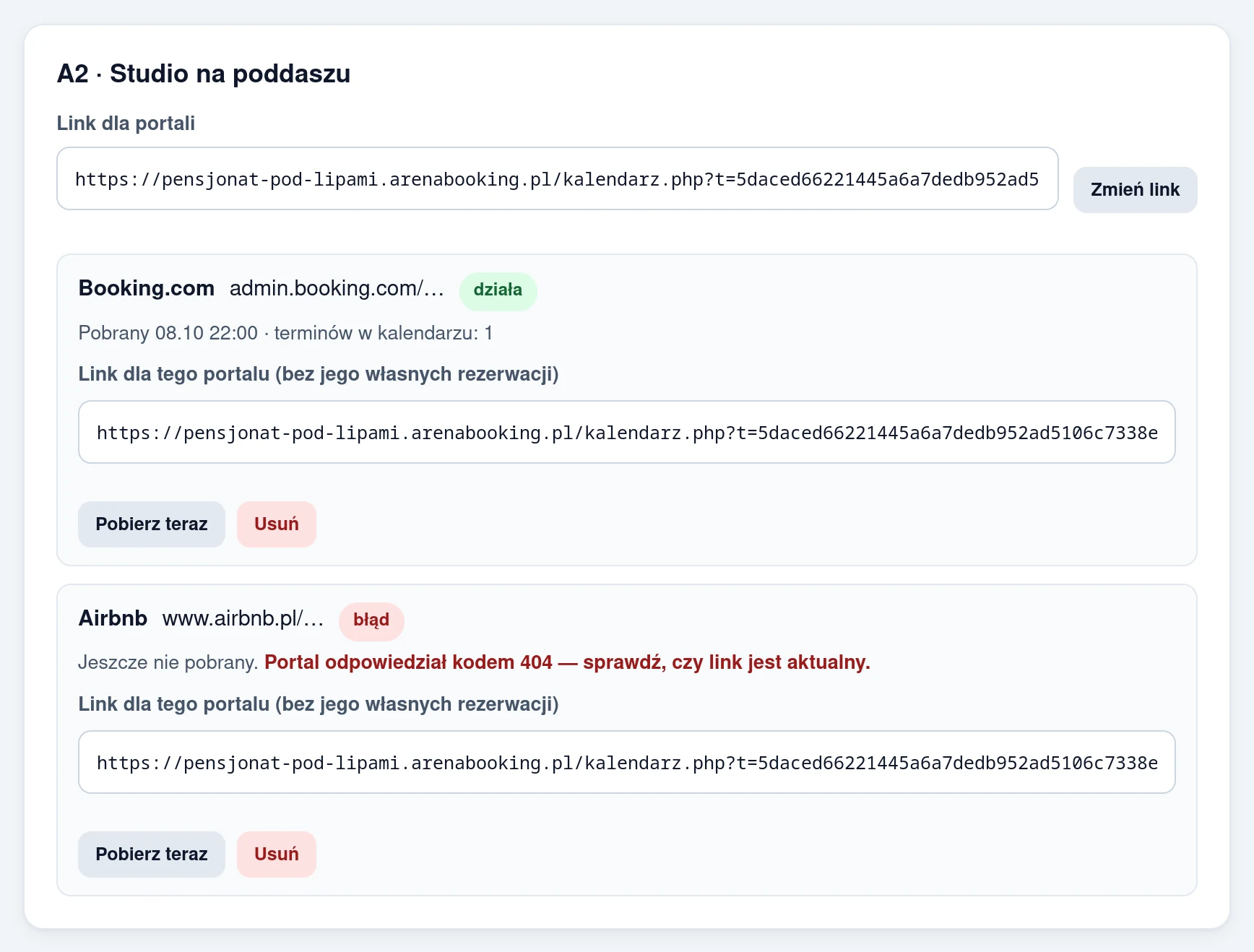
- Link dla tego portalu stoi przy każdym dodanym kalendarzu portalu, z dopiskiem „bez jego własnych rezerwacji”. Wklej go w tym właśnie portalu. Portal dostanie wszystkie zajęte noce poza rezerwacjami, które sam przysłał.
- Link dla portali stoi na górze karty pokoju i zawiera wszystkie zajęte noce. Wklej go w portalu, którego kalendarza nie dodajesz w panelu.
W linku jest każda noc, w której pokój jest zajęty: rezerwacje ze statusem Wstępna, Potwierdzona, Zameldowany i Wymeldowany (zobacz stany rezerwacji), blokady terminu i terminy z kalendarzy innych portali. Dzięki temu Airbnb widzi rezerwację z Booking.com i odwrotnie. Każda noc to samo „Zajęte”, bez nazwiska, kwoty i uwag. Szkic i rezerwacja anulowana pokoju nie zajmują, więc ich w linku nie ma.
Link jest tajny: kto go ma, widzi zajęte terminy pokoju. Jeśli trafił w niepowołane ręce, kliknij Zmień link przy pokoju. Stary link przestaje działać od razu. Zmieniają się też linki „dla tego portalu” tego pokoju, więc nowe trzeba wkleić we wszystkich portalach, w których ten pokój jest połączony.
Termin z portalu w panelu
Na grafiku termin z portalu to pasek w kolorze „bez ceny”, w jasne ukośne prążki, podpisany nazwą kalendarza, np. „Booking.com”. Zajmuje pokój jak rezerwacja: w tych dniach nie zapiszesz w panelu innej rezerwacji ani blokady, a na stronie oferty pokój jest niedostępny.
Kliknij pasek, a z prawej otworzy się karta „Termin zajęty w kalendarzu Booking.com (iCal)”. Karta ma tylko tę informację, bez zakładek i czynności, bo gość, cena i płatności zostają w portalu. Właściciel i menedżer mają w niej odnośnik Kalendarze pokoi.
Terminu z portalu nie zmienisz w panelu. Nie przeciągniesz go, nie przeniesiesz, nie zmienisz statusu, nie dopiszesz wpłaty ani nie zameldujesz gościa. Gdy gość zmieni albo odwoła rezerwację w portalu, pasek przesunie się albo zniknie przy najbliższym pobraniu kalendarza. Pobyt, który już minął, zostaje na grafiku jako historia, nawet gdy zniknie z kalendarza portalu.
W innych miejscach panelu:
- Pulpit: termin z portalu jest wśród przyjazdów i wyjazdów, ale bez przycisków Zamelduj i Wymelduj. W Ostatnich rezerwacjach ma znacznik „kalendarz portalu”. Zobacz Pulpit.
- Rezerwacje: na liście rezerwacji jest zwykłym wierszem z nazwą kalendarza zamiast gościa, statusem Potwierdzona, 1 osobą i bez kwoty. Filtr Źródło nie ma dla nich osobnej pozycji.
- Dziennik zmian: wpisy z pobrania kalendarza podpisuje „Kalendarz” i jego nazwa, np. „Kalendarz Booking.com”.
Odświeżanie i stan kalendarza
Panel pobiera każdy kalendarz portalu co kwadrans. Pobierz teraz przy kalendarzu pobiera go od razu, np. gdy w portalu właśnie wpadła rezerwacja. Komunikat podaje, ile terminów doszło, zmieniło się i zniknęło.
Przy każdym kalendarzu widać nazwę, początek jego adresu (np. „admin.booking.com/…”) i znacznik:
- działa: ostatnie pobranie się udało. Pod spodem jest jego czas i liczba terminów, np. „Pobrany 01.10 23:33 · terminów w kalendarzu: 1”.
- jeszcze nie pobrany: panel jeszcze nie pobrał go ani razu.
- błąd: ostatnie pobranie się nie udało. Obok jest powód, np. „Portal odpowiedział kodem 404 — sprawdź, czy link jest aktualny”. Do czasu udanego pobrania terminy z tego kalendarza się nie zmieniają.
- kolizje: część terminów nie weszła na grafik, bo pokój jest zajęty (opis niżej).
- dawno bez pobrania: od ponad 6 godzin nie było udanego pobrania.
Linku kalendarza nie poprawisz w miejscu. Gdy portal zmieni link, usuń stary kalendarz i od razu dodaj go z nowym linkiem. W odwrotnej kolejności terminy nowego kalendarza zderzą się z terminami starego. Nowy kalendarz ma też nowy Link dla tego portalu, więc wklej go w portalu zamiast poprzedniego.
Kalendarz z błędem, kolizją albo dawno bez pobrania daje na Pulpicie czerwoną pigułkę „kalendarz portalu wymaga uwagi”. Lista pod nią prowadzi do tego kalendarza w zakładce Kalendarze. Liczba przy Pulpicie w menu robi się wtedy czerwona.
Kolizje
Gdy termin z portalu nachodzi na rezerwację albo blokadę w panelu, nie wejdzie na grafik. Panel nie zapisze dwóch rezerwacji na tę samą noc, ale pokaże przy kalendarzu znacznik kolizje i wiersz „Nie weszło — pokój zajęty:” z terminem i odnośnikiem „zobacz rezerwację”. Gdy portal przesunie istniejący termin na zajęte dni, pasek zostaje w starych datach, a nowe daty pojawiają się jako kolizja.
Kolizja zwykle znaczy, że ta sama noc sprzedała się dwa razy: w portalu i u Ciebie. Wyjaśnij to od razu:
- Kliknij „zobacz rezerwację” i sprawdź, kto ma ten pokój w panelu.
- Przenieś jednego z gości do innego wolnego pokoju: w panelu przez przeniesienie rezerwacji, a w portalu według jego zasad. Możesz też odwołać jedną z rezerwacji.
- Kliknij Pobierz teraz. Gdy pokój jest już wolny, termin z portalu wejdzie na grafik, a kolizja zniknie.
Opóźnienie i podwójne rezerwacje
iCal nie działa natychmiast. Panel pobiera kalendarze portali co kwadrans, a portale pobierają link z panelu we własnym rytmie, często rzadziej. Do najbliższego pobrania ta sama noc jest wolna w dwóch miejscach i może się sprzedać dwa razy.
Żeby zmniejszyć to ryzyko:
- Zanim potwierdzisz gościowi termin przez telefon, kliknij Pobierz teraz przy kalendarzach tego pokoju.
- Rezerwację na najbliższe dni, przyjętą w panelu, zablokuj też ręcznie w portalach, które sprzedają ten pokój.
- Reaguj na czerwoną pigułkę na Pulpicie. Kolizja to często podwójna rezerwacja do wyjaśnienia z gościem.
Usunięcie kalendarza
Usuń przy kalendarzu portalu działa od razu, bez dodatkowego pytania. Kończy pobieranie kalendarza i zdejmuje z grafiku wszystkie jego terminy, także minione. Przyszłe noce wracają do sprzedaży w panelu, na stronie oferty i w linkach dla innych portali.
Kalendarze portali i linki dla portali ustawia właściciel albo menedżer obiektu. Recepcja widzi terminy z portali na grafiku, w karcie i na Pulpicie, ale nie ma menu Pokoje ani pigułki kalendarzy na Pulpicie.
Coś nie działa tak, jak tu opisano? Napisz na kontakt@arenabooking.pl, poprawimy instrukcję.