
Użytkownicy i role: recepcja, sprzątanie
Zaktualizowano
Jak dodać do panelu menedżera, recepcję albo osobę sprzątającą, co widzi każda rola, jak zmienić rolę lub odebrać dostęp i ile osób obejmuje plan Start.
Kto dodaje użytkowników
Każda osoba, która pracuje w panelu, ma własne konto: swój adres e-mail i hasło. Kto ma dostęp do obiektu i z jaką rolą, ustala właściciel obiektu w menu Ustawienia, w zakładce Użytkownicy. Menedżer i recepcja tej zakładki nie widzą.
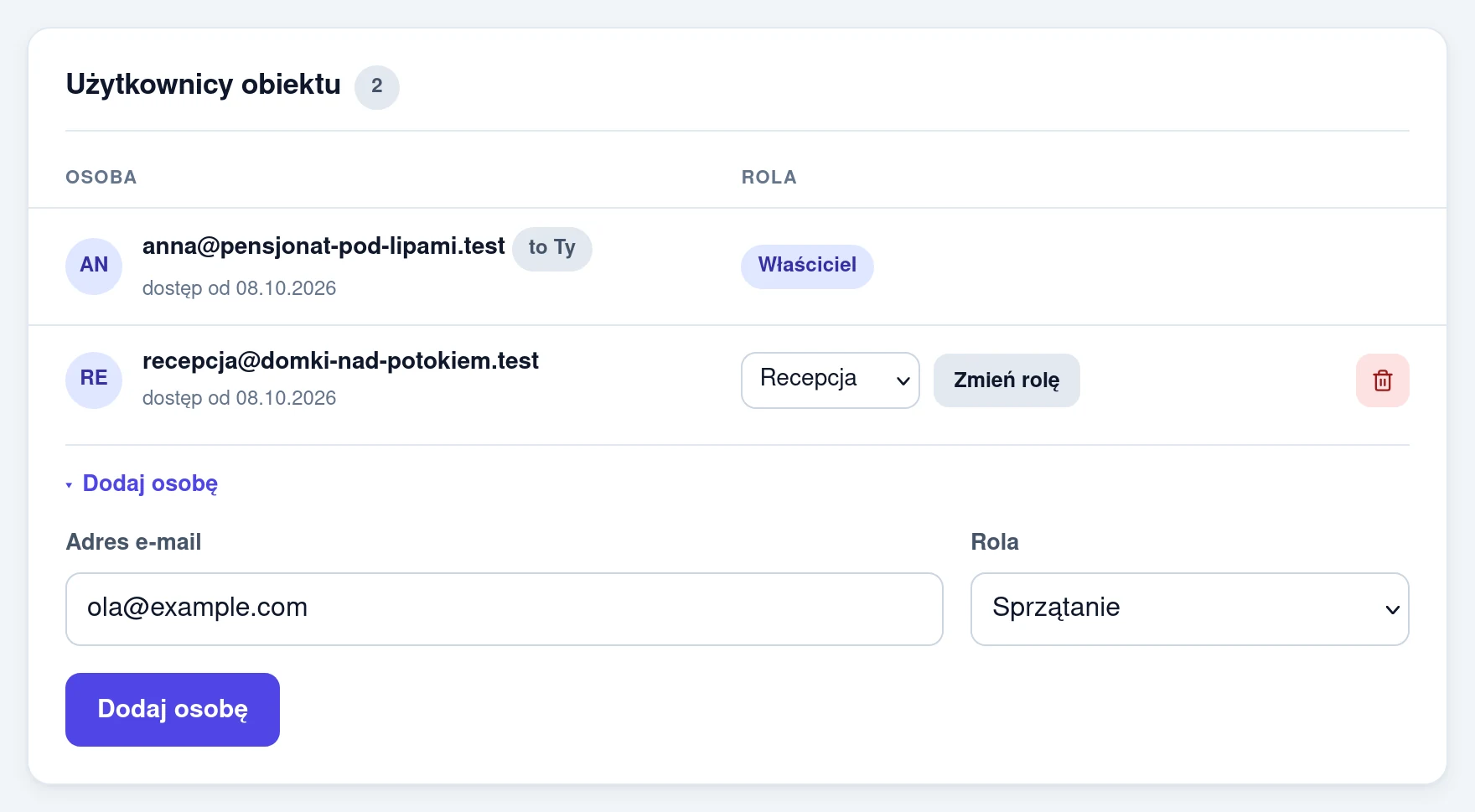
Karta Użytkownicy obiektu pokazuje listę osób z ich rolami. Przy Twoim adresie stoi „to Ty”, a przy koncie, na które nie da się zalogować, „konto wyłączone”. Pod listą jest krótki opis ról.
Jeśli panel otworzył się bez hasła, bo przy logowaniu zaznaczono Zapamiętaj mnie na tym urządzeniu (30 dni), przed wejściem do tej zakładki poprosi o hasło na ekranie Potwierdź hasło. Wpisz je, kliknij Potwierdź i wróć do zakładki Użytkownicy. Potwierdzenie działa do wylogowania.
Dodanie osoby
- W menu Ustawienia, w zakładce Użytkownicy, przejdź do karty Dodaj osobę.
- Wpisz Adres e-mail tej osoby. Jeden adres to jedno konto, więc każdy potrzebuje własnego.
- Wybierz Rola. Domyślnie jest „Recepcja”. Co może każda rola, pokazuje tabela niżej.
- Kliknij Dodaj osobę.
Osoba ma dostęp od razu, a panel napisze np. „Dodano ola@example.com (Sprzątanie). Wysłaliśmy wiadomość z dostępem do obiektu.”
Co dostaje zaproszona osoba
Jeśli adres nie ma jeszcze konta, osoba dostanie e-mail „Twoje konto w ArenaBooking jest gotowe — ustaw hasło” z nazwą obiektu i swoją rolą. Dalej:
- Klika Ustaw hasło w e-mailu.
- Wpisuje dwa razy hasło, co najmniej 10 znaków, i klika Zapisz hasło.
- Na ekranie logowania zobaczy „Hasło zostało ustawione. Zaloguj się.” Wpisuje adres e-mail i hasło i klika Zaloguj się.
Link z e-maila działa jeden raz i przez godzinę.
Jeśli adres ma już konto, np. w innym obiekcie albo w ArenaPay, osoba dostanie e-mail „masz dostęp do obiektu” i zaloguje się swoim dotychczasowym hasłem. Gdy ma w panelu kilka obiektów, nowy znajdzie w menu pod Zmień obiekt.
Ty w obu przypadkach widzisz ten sam komunikat. Panel nie zdradza, czy ktoś miał już konto.
Gdy link wygasł albo e-mail nie dotarł
Drugiego zaproszenia panel nie wyśle. Gdy wpiszesz w Dodaj osobę adres, który ma już dostęp, panel napisze „… ma już dostęp do tego obiektu” i ustawi tylko rolę wybraną w formularzu. Lista nie pokazuje też, czy osoba ustawiła już hasło.
Nowy link osoba zamówi sama:
- Na stronie logowania panelu klika „Nie pamiętam hasła”.
- Wpisuje swój adres e-mail i klika Wyślij link.
- Ustawia hasło z nowego e-maila, tak jak przy zaproszeniu. Ten link też działa godzinę.
Stary link prowadzi na stronę „Ten link już nie działa” z odnośnikiem „Zamów nowy link” do tego samego formularza. Jeśli e-mail nie przychodzi, niech osoba zajrzy do folderu ze spamem.
Role: kto co widzi i może
| Co | Właściciel | Menedżer | Recepcja | Sprzątanie |
|---|---|---|---|---|
| Pulpit, grafik, rezerwacje, blokady terminów | tak | tak | tak | nie |
| Usuwanie rezerwacji | tak | tak | nie (anuluje) | nie |
| Wpłaty, linki do wpłaty, zwroty | tak | tak | tak | nie |
| Kartoteka klientów: karty, uwagi, notatki | tak | tak | tak | nie |
| Usuwanie i wydawanie danych klienta, scalanie kart | tak | tak | nie | nie |
| Lista sprzątania | tak | tak | tak | tak |
| Pokoje, cennik, kalendarze portali, zestawienie opłaty miejscowej | tak | tak | nie | nie |
| Obiekt i Ustawienia: strona oferty, rezerwacja online, grafik, sprzątanie i kody, wiadomości | tak | tak | nie | nie |
| Ustawienia: płatności online (klucze, konto Tpay), e-mail, SMS | tak | nie | nie | nie |
| Abonament i faktury | tak | tak | nie | nie |
| Użytkownicy | tak | nie | nie | nie |
| Dziennik zmian | tak | tak | nie | nie |
| Dzwoneczek, powiadomienia na telefonie, Napisz do nas | tak | tak | tak | nie |
- Właściciel może wszystko. Obiekt może mieć kilku właścicieli, np. wspólników.
- Menedżer prowadzi obiekt jak właściciel, ale nie zmienia płatności online, poczty i SMS-ów obiektu i nie zarządza użytkownikami.
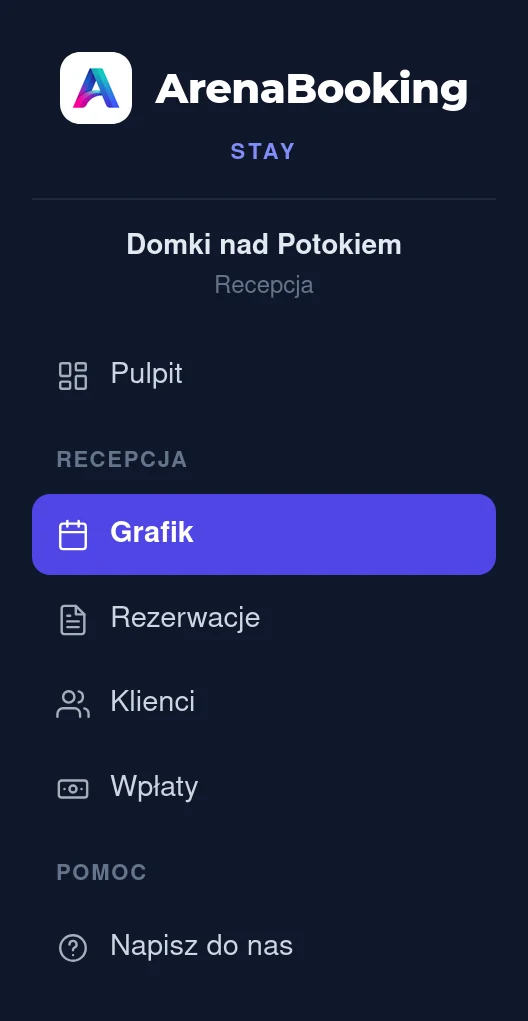
- Recepcja obsługuje gości: przyjmuje rezerwacje i wpłaty, melduje i wysyła linki do wpłaty. Rezerwację anuluje, ale jej nie usunie. W menu ma tylko Pulpit, Grafik, Sprzątanie (gdy lista jest włączona), Rezerwacje, Klienci, Wpłaty i Napisz do nas.
- Sprzątanie widzi wyłącznie listę sprzątania: numery pokoi, godziny, liczbę osób i uwagi, bez nazwisk, telefonów i cen. Nie ma Pulpitu ani dzwoneczka. Gdy lista sprzątania jest wyłączona, zobaczy tylko „Lista sprzątania jest w tym obiekcie wyłączona.” Więcej w opisie sprzątania i kodów do drzwi.
Swoją rolę każdy widzi w menu pod nazwą obiektu i na dole menu, przy swoim adresie e-mail.
Zmiana roli i odebranie dostępu
Na liście w karcie Użytkownicy obiektu:
- Zmiana roli: wybierz nową rolę przy osobie i kliknij Zmień rolę.
- Odebranie dostępu: kliknij kosz przy osobie i potwierdź przyciskiem Odbierz dostęp. Konto tej osoby zostaje, bo może mieć inne obiekty.
Zmiana działa od następnego kliknięcia tej osoby w panelu, także gdy ma go właśnie otwarty. Osoba dostaje e-mail o nowej roli albo o końcu dostępu. Po odebraniu dostępu:
- przestaje dostawać powiadomienia na telefonie i komputerze z tego obiektu,
- jeśli to był jej jedyny obiekt, panel ją wyloguje z komunikatem „Twoje konto nie ma dostępu do żadnego obiektu.” Zapamiętane logowanie na jej urządzeniach też przestaje działać.
Przy swoim adresie nie masz przycisków: swojej roli nie zmienisz i sobie dostępu nie odbierzesz. Może to zrobić inny właściciel. Obiekt zawsze ma co najmniej jednego właściciela. Gdy przekazujesz obiekt, dodaj nowego właściciela, a on zmieni Ci rolę albo odbierze dostęp.
Ile osób w planie Start
W planie Start obiekt ma jednego użytkownika, czyli Ciebie. Zamiast formularza Dodaj osobę panel pokaże „Plan Start obejmuje jednego użytkownika obiektu — kolejne osoby (menedżera, recepcję) dodasz w planie płatnym”. Dotyczy to każdej roli, także „Sprzątanie”. Wyjątek: obiekt z płatnym ArenaPay dodaje osoby bez limitu.
W planie Pro liczba użytkowników nie jest ograniczona.
Gdy obiekt przejdzie z Pro na Start, np. po końcu opłaconego okresu, dotychczasowi użytkownicy zostają i pracują jak dotąd. Możesz zmieniać im role i odbierać dostęp, ale nowej osoby nie dodasz. Osoby, której odbierzesz dostęp, nie dodasz z powrotem, dopóki obiekt nie wróci do Pro. Jak opłacić plan Pro, przeczytasz w opisie abonamentu.
Kilka obiektów na jednym koncie
Jedno konto może mieć dostęp do kilku obiektów, w każdym z inną rolą, np. właściciel we własnym pensjonacie i recepcja w domkach rodziny. Obiekt zmienisz na dole menu: rozwiń Zmień obiekt i kliknij nazwę. Obiekt bez ważnego abonamentu ma dopisek „(nieaktywny)”.
Użytkowników każdy obiekt ma osobno. Żeby dodać tę samą osobę do drugiego obiektu, przełącz obiekt i dodaj ją w jego zakładce Użytkownicy. Powiadomienia na telefonie też włącza się w każdym obiekcie osobno.
Jeśli obiekt korzysta też z ArenaPay, użytkownicy są wspólni: osoba dodana tutaj loguje się do panelu ArenaPay tym samym adresem i hasłem i ma tam tę samą rolę. Wyjątek to rola „Sprzątanie”, która działa tylko w ArenaBooking.
Bezpieczeństwo kont
- Nie zakładaj jednego konta „recepcja” dla kilku osób i nie dziel się hasłem. W dzienniku zmian przy każdym wpisie stoi adres e-mail osoby, która założyła, zmieniła albo usunęła rezerwację. Gdy ktoś odchodzi, odbierasz dostęp tylko jemu.
- Na komputerze, z którego korzysta kilka osób, nie zaznaczaj Zapamiętaj mnie na tym urządzeniu (30 dni) i wylogowuj się przyciskiem Wyloguj na dole menu. Wylogowanie kończy też zapamiętanie tego urządzenia.
- Na adres konta przychodzą e-maile bezpieczeństwa: o logowaniu z nowego adresu, czyli z miejsca, z którego konto dotąd się nie logowało, i o zmianie hasła. Jeśli to nie Ty, od razu ustaw nowe hasło.
- Hasło zmienisz przez „Nie pamiętam hasła” na stronie logowania. Nowe hasło kończy pozostałe sesje i zapamiętane urządzenia.
- Gdy ktoś przestaje u Ciebie pracować, odbierz mu dostęp tego samego dnia.
Coś nie działa tak, jak tu opisano? Napisz na kontakt@arenabooking.pl, poprawimy instrukcję.