
Przeniesienie rezerwacji na inny pokój albo termin
Zaktualizowano
Jak przenieść rezerwację na grafiku: przeciągnięciem paska, z menu albo w edycji, co z ceną i wpłatami i kiedy gość dostanie e-mail.
Trzy sposoby
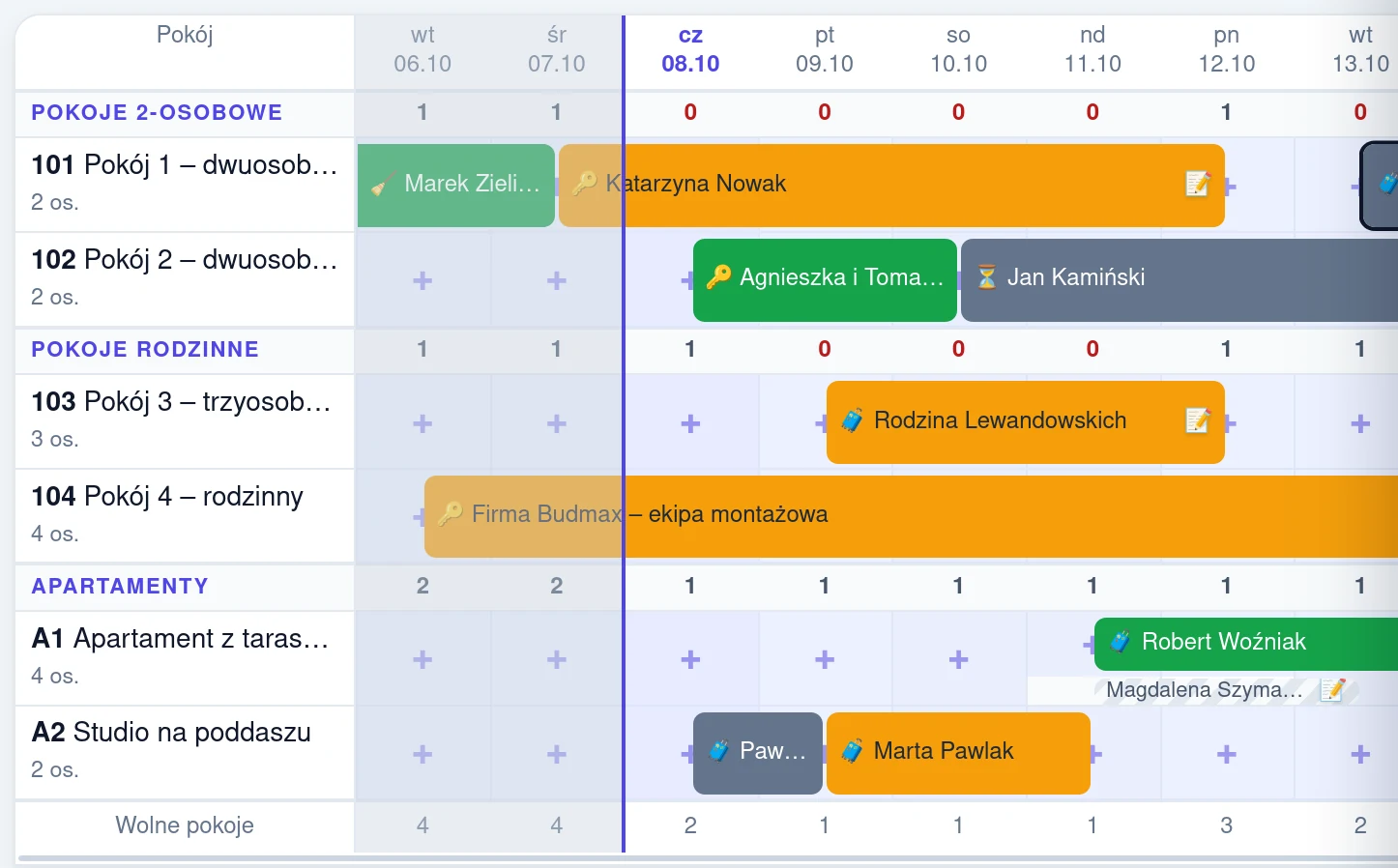
- Przeciągnij pasek myszą na wolne miejsce: na inny dzień albo do wiersza innego pokoju. Ramka podpowiada: zielona to miejsce wolne, czerwona zajęte. Klawisz Esc przerywa przeciąganie.
- Kliknij pasek prawym przyciskiem myszy i wybierz „Przenieś na grafiku” (skrót: klawisz P).
- Otwórz kartę rezerwacji (kliknij pasek), rozwiń „⋯” (Więcej czynności) i wybierz Przenieś na grafiku. Ten sposób działa też na telefonie i tablecie.
Na grafiku przeniesiesz rezerwację Wstępną, Potwierdzoną albo taką, w której gość jest Zameldowany. Pozostałe zmienisz w zakładce Edycja, opisanej niżej. Rezerwację z kalendarza portalu (iCal) zmienia się w portalu, a blokadę terminu w jej karcie.
Wybierz nowe miejsce
Po wybraniu „Przenieś na grafiku” karta rezerwacji pokaże wskazówkę: kliknij na grafiku dzień przyjazdu w wierszu pokoju, do którego przenosisz. Liczba nocy zostaje taka sama. Wolne pola są oznaczone plusem.
Nowe miejsce musi być widoczne na grafiku. Jeśli jest dalej, najpierw przesuń widok, a potem wybierz „Przenieś na grafiku” jeszcze raz. Przycisk Zostaw bez zmian kończy przenoszenie bez zmian.
Sprawdź i zatwierdź
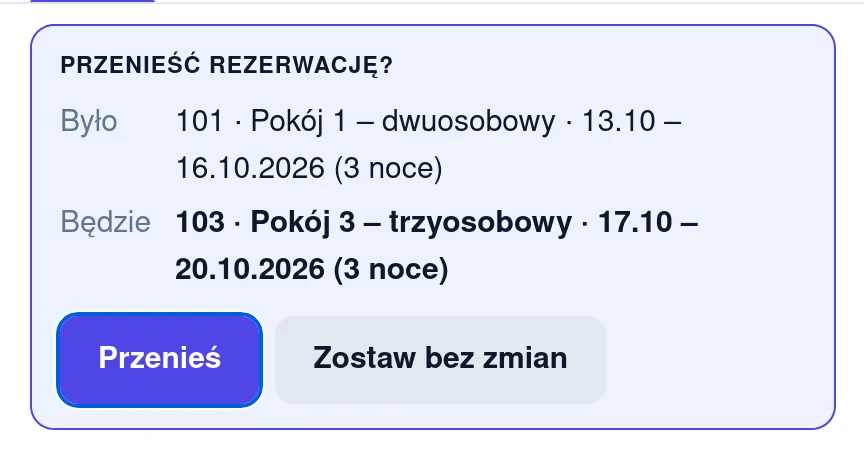
Po kliknięciu wolnego pola panel pokaże kartę „Przenieść rezerwację?” z dwiema liniami: „Było” i „Będzie”. Karta ostrzeże, gdy nowy pokój jest za mały dla tylu osób, gdy gość jest już zameldowany albo gdy nowy przyjazd wypada w przeszłości. Kliknij Przenieś, żeby zapisać.
Jeśli gość ma e-mail, pod przyciskiem jest pole Wyślij gościowi e-mail z nowym terminem i pokojem. Czy jest zaznaczone od razu, zależy od ustawienia w menu Ustawienia, w zakładce Wiadomości. Gość dostanie aktualne potwierdzenie rezerwacji.
Gdy termin jest zajęty
Rezerwacji nie przeniesiesz na termin, w którym pokój jest zajęty choćby przez jedną noc. Panel poda, kto go zajmuje, albo powód blokady terminu. Wyjazd jednego gościa i przyjazd drugiego tego samego dnia nie przeszkadzają.
Nie da się też przenieść rezerwacji do pokoju wyłączonego z grafiku. Dwóch rezerwacji nie zamienisz miejscami jednym ruchem: przenieś najpierw jedną w wolne miejsce, potem drugą.
Cena i wpłaty
Przeniesienie nie zmienia ceny, wpłat ani zadatku. Jeśli nowy termin ma inną cenę, otwórz kartę rezerwacji, przejdź do zakładki Edycja, zaznacz Przelicz cenę wg aktualnego cennika i kliknij Zapisz zmiany.
Zmiana w zakładce Edycja
W karcie rezerwacji, w zakładce Edycja, zmienisz też długość pobytu: Przyjazd i Wyjazd otwierają kalendarz z zajętymi nocami, liczbę nocy zmienisz przyciskami − i +, a pokój w polu Pokój. Po zmianie panel pokaże, czy pokój jest wolny w nowym terminie, a nad przyciskiem Zapisz zmiany — listę „Co się zmieni”.
Zaznaczone Powiadom gościa e-mailem, gdy zmienisz termin, pokój, liczbę gości albo cenę wyśle gościowi e-mail tylko wtedy, gdy któraś z tych rzeczy naprawdę się zmieniła.
Zapytanie o kilka pokoi to osobne rezerwacje, więc każdy pokój przenosisz osobno.
Rezerwacje przenosi właściciel, menedżer i recepcja.
Coś nie działa tak, jak tu opisano? Napisz na kontakt@arenabooking.pl, poprawimy instrukcję.