
Rezerwacja online z przedpłatą
Zaktualizowano Plan Pro
Jak włączyć rezerwację online: gość rezerwuje wolny pokój na stronie oferty i od razu płaci zadatek, a rezerwacja potwierdza się sama.
Kiedy to działa
Przy rezerwacji online gość nie czeka na Twoją odpowiedź. Wybiera wolny pokój na stronie oferty, płaci i ma potwierdzoną rezerwację. Potrzebne są:
- plan Pro,
- podłączone płatności online, bo gość płaci przez Twojego operatora płatności,
- włączona strona oferty,
- ceny w cenniku. Pokój bez ceny w wybranym terminie, także po dacie „Ceny ważne do”, przyjmuje tylko zapytania.
Jeśli czegoś brakuje, ekran ustawień napisze, czego, a przełącznik będzie wyszarzony.
Włącz rezerwację online
W menu Ustawienia, w zakładce Rezerwacja online:
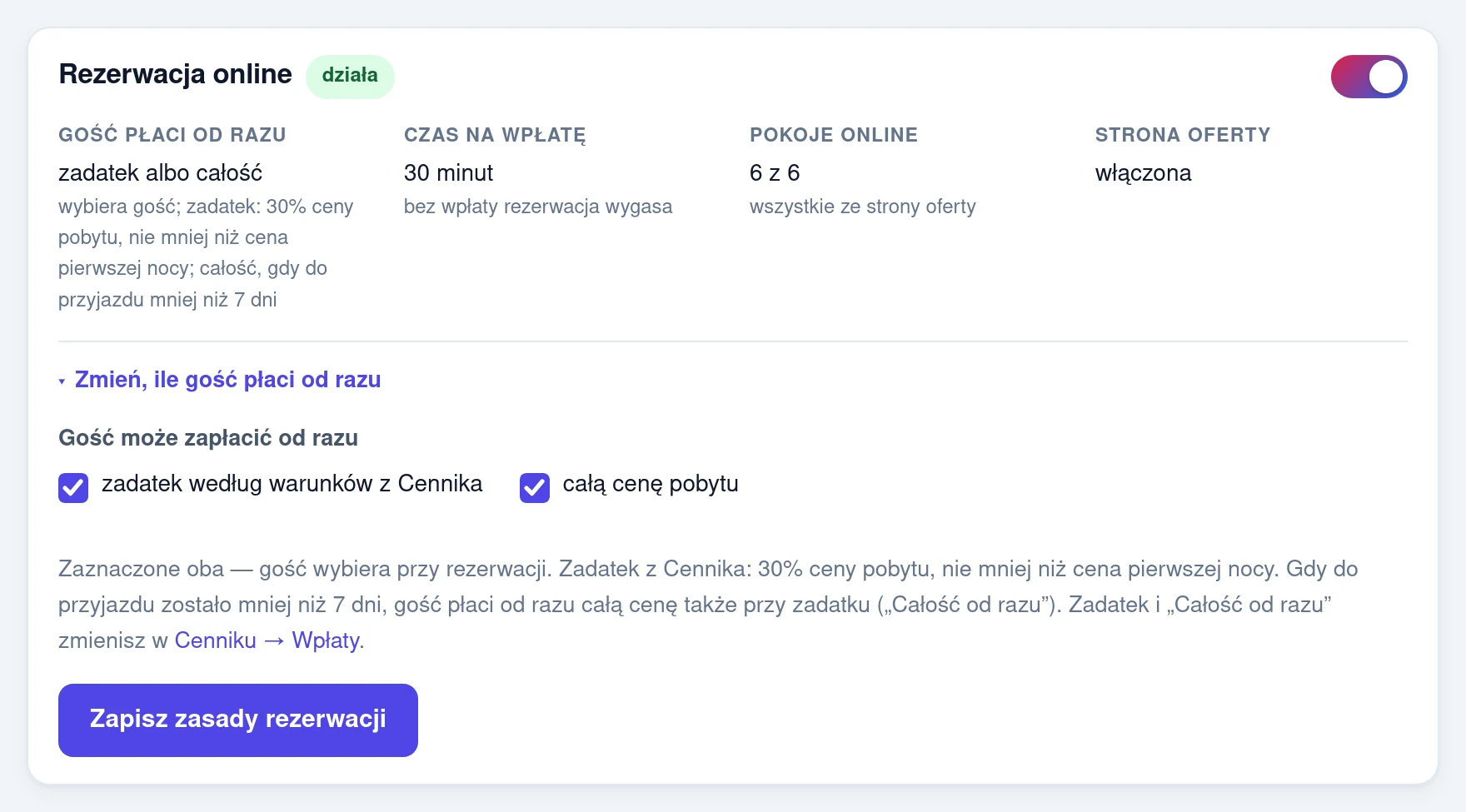
- Kliknij przełącznik Rezerwacja online z przedpłatą. Od tej chwili przy wolnym pokoju z ceną gość widzi „Zarezerwuj” obok zapytania. Dopiero po włączeniu pojawiają się pozostałe ustawienia rezerwacji online.
- W części „Gość może zapłacić od razu” zaznacz zadatek według warunków z Cennika, całą cenę pobytu albo oba i kliknij Zapisz zasady rezerwacji. Przy obu gość sam wybiera, ile płaci, przy jednym płaci je bez pytania. Gdy do przyjazdu zostało niewiele dni, gość może płacić od razu całą cenę także przy zadatku: ustawisz to w Cenniku, w części Całość od razu, w polu Przyjazd za mniej niż, zobacz zadatek.
- W karcie Pokoje w rezerwacji online odznacz pokoje, które chcesz sprzedawać tylko na zapytanie, np. trzymane dla stałych gości, i kliknij Zapisz pokoje. Pokoju ukrytego na stronie oferty nie ma tu do zaznaczenia.
Cztery ustawienia działają także bez rezerwacji online, więc są gdzie indziej: ograniczenia terminów — w Cenniku, zakładka Ograniczenia (niżej); dodatkowe informacje o rezygnacji — w Cenniku, zakładka Rezygnacja; od ilu lat przyjmujesz dzieci — w Cenniku, zakładka Dzieci; link do regulaminu obiektu — w menu Obiekt, zakładka Opis i udogodnienia, w części „Zasady”.
Ograniczenia terminów
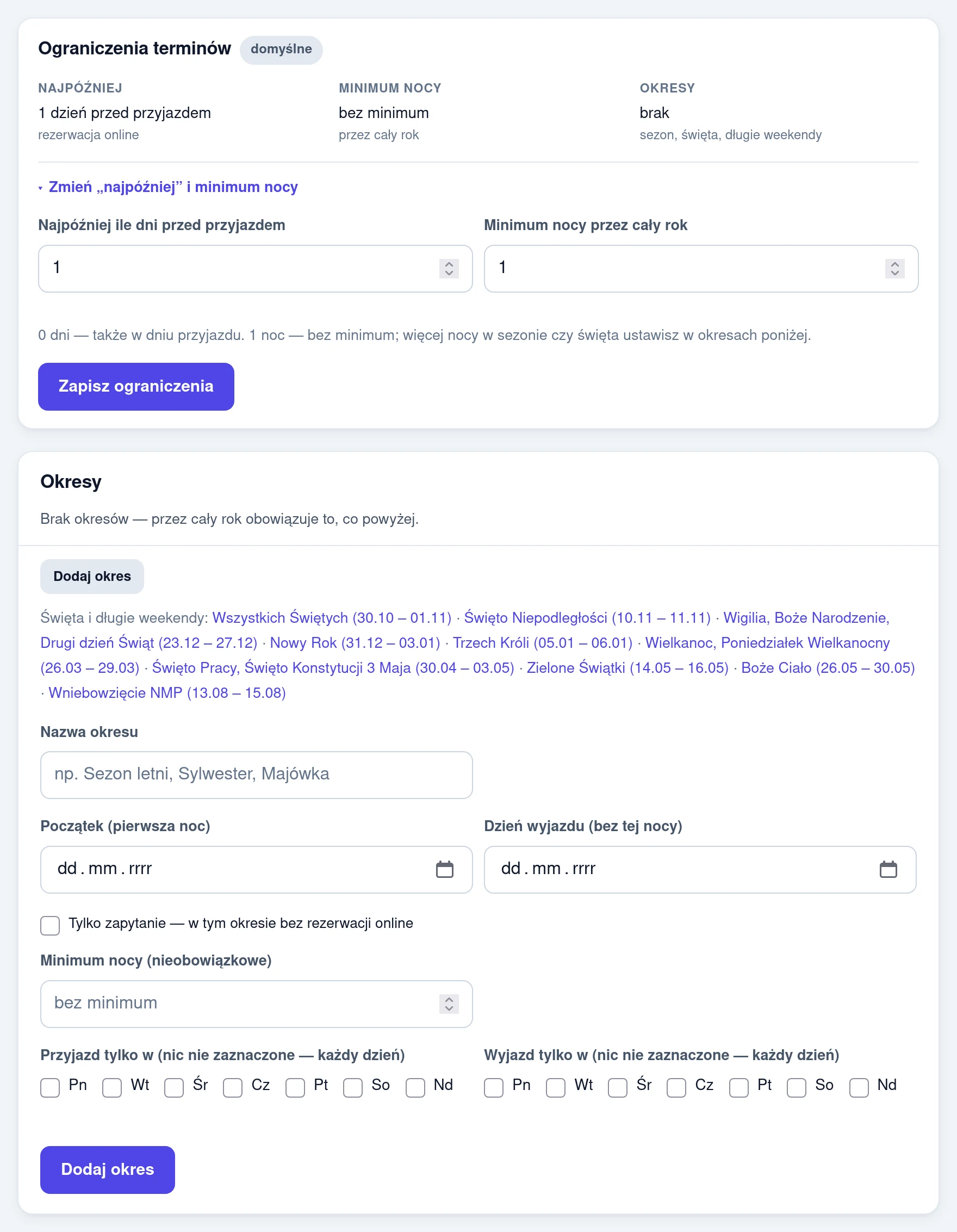
W menu Cennik, w zakładce Ograniczenia, kliknij Zmień „najpóźniej” i minimum nocy, ustaw Najpóźniej ile dni przed przyjazdem (0 znaczy „także w dniu przyjazdu”) i Minimum nocy przez cały rok (1 znaczy „bez minimum”), potem kliknij Zapisz ograniczenia.
Na sezon, święta i długie weekendy dodaj okres w karcie Okresy niżej: kliknij Dodaj okres i wpisz nazwę, Początek (pierwsza noc) i Dzień wyjazdu (bez tej nocy), a do tego minimum nocy, dni w Przyjazd tylko w i Wyjazd tylko w albo Tylko zapytanie — w tym okresie bez rezerwacji online, potem kliknij przycisk Dodaj okres pod formularzem. Nad formularzem panel podpowiada najbliższe święta i długie weekendy: kliknięcie wpisuje nazwę i daty. Minimum nocy obowiązuje, gdy choć jedna noc pobytu wypada w okresie. Gdy okresy na siebie zachodzą, obowiązuje ostrzejsze ograniczenie. Okres, który ma chwilowo nie obowiązywać, wyłączysz przyciskiem Wyłącz przy nim na liście. Zostaje wtedy na liście, ale nie ogranicza terminów, a Włącz przywraca go bez wpisywania od nowa.
Przy rezerwacji online termin musi spełniać ograniczenia. O termin, który ich nie spełnia, gość może zapytać: strona oferty pokaże mu, czego termin nie spełnia, a decyzja należy do Ciebie. Minimum nocy oraz dni przyjazdu i wyjazdu strona pokazuje także wtedy, gdy rezerwacja online jest wyłączona. Recepcja w panelu wpisuje rezerwacje bez ograniczeń.
Jak rezerwuje gość
- Na stronie oferty wybiera termin i przy wolnym pokoju klika „Zarezerwuj”. Kto woli zapytać, ma obok odnośnik „albo zapytaj o termin”. Gdy termin nie spełnia ograniczeń, np. jest za krótki w sezonie, zamiast „Zarezerwuj” gość widzi, czego brakuje, i może zapytać o termin.
- Widzi cenę pobytu i kwotę „Do zapłaty teraz”, wpisuje swoje dane i w „Ile płacisz teraz” wybiera zadatek albo całość, jeśli zaznaczysz oba pola. Wyższy zadatek jest do wyboru, jeśli pozwalasz na niego w zadatku. Gdy zaznaczysz tylko jedno pole, gość płaci zadatek albo całą cenę bez pytania.
- Czyta warunki rezygnacji, zaznacza „Akceptuję regulamin obiektu, warunki rezerwacji i regulamin płatności.” i klika „Rezerwuję i płacę”. Gdy nie podasz linku do regulaminu obiektu, zgoda obejmuje tylko warunki rezerwacji i regulamin płatności.
- Płaci u Twojego operatora płatności. Pokój czeka na wpłatę 30 minut.
- Po wpłacie widzi „Rezerwacja potwierdzona” i dostaje e-mail z potwierdzeniem, a w nim link do regulaminu obiektu, jeśli go masz. Jeśli w Ustawieniach, w zakładce SMS, włączysz potwierdzenie rezerwacji SMS-em, dostanie też SMS.
Online można zarezerwować jeden pokój. O kilka pokoi naraz gość pyta przez zapytanie. Pakiet w jego terminie gość rezerwuje tak samo, przyciskiem „Zarezerwuj pakiet”.
Rezerwacja w panelu
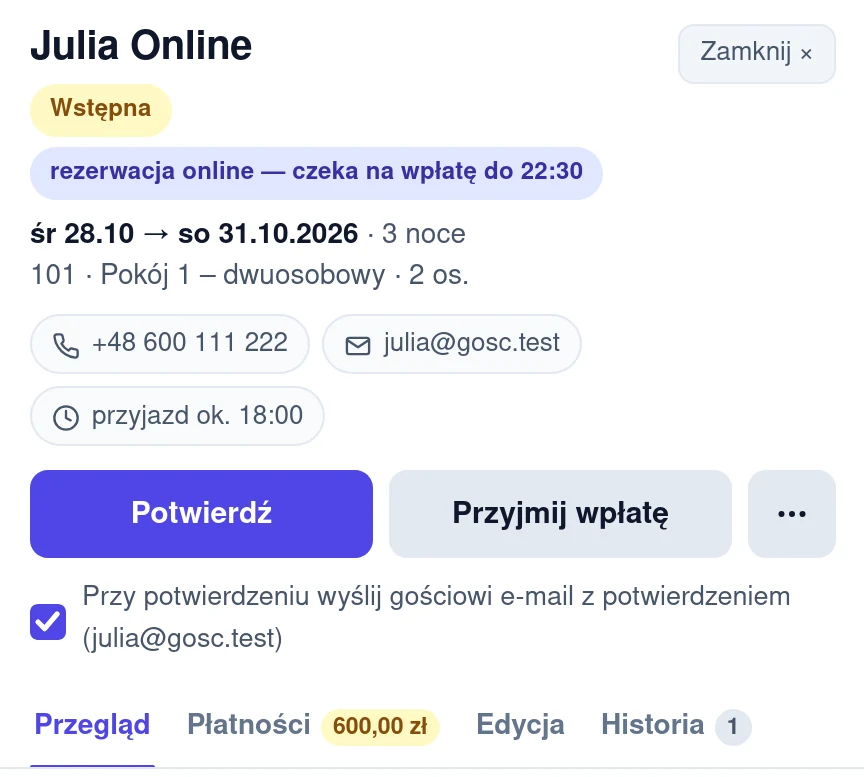
Rezerwacja online od razu trafia na grafik jako Wstępna i blokuje pokój. Dopóki gość płaci, jej pasek jest kreskowany, a w szczegółach widać „rezerwacja online — czeka na wpłatę do” i godzinę.
Gdy wpłata dotrze, panel sam zapisze ją w rezerwacji i zmieni status na Potwierdzona. W szczegółach rezerwacji widać, kiedy gość zaakceptował warunki i regulamin. Dostaniesz e-mail „Nowa rezerwacja online — opłacona” (wyłączysz go w Ustawieniach, w zakładce Wiadomości), a jeśli włączysz to w zakładce SMS, także SMS. Nowe rezerwacje online widać też w dzwoneczku, na pasku nad grafikiem, na Pulpicie i w menu Rezerwacje, po wybraniu w filtrze Źródło pozycji „Rezerwacje online”.
Gdy gość nie zapłaci
Po 30 minutach bez wpłaty rezerwacja zmienia się na Wygasła, a pokój wraca do sprzedaży. Gość dostaje e-mail, że rezerwacja wygasła (chyba że wyłączysz Rezerwacja wygasła w zakładce Wiadomości), i może zarezerwować ponownie.
Gdy wpłata przyjdzie po czasie, a pokój jest nadal wolny, rezerwacja wraca jako Potwierdzona. Jeśli pokój zdążył zająć ktoś inny, gość zobaczy, że wpłata jest przyjęta, ale pokój zajęty, a Ty dostaniesz ostrzeżenie. Zwrot takiej wpłaty zlecasz u operatora płatności.
Oferta bezzwrotna
Jeśli włączysz ją w Cenniku, w zakładce Rabaty, przy pokoju, pod datą bezpłatnej rezygnacji, pojawi się też tańsza opcja „Taniej bez zwrotu” z ceną. Gość płaci wtedy od razu całą cenę i nie dostaje zwrotu przy rezygnacji.
Rezerwację online włącza i ustawia właściciel albo menedżer obiektu.
Coś nie działa tak, jak tu opisano? Napisz na kontakt@arenabooking.pl, poprawimy instrukcję.