
Blokada terminu: remont i własny użytek
Zaktualizowano
Jak zablokować pokój na remont albo własny użytek: kilka pokoi naraz, pasek z kłódką na grafiku, zmiana dat, zdjęcie blokady i zajęty termin.
Po co blokada
Gdy pokoju nie da się wynająć, np. przez remont, własny użytek albo zamknięty obiekt, zablokuj termin zamiast wpisywać fikcyjną rezerwację. Blokada ma tylko pokój, daty i powód. Nie ma gościa, ceny ani wpłat.
Zablokowany termin jest zajęty tak samo jak przez rezerwację:
- W panelu nie zapiszesz na nim rezerwacji i nie przeniesiesz tam żadnej.
- Na stronie oferty pokój jest w tym terminie niedostępny, także w rezerwacji online.
- W kalendarzu iCal, który podajesz portalom, te noce są zajęte, więc portal ich nie sprzeda. Jak połączyć pokój z portalem, przeczytasz w opisie kalendarzy iCal.
Blokada nie jest pobytem gościa. Nie ma jej na liście rezerwacji, w wyszukiwarce, wśród przyjazdów i wyjazdów na Pulpicie ani na liście sprzątania. Obłożenie pomija zablokowane noce: nie liczy ich ani jako sprzedanych, ani jako do sprzedania.
Pokój, którego nie wynajmujesz przez dłuższy czas, możesz zamiast tego wyłączyć w menu Pokoje przyciskiem Wyłącz. Znika wtedy z grafiku i ze strony oferty. Blokada obejmuje tylko wybrane dni, a pokój zostaje na grafiku.
Jak zablokować termin
- Otwórz okno nowej rezerwacji: kliknij puste pole w wierszu pokoju albo przycisk Nowa rezerwacja nad grafikiem.
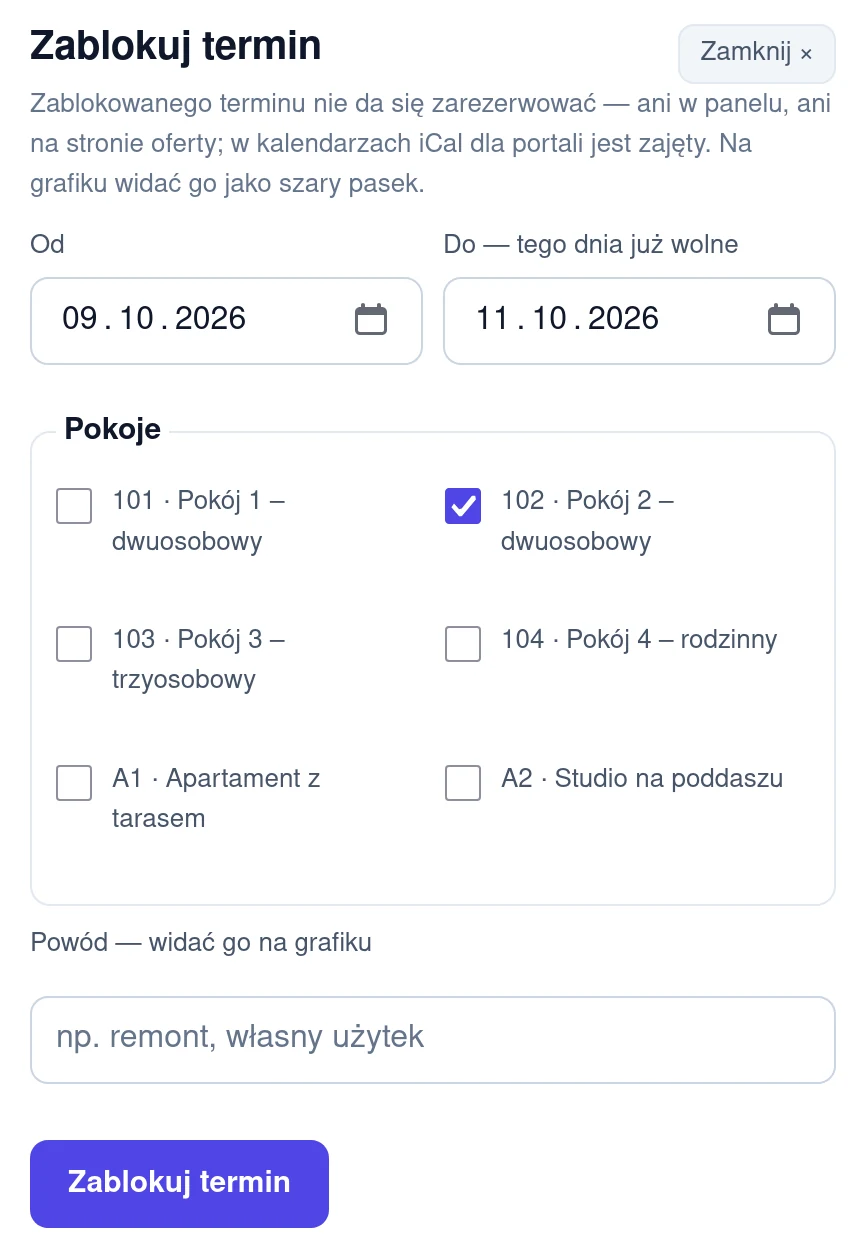
- Pod tytułem Nowa rezerwacja kliknij odnośnik „Termin niedostępny (remont, własny użytek)? Zablokuj go”. Otworzy się okno Zablokuj termin z pokojem i datami, które były w formularzu rezerwacji.
- Sprawdź daty Od i Do. Dzień Do jest już wolny, tak jak dzień wyjazdu gościa.
- W polu Pokoje zaznacz jeden albo kilka pokoi, np. wszystkie, gdy zamykasz obiekt. Pokoi wyłączonych tu nie ma.
- Wpisz Powód, np. „malowanie”, najwyżej 60 znaków. Widać go na pasku w grafiku. Bez powodu pasek pokaże „Niedostępny”.
- Kliknij Zablokuj termin.
Każdy zaznaczony pokój dostaje osobną blokadę z własnym paskiem, więc później zmieniasz i zdejmujesz je po jednej.
Na grafiku
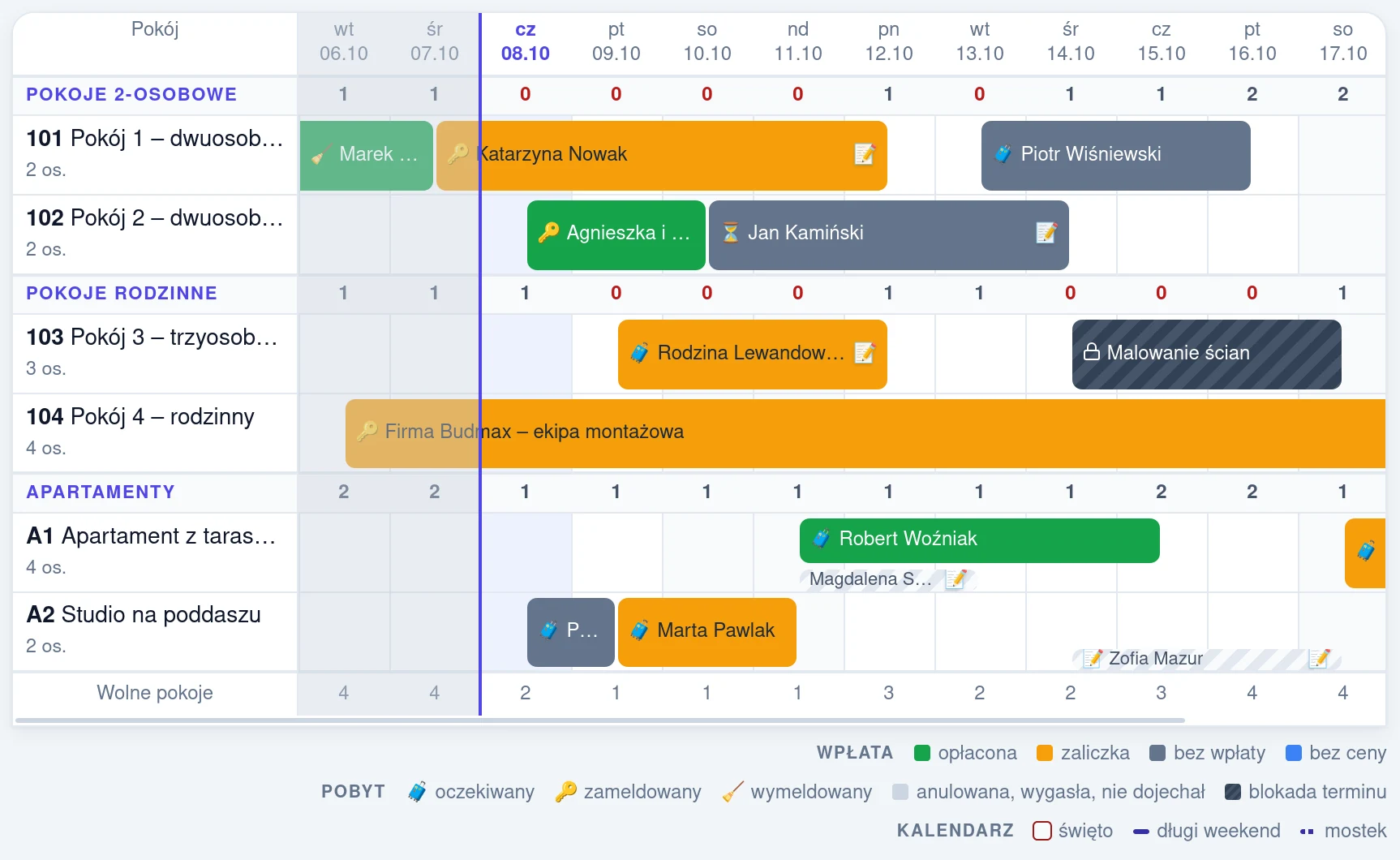
Blokada to ciemnoszary, kreskowany pasek z kłódką i powodem. W legendzie pod grafikiem nazywa się „blokada terminu”. Zablokowany pokój nie liczy się do wolnych pokoi w wierszu Wolne pokoje ani w liczbach przy grupie.
Zmiana i zdjęcie blokady
Kliknij pasek blokady. Z prawej otworzy się karta Blokada terminu z pokojem, terminem i powodem.
- Zmień Od, Do albo Powód i kliknij Zapisz blokadę.
- Zdejmij blokadę pyta jeszcze raz, bo blokady nie da się przywrócić. Po potwierdzeniu termin wraca do sprzedaży w panelu i na stronie oferty, a portale zobaczą zmianę przy najbliższym pobraniu kalendarza iCal.
Blokady nie przeciągniesz myszą, nie ma dla niej menu pod prawym przyciskiem myszy i nie przeniesiesz jej jak rezerwacji. Inne dni w tym samym pokoju ustawisz w karcie. Pokoju w karcie nie zmienisz: zablokuj termin w nowym pokoju, a starą blokadę zdejmij.
Blokady zakłada, zmienia i zdejmuje właściciel, menedżer i recepcja.
Gdy termin jest zajęty
Blokady nie założysz na termin, w którym pokój jest zajęty choćby przez jedną noc: przez rezerwację albo inną blokadę. Panel napisze, co zajmuje termin, np. „Termin jest zajęty: 103 · Pokój 3 – trzyosobowy — Rodzina Lewandowskich (02.10–05.10). Zmień termin albo pokoje.”
Gdy zaznaczysz kilka pokoi, a zajęty jest choć jeden, panel nie zablokuje żadnego. Formularz zostaje wypełniony: zmień daty, odznacz zajęty pokój albo najpierw przenieś rezerwację.
Nie przeszkadzają rezerwacje, które nie zajmują pokoju, np. szkic albo anulowana (zobacz stany rezerwacji). Nie przeszkadza też wyjazd gościa w dniu, od którego zaczyna się blokada.
W drugą stronę działa to tak samo: na zablokowany termin nie zapiszesz rezerwacji. W oknie nowej rezerwacji pod polem Pokój zobaczysz „zablokowany:” z powodem blokady, a kalendarz przy Przyjazd i Wyjazd pokaże te noce jako zajęte.
Coś nie działa tak, jak tu opisano? Napisz na kontakt@arenabooking.pl, poprawimy instrukcję.