
Pakiety lekcji: sprzedaż, licznik i przypomnienia
Zaktualizowano
Jak ustawić pakiety lekcji w Cenniku, sprzedać pakiet w biurze albo na stronie szkoły, umawiać lekcje z pakietu, przedłużyć go i rozliczyć rezygnację.
Po co pakiety
Pakiet to imienny licznik lekcji opłacony z góry, np. „Kurs · 6 lekcji”. Klient płaci raz, a terminy umawia z biurem w trakcie sezonu. Każda lekcja z pakietu zajmuje jedną pozycję licznika i nie ma osobnej ceny. Wszystkie pakiety są ważne do tej samej daty, czyli do końca sezonu.
Rodzaje pakietów ustawia właściciel albo menedżer, w Cenniku. Sprzedaje, umawia lekcje, przedłuża i rozlicza także biuro.
Pakiety w Cenniku
W menu Cennik, w zakładce Pakiety, ustawiasz zasady wspólne dla wszystkich pakietów i ich rodzaje.
Ważność i rezygnacja
- W polu Ważne do wpisz koniec sezonu. Po tej dacie nieumówione lekcje przepadają. Bez tej daty pakietów nie sprzedasz.
- W wierszu Rezygnacja wybierz „bez zwrotu” albo „odbyte lekcje po cenie pojedynczej, reszta wraca”. Zasada dotyczy też pakietów sprzedanych wcześniej.
- Kliknij Zapisz zasady pakietów.
Nowa data ważności dotyczy pakietów sprzedawanych od teraz. Sprzedane pakiety mają datę z dnia sprzedaży, a pojedynczy pakiet przedłużysz w jego karcie.
Dodaj pakiet
W karcie Dodaj pakiet:
- W polu Nazwa wpisz np. „Kurs · 6 lekcji” albo „Doszkalanie · 4 lekcje”.
- W polu Lekcji wpisz, ile lekcji obejmuje pakiet (od 1 do 50), a w polu Osób na lekcji, ile osób jest na każdej lekcji (od 1 do 5).
- W polu Cena wpisz cenę pakietu. Pole Cena partnerska to niższa cena dla gości obiektów partnerskich; puste znaczy: jak cena.
- Zostaw albo odznacz Sprzedawaj na stronie szkoły.
- Wybierz zdjęcie z galerii szkoły albo „bez zdjęcia”.
- Kliknij Dodaj.
Przykładowe rodzaje pakietów:
| Nazwa | Lekcji | Osób na lekcji | Jak go widzi klient |
|---|---|---|---|
| Doszkalanie · 4 lekcje | 4 | 1 | Doszkalanie · 4 lekcje |
| Kurs · 6 lekcji | 6 | 1 | Kurs · 6 lekcji |
| Para | 4 | 2 | Para · 4 lekcje · 2 osoby |
Gdy liczba lekcji jest w nazwie, panel jej nie powtarza. Liczba osób ma znaczenie: lekcja z pakietu ma tyle osób, ile pakiet.
Na liście Rodzaje pakietów pakiet sprzedawany tylko w biurze ma znacznik „tylko w biurze”. Przy każdym rodzaju:
- Zmień: nowa cena albo liczba lekcji dotyczy kolejnych sprzedaży. Sprzedane pakiety zostają z ceną i liczbą lekcji z dnia sprzedaży.
- Wyłącz: pakiet znika ze sprzedaży w biurze i na stronie, a sprzedane działają dalej. Włącz przywraca go do sprzedaży.
- Usuń: tylko pakiet, którego nikt jeszcze nie kupił. Sprzedany pakiet wyłącz.
Włączony pakiet z zaznaczonym Sprzedawaj na stronie szkoły jest na stronie szkoły z ceną. Kupić go online można, gdy szkoła ma płatności online. Klient płaci wtedy całość od razu. Bez płatności online strona pokazuje cenę z dopiskiem „kupisz w biurze szkoły”. Pakiet bez tego pola sprzedajesz tylko w biurze.
Sprzedaj pakiet w biurze
- W menu Pakiety kliknij Sprzedaj pakiet.
- W polu Pakiet wybierz rodzaj. Lista pokazuje włączone pakiety z ceną.
- W polu Klient wpisz kupującego. Trafi do kartoteki klientów. Dopisz Telefon i E-mail. Adres przyda się do linku do wpłaty.
- Gdy lekcje są dla dziecka, wypełnij pola Uczestnik (imię i pierwsza litera nazwiska) i Wiek. Gdy lekcje bierze kupujący, zostaw te pola puste.
- Przy gościu obiektu partnerskiego wybierz Obiekt partnerski. Pakiet dostanie cenę partnerską.
- Kliknij Sprzedaj pakiet.
Pakiet dostaje datę ważności z Cennika. Klient płaci całość z góry w ciągu 3 dni, w biurze albo przez link. Panel napisze np. „Sprzedano pakiet Kurs · 6 lekcji: Marta Lis (Kacper L.), 900 zł — przyjmij wpłatę albo wyślij link w karcie pakietu.”
Gdy w Cenniku brakuje daty ważności albo rodzajów pakietów, zamiast formularza zobaczysz odnośnik do zakładki Pakiety w Cenniku.
Lista pakietów
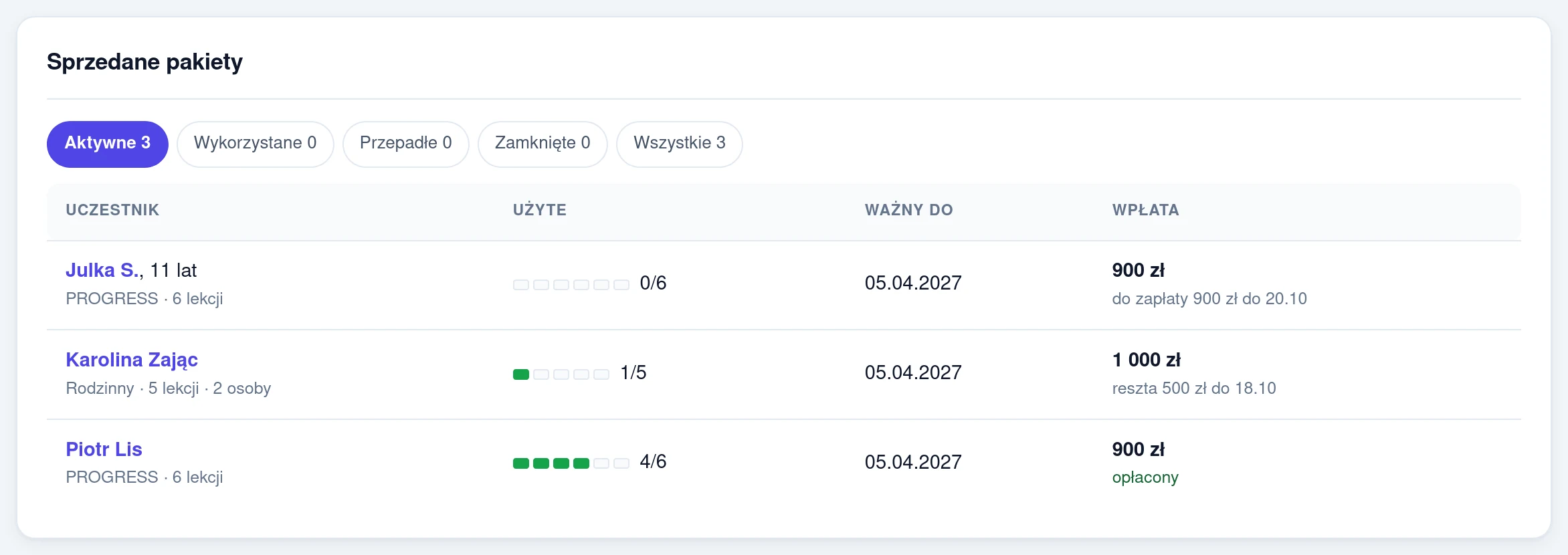
Karta Sprzedane pakiety ma zakładki z liczbą pakietów:
| Zakładka | Co w niej jest |
|---|---|
| Aktywne | pakiety ważne, z lekcjami do umówienia |
| Wykorzystane | wszystkie lekcje są umówione albo odbyte |
| Przepadłe | minęła data ważności, a zostały nieumówione lekcje |
| Zamknięte | pakiety po rezygnacji |
| Wszystkie | wszystko, także zakupy ze strony, za które nie wpłynęły pieniądze |
Kolumny tabeli to Uczestnik (albo klient) z nazwą pakietu, Użyte z kratkami, np. „3/6”, Ważny do i Wpłata ze stanem zapłaty. Pakiet niezapłacony w terminie ma czerwoną ramkę. Kliknij uczestnika, żeby otworzyć kartę pakietu.
Karta pakietu
Na górze karty widać znacznik „Opłacony” albo „Do zapłaty”, znacznik „imienny” przy pakiecie z uczestnikiem, uczestnika, zamawiającego z odnośnikiem „Karta klienta”, dzień zakupu z kwotą i datę Ważny do.
Wykorzystano X z Y
Licznik Wykorzystano 3 z 6 liczy każdą umówioną lekcję z pakietu, także przyszłą, a nie tylko odbyte. Pod nim lekcje są ponumerowane po kolei, z dniem, godziną, instruktorem i stanem: „odbyta”, „nie przyszli”, „dziś” albo „umówiona”. Dwie lekcje pod rząd zajmują dwa numery, np. „3–4.”. Pozostałe pozycje mają opis „do umówienia”.
Lekcja „nie przyszli” zostaje w liczniku. Odwołana lekcja, np. przez pogodę, wraca do pakietu. Pod listą widać ją w wierszu „Odwołane (wróciły do pakietu)”. Zobacz odwołanie zajęć.
Umów lekcję z pakietu
- Przy pierwszej pozycji „do umówienia” kliknij Umów. Otworzy się dzisiejszy grafik z oknem Nowa lekcja. Pakiet, klient, liczba osób i uczestnik są już wpisane.
- Ustaw instruktora, dzień i godzinę i kliknij Dodaj lekcję.
Wolisz wybrać godzinę na grafiku? Zamknij okno. Nad grafikiem zostaje pasek „Umawiasz lekcję z pakietu…”, a każde wolne pole otworzy lekcję z tym pakietem. Odnośnik „Wróć do pakietu” w pasku prowadzi z powrotem do karty pakietu.
Lekcję z pakietu zapiszesz też wprost z grafiku: w oknie Nowa lekcja wybierz pakiet w polu Z pakietu. Lista pokazuje aktywne pakiety z uczestnikiem, klientem, licznikiem i datą ważności. Lekcja z pakietu:
- nie ma osobnej ceny ani ceny partnerskiej, bo klient zapłacił za pakiet,
- ma tyle osób, ile pakiet,
- musi się odbyć do daty ważności pakietu.
Na grafiku pasek takiej lekcji ma „pakiet 4/6” zamiast ceny, a karta lekcji ma odnośnik Karta pakietu. Niezapłacony pakiet nie blokuje umawiania. Jak dodać lekcję, opisuje strona grafik i nowa lekcja.
Przedłuż pakiet
Klient nie zdąży wykorzystać lekcji? Przy dacie Ważny do kliknij Przedłuż do, w polu Nowa data wybierz datę i kliknij Przedłuż. Data nie może być w przeszłości ani wcześniej niż ostatnia umówiona lekcja. Po przedłużeniu przypomnienie o końcu ważności wyjdzie jeszcze raz, przed nową datą.
Wpłaty
W części Rozliczenie widać „Wpłacono … z …” i termin zapłaty. Przyjmij wpłatę podpowiada brakującą kwotę, a w polu Jak jest też voucher. Zwrot albo pomyłka zapisuje zwrot. W części Link do wpłaty wyślesz klientowi link na e-mail z karty, gdy szkoła ma płatności online. Wszystko działa jak przy lekcjach, zobacz wpłaty i vouchery.
Rezygnacja
Część Rezygnacja pokazuje zasadę szkoły i wyliczenie, ile wróciłoby klientowi przy rezygnacji dziś. Przy zasadzie „odbyte lekcje po cenie pojedynczej, reszta wraca” panel liczy: wpłacona kwota minus lekcje odbyte, „nie przyszli” i te, które już się zaczęły, każda po cenie jednej lekcji dla tylu osób z Cennika. Gdy Cennik nie ma takiej ceny, panel bierze cenę pakietu podzieloną przez liczbę lekcji.
| Pakiet | Cena jednej lekcji | Odbyte | Do zwrotu |
|---|---|---|---|
| 6 lekcji za 900 zł | 180 zł | 2 | 900 − 2 × 180 = 540 zł |
- Kliknij Rozlicz rezygnację.
- Przeczytaj okno „Zamknąć pakiet …?” i kliknij Zamknij pakiet.
- Oddaj klientowi pieniądze i zapisz zwrot w Zwrot albo pomyłka. Panel podpowie kwotę.
Zamknięty pakiet trafia do zakładki Zamknięte. Przyszłe umówione lekcje z niego panel odwołuje, a ich godziny wracają do grafiku. Nowych lekcji z zamkniętego pakietu nie umówisz.
Pakiet sprzedany przez pomyłkę, bez wpłat, linków i lekcji, usuniesz przyciskiem Usuń pakiet na dole karty. Karta klienta zostaje.
Pakiet kupiony na stronie szkoły
Klient wybiera pakiet na stronie szkoły, klika „Kup” i wpisuje swoje dane, a gdy lekcje są dla dziecka, także dziecko. W polu „Masz voucher?” może zapłacić voucherem. Po kliknięciu „Kup i przejdź do płatności” płaci całość u operatora płatności. Pakiet czeka na wpłatę 30 minut.
Po wpłacie pakiet jest w menu Pakiety z dopiskiem „ze strony szkoły”, w dzwonku pojawia się powiadomienie, a kupujący dostaje e-mail „Pakiet kupiony” z lekcjami, ważnością i informacją, jak umówić terminy. Terminy umawiasz potem tak samo jak przy pakiecie sprzedanym w biurze. Zakup bez wpłaty zostaje tylko w zakładce Wszystkie, jako „zakup ze strony bez wpłaty”.
Przypomnienia o nieumówionych lekcjach
Panel przypomina klientowi o lekcjach, których jeszcze nie umówił. Przypomnienia wychodzą rano, od 8:00:
| Kiedy | O czym |
|---|---|
| 14 dni przed końcem ważności | pakiet niedługo wygaśnie, a zostały w nim lekcje |
| po 30 dniach bez lekcji, licząc od ostatniej lekcji z pakietu (bez lekcji — od zakupu) | ile lekcji zostało i do kiedy pakiet jest ważny |
Każde przypomnienie wychodzi raz. Po przedłużeniu pakietu przypomnienie o końcu ważności wyjdzie ponownie, przed nową datą. Klient dostaje prośbę o telefon albo odpowiedź na wiadomość, a termin umawia biuro.
Przypomnienia nie wychodzą, gdy wszystkie lekcje są umówione albo pakiet jest wykorzystany, zamknięty, po dacie ważności albo kupiony na stronie bez wpłaty. Pakiet sprzedany w ostatnich 14 dniach przed końcem ważności nie dostaje przypomnienia o końcu.
E-mail i SMS włączasz osobno:
- E-mail: w menu Ustawienia, w zakładce Wiadomości, wiersz Przypomnienie o pakiecie. Domyślnie jest włączony. Wychodzi, gdy klient podał adres e-mail.
- SMS: w menu Ustawienia, w zakładce SMS, przełącznik Przypomnienia o pakietach. Domyślnie jest wyłączony. SMS idzie na telefon z pakietu i podaje telefon szkoły.
Gdy panel nie zapisuje
| Komunikat | Co zrobić |
|---|---|
| „Najpierw ustaw w Cenniku → Pakiety, do kiedy ważne są pakiety (koniec sezonu).” | wpisz datę Ważne do w Cenniku |
| „Ważność pakietów z Cennika (…) już minęła …” | ustaw koniec nowego sezonu w Cenniku |
| „Ten pakiet jest już sprzedany — możesz go wyłączyć …” | zamiast Usuń kliknij Wyłącz |
| „Pakiet ma już umówione wszystkie lekcje …” | odwołaj jedną z umówionych lekcji albo sprzedaj nowy pakiet |
| „Pakiet „…” jest na 1 osobę — lekcja z niego też.” | ustaw w lekcji tyle osób, ile ma pakiet |
| „Pakiet „…” jest ważny do … — lekcja z niego musi być wcześniej …” | wybierz wcześniejszy dzień albo przedłuż pakiet |
Coś nie działa tak, jak tu opisano? Napisz na kontakt@arenabooking.pl, poprawimy instrukcję.