
Szkoła w ArenaBooking: od czego zacząć
Zaktualizowano
Karta Pierwsze kroki na Pulpicie szkoły: dane, instruktorzy, cennik, płatności i strona szkoły. Do tego menu, role i szkoła obok noclegów na jednym koncie.
Pierwsze kroki na Pulpicie
Po zalogowaniu panel otwiera Pulpit szkoły. Dopóki szkoła nie jest gotowa, na górze stoi karta Pierwsze kroki. Pokazuje, ile kroków jest gotowych, np. „2 z 4 gotowe”, i podpowiada następny krok z przyciskiem, który prowadzi prosto do niego. Kartę widzi właściciel i menedżer.
| Krok | Po co | Gotowy, gdy | Przycisk |
|---|---|---|---|
| Dane szkoły | nazwa, telefon i miejscowość: na stronie szkoły, w wiadomościach i w pogodzie na Pulpicie | w menu Szkoła są telefon i miejscowość | Uzupełnij dane szkoły |
| Instruktorzy | każdy instruktor to wiersz grafiku | jest co najmniej jeden włączony instruktor | Dodaj instruktorów |
| Cennik i godziny | cena lekcji, długość lekcji, godziny szkoły i dyscypliny | w cenniku jest choć jedna cena | Ustaw cennik |
| Płatności online | link do wpłaty BLIK-iem, przelewem i kartą za lekcję, zapis na turnus i pakiet | płatności są włączone, a bramka przyjmuje wpłaty | Podłącz płatności |
| Strona szkoły | klienci sami zgłaszają lekcje, zapisują się na turnusy i kupują pakiety | strona szkoły jest włączona | Włącz stronę szkoły |
Na końcu listy jest krok dodatkowy Widżet na Twoją stronę ze znakiem „+” i przyciskiem Weź kod widżetu. Panel nie wie, czy kod trafił na Twoją stronę, więc ten krok nie liczy się do postępu.
Więcej o każdym kroku:
- instruktorzy,
- cennik lekcji, godziny i dyscypliny,
- płatności online (ten sam ekran co w obiekcie z noclegami) i wpłaty za lekcje,
- strona szkoły.
Jak panel liczy postęp
Niczego nie odhaczasz. Panel sprawdza każdy krok sam, na podstawie tego, co już jest w szkole. Gotowe kroki zwijają się do jednej linii „✓ Gotowe:” z odnośnikami, więc wrócisz do nich jednym kliknięciem.
Krok niedostępny w Twoim planie ma kreskę zamiast numeru i napis „Dostępne w planie Pro.”. Nie liczy się do postępu.
Gdy wszystkie dostępne kroki są gotowe, karta znika z Pulpitu sama. Możesz ją też schować wcześniej przyciskiem Schowaj. Wtedy nie wróci, a pozostałe kroki zrobisz w menu Ustawienia, Cennik i Instruktorzy.
Dopóki nie ma żadnego włączonego instruktora, Pulpit pokazuje samą kartę kroków. Lekcje dnia, liczby i reszta Pulpitu pojawią się po dodaniu instruktorów.
Krok Strona szkoły działa w planie Pro. Krok Płatności online zrobisz także w planie Start: przycisk Podłącz płatności prowadzi do założenia konta Tpay w menu Ustawienia, w zakładce Płatności online. Krok liczy się do postępu. Gdy Tpay zweryfikuje konto, a płatności są włączone, krok zmieni się na gotowy. Jak to zrobić, przeczytasz w opisie płatności online.
Co jest na Pulpicie
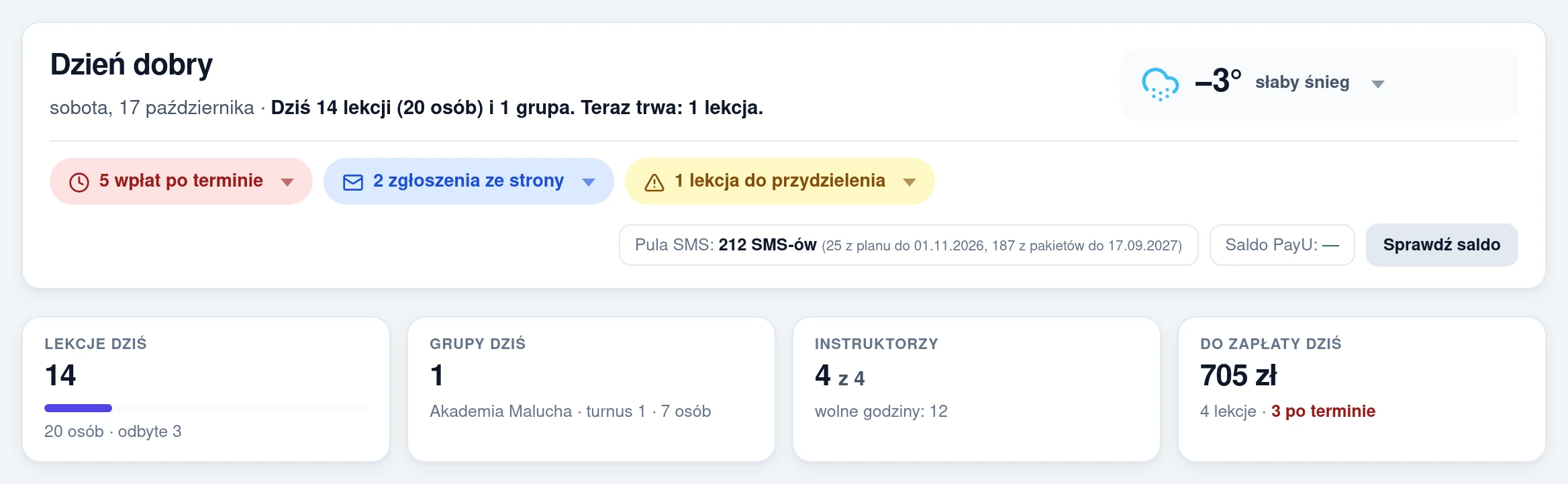
Nad wszystkim jest przywitanie z datą, zdaniem o dniu i pogodą dla miejscowości szkoły. Pod nim pigułki spraw, które czekają na Ciebie: wpłaty po terminie, wpłata za odwołaną lekcję, zgłoszenia ze strony, lekcje do przydzielenia na dziś i jutro, zwroty i nowe terminy po odwołaniu zajęć. Kliknij pigułkę, a rozwinie się lista z odnośnikami do kart. Gdy nic nie czeka, zobaczysz „Nic nie czeka — wszystko załatwione”.
Niżej:
- cztery liczby dnia: Lekcje dziś, Grupy dziś, Instruktorzy i Do zapłaty dziś,
- Dziś w szkole: lekcje i zajęcia grup, które trwają i zaraz się zaczną, a pod spodem zwinięte jutro,
- Ostatnie zgłoszenia i zapisy, Najbliższe turnusy i miesiąc w liczbach,
- z prawej Stan dnia (odbyte lekcje, co teraz trwa, odwołane i ile przyjęto dziś) oraz Instruktorzy dziś z wolnymi godzinami. U właściciela i menedżera imiona prowadzą do kart instruktorów, a biuro widzi samą listę.
Przycisk Nowa lekcja w nagłówku Pulpitu otwiera grafik z oknem nowej lekcji. Jak dodać lekcję, przeczytasz w opisie grafiku i nowej lekcji.
Menu szkoły
Szkoła ma własne menu, inne niż obiekt z noclegami:
- Pulpit.
- Szkółka: Grafik (lekcje dnia u instruktorów), Grupy (turnusy i grupy), Pakiety (pakiety lekcji sprzedane klientom), Vouchery i Klienci.
- Zarządzanie (grupa zwijana): Instruktorzy, Cennik, Szkoła (zakładki Dane szkoły, Opis i Zdjęcia), Ustawienia i Dziennik zmian.
- Pomoc: Napisz do nas.
Szkoła nie ma osobnego menu z wpłatami. Wpłaty przyjmujesz w karcie lekcji, zapisu na turnus i pakietu. Opisuje to strona wpłaty za lekcje, link do wpłaty i vouchery.
W Ustawieniach szkoły są zakładki Strona szkoły, Widżety, Wiadomości, E-mail, SMS, Płatności online, Użytkownicy, Abonament i Dane klientów. Zakładka SMS działa jak w obiekcie z noclegami: SMS-y idą z puli ArenaBooking, a w planie Pro także z własnego konta u dostawcy SMS. Każdy widzi tylko te pozycje menu i zakładki, na które pozwala mu rola.
Szkoła i noclegi na jednym koncie
Szkoła to osobny obiekt w panelu: ma własny grafik, cennik, ustawienia i abonament. Jeśli prowadzisz też pensjonat, oba obiekty są na jednym koncie i logujesz się jednym hasłem.
- Przełączanie. Na górze menu stoi karta z nazwą obiektu i dopiskiem, np. „Szkoła · Właściciel”. Kliknij ją, a rozwinie się lista Twoje obiekty. Przy każdym obiekcie jest jego rodzaj, „Noclegi” albo „Szkoła”, a przy tym, w którym jesteś, „tu jesteś”. Kliknij inny obiekt, a panel przełączy się na niego razem z menu.
- Wspólna kartoteka klientów. Klienci to kartoteka całej firmy. Klient, który nocował w pensjonacie, i ten sam klient zapisany na lekcję, np. z tym samym e-mailem albo telefonem, to jedna karta. W szkole lista klientów pokazuje zajęcia i ostatnią lekcję. Okres przechowywania danych (Ustawienia, zakładka Dane klientów) dotyczy wszystkich obiektów firmy.
- Użytkownicy. Dostęp i rolę nadajesz w każdym obiekcie osobno. Przy dodawaniu osoby możesz zaznaczyć, do jakich jeszcze obiektów firmy ma mieć dostęp. Więcej w opisie użytkowników i ról.
- Kolejny obiekt. Szkołę do konta pensjonatu, albo odwrotnie, dodajemy my. Napisz do nas w menu Napisz do nas.
Role w szkole
W szkole są cztery role. Rolę „Recepcja” z noclegów szkoła nazywa „Biuro”.
| Rola | Co może |
|---|---|
| Właściciel | wszystko, także klucze płatności, użytkownicy i abonament |
| Menedżer | grafik, lekcje, grupy, pakiety, wpłaty, cennik, instruktorzy, strona szkoły i abonament; bez kluczy płatności i użytkowników |
| Biuro | grafik, lekcje, zapisy na grupy, pakiety, wpłaty i linki do wpłat; bez cennika, instruktorów i strony szkoły |
| Instruktor | tylko Mój dzień na telefonie: swoje lekcje i grupy, kontakt do klienta, obecność w grupach i swoje godziny; bez cen lekcji i wpłat klientów |
Dobrze wiedzieć:
- Gdy biuro wpisuje kwotę lekcji ręcznie, obowiązuje limit z karty Rabat biura. Właściciel i menedżer go nie mają.
- Lekcję wpisaną przez pomyłkę usuwa właściciel albo menedżer. Biuro odwołuje lekcję.
- Czy instruktor może zaznaczać „Odbyta” i czy widzi, że lekcja jest opłacona, ustawisz w karcie Konta instruktorów. Opisuje to strona o instruktorach.
Role nadaje właściciel, w menu Ustawienia, w zakładce Użytkownicy.
W planie Start szkoła ma jednego użytkownika, czyli Ciebie. Konta kolejnych osób, np. menedżera, biura albo instruktora z „Moim dniem”, dodasz w planie Pro. Instruktorzy bez konta i tak mają swoje wiersze w grafiku w każdym planie.
Coś nie działa tak, jak tu opisano? Napisz na kontakt@arenabooking.pl, poprawimy instrukcję.