
Od czego zacząć
Zaktualizowano
Przewodnik „Pierwsze kroki” prowadzi od pustego konta do obiektu, który przyjmuje rezerwacje: pokoje, ceny, kontakt, zdjęcia i strona oferty.
Przewodnik na Pulpicie
Po zalogowaniu panel otwiera Pulpit: przyjazdy i wyjazdy, sprawy, które wymagają uwagi, i stan dnia. Dopóki obiekt nie jest gotowy, czeka tam też karta Pierwsze kroki. Pokazuje, ile kroków jest gotowych, i podpowiada następny. Przycisk na karcie prowadzi prosto do tego kroku, a Wszystkie kroki otwiera całą listę. Postęp, np. „2/6”, widać też przy pozycji Pulpit w menu. Gdy na Pulpicie czekają sprawy, np. wpłata po terminie, w tym miejscu stoi ich liczba. Cały Pulpit opisuje strona Pulpit i powiadomienia.
Na węższym ekranie, np. laptopa, menu po lewej pokazuje same ikony. Nazwa pozycji pojawi się w dymku po najechaniu myszą.

Kroki po kolei
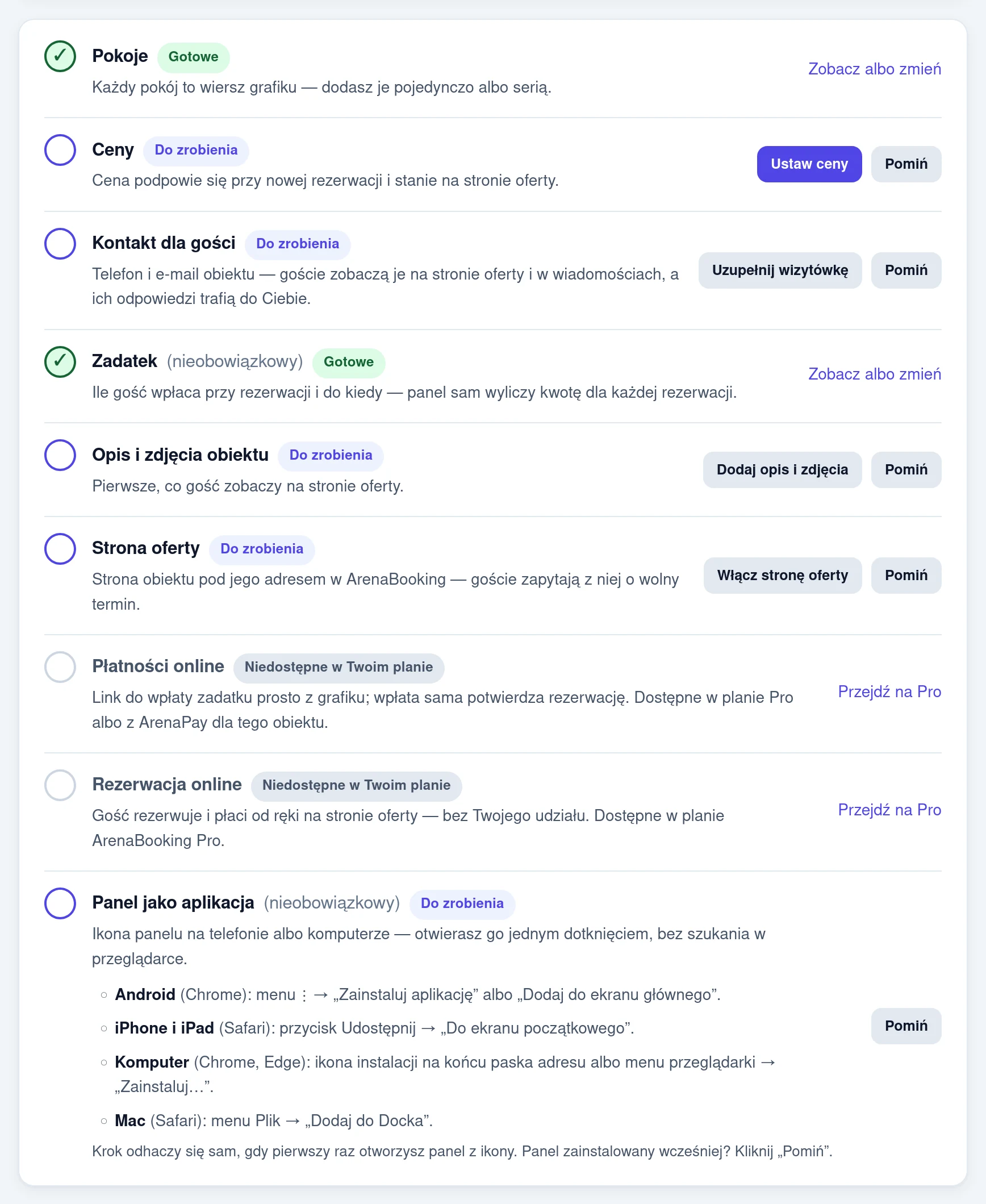
- Pokoje. Każdy pokój to wiersz grafiku. Dodasz je pojedynczo albo serią: pokoje i grupy pokoi.
- Ceny. Cena podpowie się przy nowej rezerwacji i pokaże na stronie oferty: ceny pokoi.
- Kontakt dla gości. Telefon i e-mail obiektu. Goście zobaczą je na stronie oferty i w wiadomościach, a ich odpowiedzi trafią do Ciebie: wizytówka obiektu.
- Zadatek (nieobowiązkowy). Ile gość wpłaca przy rezerwacji i do kiedy. Panel sam wyliczy kwotę dla każdej rezerwacji: zadatek i zasady rezygnacji.
- Opis i zdjęcia obiektu. Pierwsze, co gość zobaczy na stronie oferty. Krok jest gotowy, gdy jest opis i co najmniej jedno zdjęcie w menu Obiekt: wizytówka obiektu.
- Strona oferty. Strona obiektu pod jego adresem w ArenaBooking. Goście zapytają z niej o wolny termin: strona oferty i zapytania.
- Płatności online. Link do wpłaty zadatku prosto z grafiku; wpłata sama potwierdza rezerwację: płatności online i link do wpłaty.
- Rezerwacja online. Gość rezerwuje i płaci od ręki na stronie oferty, bez Twojego udziału: rezerwacja online z przedpłatą.
Na końcu listy jest krok dodatkowy Panel jako aplikacja (nieobowiązkowy): jak dodać panel do ekranu telefonu albo komputera i otwierać go jedną ikoną. Nie liczy się do postępu. Odhaczy się sam, gdy pierwszy raz otworzysz panel z ikony aplikacji. Panel zainstalowany wcześniej? Kliknij Pomiń. Więcej w Pulpicie i powiadomieniach.
Krok Rezerwacja online działa w planie Pro; w planie Start jest oznaczony „Niedostępne w Twoim planie”, z odnośnikiem „Przejdź na Pro”. Krok Płatności online zrobisz także w planie Start: przycisk Podłącz płatności prowadzi do założenia konta Tpay w panelu, a krok jest gotowy, gdy Tpay zweryfikuje konto.
Jak panel liczy postęp
Panel sprawdza stan każdego kroku sam, na podstawie tego, co już jest w obiekcie. Nie trzeba niczego odhaczać: gdy dodasz pierwszy pokój, krok Pokoje zmieni się na „Gotowe”.
- Krok gotowy ma odnośnik Zobacz albo zmień.
- Kroku, którego nie potrzebujesz, pozbędziesz się przyciskiem Pomiń. Wrócisz do niego przyciskiem Przywróć.
- Krok z napisem „Ten krok zrobi właściciel obiektu.” wymaga uprawnień właściciela, np. podłączenie płatności online.
Schowanie przewodnika
Pod listą kroków jest przycisk Schowaj przewodnik. Karta znika wtedy z Pulpitu, a lista zostaje w Ustawieniach, w ostatniej zakładce Pierwsze kroki. Tam też jest przycisk Pokaż przewodnik na Pulpicie.
Gdy wszystkie dostępne kroki są gotowe albo pominięte, przewodnik znika z Pulpitu sam.
Coś nie działa tak, jak tu opisano? Napisz na kontakt@arenabooking.pl, poprawimy instrukcję.