
Widżet, pokoje i cennik na Twojej stronie
Zaktualizowano Plan Pro
Jak wkleić na własną stronę www wyszukiwarkę z kalendarzem, pływający pasek, rezerwację w oknie, karty pokoi, cennik i pakiety.
Co możesz wstawić
Na własną stronę obiektu wkleisz gotowe kody z ArenaBooking. Znajdziesz je w menu Ustawienia, w zakładce Widżety.
- Wyszukiwarka: kalendarz z zajętymi dniami, liczba gości i przycisk „Sprawdź wolne terminy”. Prowadzi na stronę samej rezerwacji z wolnymi pokojami. Więcej niżej.
- Przycisk: sam przycisk „Zarezerwuj online”, np. do menu albo stopki.
- Pływający pasek rezerwacji: pasek przyklejony do dołu ekranu na każdej podstronie, z datami i przyciskiem „Sprawdź wolne terminy”. Więcej niżej.
- Rezerwacja w oknie: przyciski z kodów otwierają rezerwację w dużym oknie nad Twoją stroną. Więcej niżej.
- Oferty specjalne: karty pakietów z „Pokaż na stronie”. Więcej w pakietach i ofertach specjalnych.
- Pokoje: karty pokoi ze zdjęciem, liczbą osób, łóżkami, udogodnieniami, ceną „od” i przyciskiem „Sprawdź termin”.
- Cennik: tabela cen za noc, a pod nią to, co wybierzesz.
Kolor przycisków ustawisz na górze, w polu Kolor przycisku, i klikniesz Zapisz kolor. Strona oferty, nowe kody i rezerwacja w oknie mają ten kolor od razu. Kody wklejone wcześniej mają kolor w sobie, więc po zmianie skopiuj je jeszcze raz.
Bez wklejania kodu wystarczy też zwykły odnośnik z przycisku „Rezerwuj” na Twojej stronie do strony samej rezerwacji. Działa w każdym planie.
Wyszukiwarka z kalendarzem
Gość wybiera daty w kalendarzu takim samym jak na stronie oferty: dwa miesiące obok siebie, a na telefonie jeden, wysuwany od dołu ekranu.
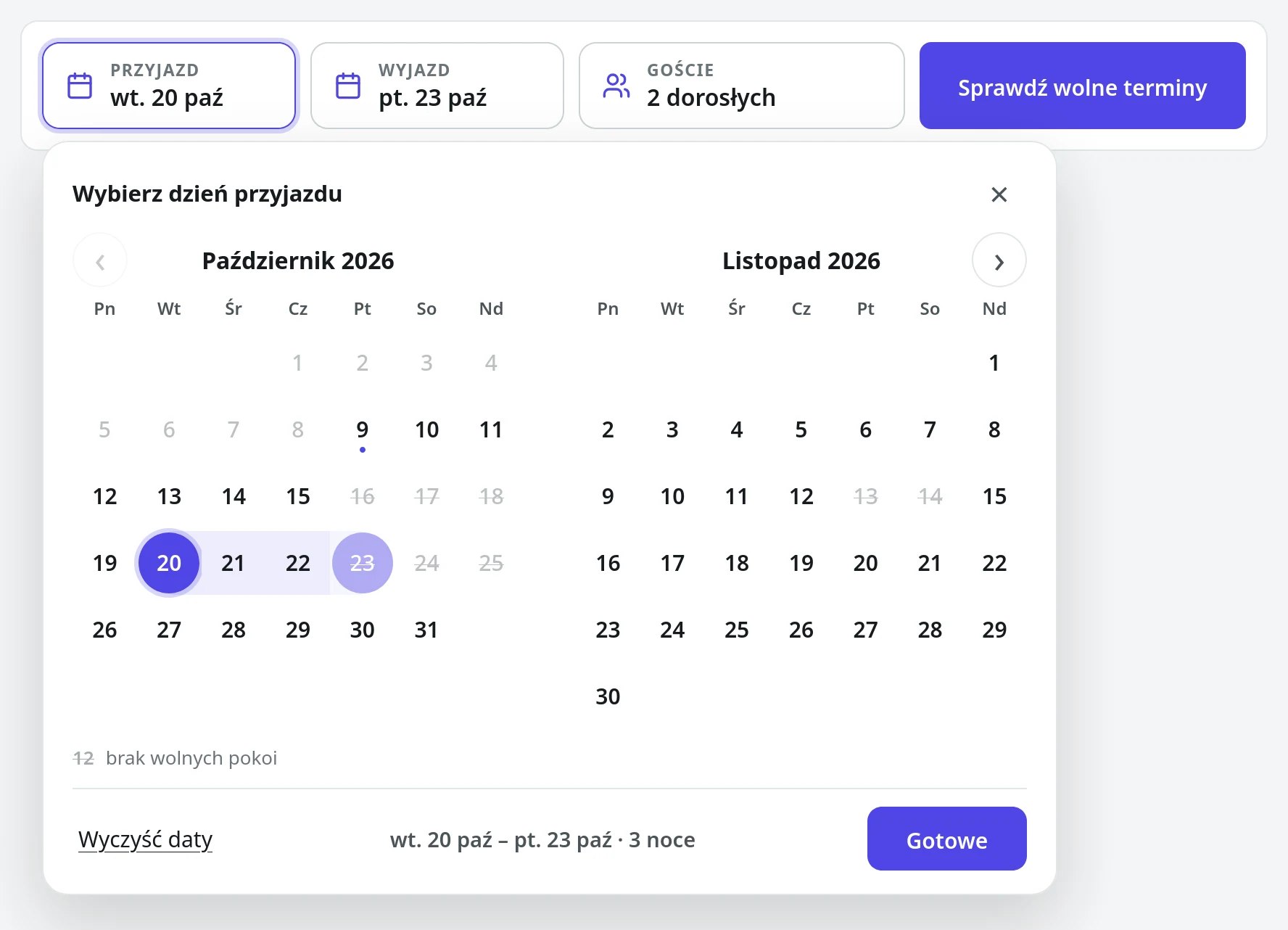
- Zajęte dni: noce, w które nie masz żadnego wolnego pokoju, są przekreślone. Kalendarz bierze je z grafiku sam i odświeża co kilka minut.
- Zasady terminów: minimum nocy i dni przyjazdu z zakładki Ograniczenia w Cenniku widać w podpowiedzi pod miesiącami.
- Goście: dorośli i dzieci przyciskami − i +, a przy każdym dziecku wiek z listy.
- Kod: to formularz i jedna linijka skryptu. Gdy kreator strony wytnie skrypt, zostaną zwykłe pola dat i wyszukiwarka dalej działa.
- Starsze kody: wyszukiwarka wklejona przed 9 października 2026 działa jak dotąd, bez kalendarza. Żeby go mieć, skopiuj nowy kod i wklej go w miejsce starego.
Jeśli Twoja strona ma własny formularz wyszukiwania z polami przyjazdu i wyjazdu wysyłany na stronę rezerwacji, wklej sam skrypt (ostatnią linijkę kodu) — kalendarz pojawi się też w nim.
Pływający pasek rezerwacji
Pasek stoi na dole ekranu i nie znika przy przewijaniu strony. Gość wybiera przyjazd i wyjazd w kalendarzu i liczbę gości, a „Sprawdź wolne terminy” otwiera stronę samej rezerwacji z wolnymi pokojami na te daty.
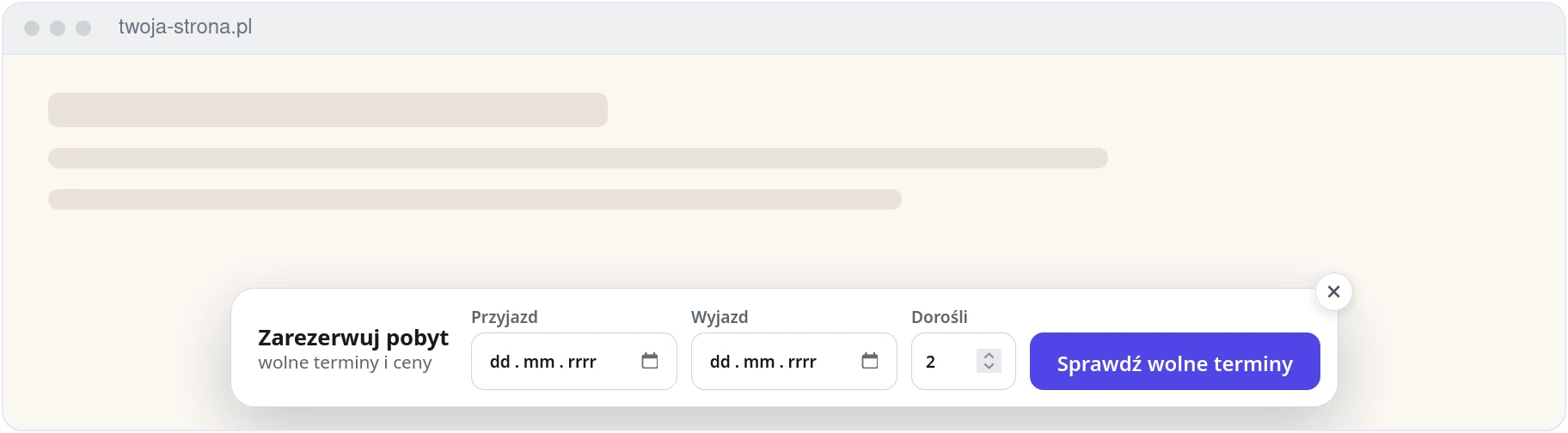
- Telefon: pasek ma tylko napis i przycisk „Zarezerwuj”. Daty gość wybiera już na stronie rezerwacji, żeby pola nie zasłaniały połowy ekranu.
- Zwijanie: krzyżyk zwija pasek do przycisku „Zarezerwuj pobyt” w prawym dolnym rogu. Na następnej podstronie pasek jest znów rozwinięty.
- Gdzie wkleić: raz, w stopce szablonu strony, np. w WordPressie w ustawieniach stopki motywu albo wtyczką do wstawiania kodu w stopce. Wtedy pasek będzie na każdej podstronie.
Rezerwacja w oknie
Gość nie wychodzi z Twojej strony: wyszukiwarka, pływający pasek, przycisk rezerwacji i „Sprawdź termin” w kartach pokoi, ofert i cennika otwierają stronę rezerwacji w dużym oknie nad Twoją stroną. Na telefonie okno zajmuje cały ekran.
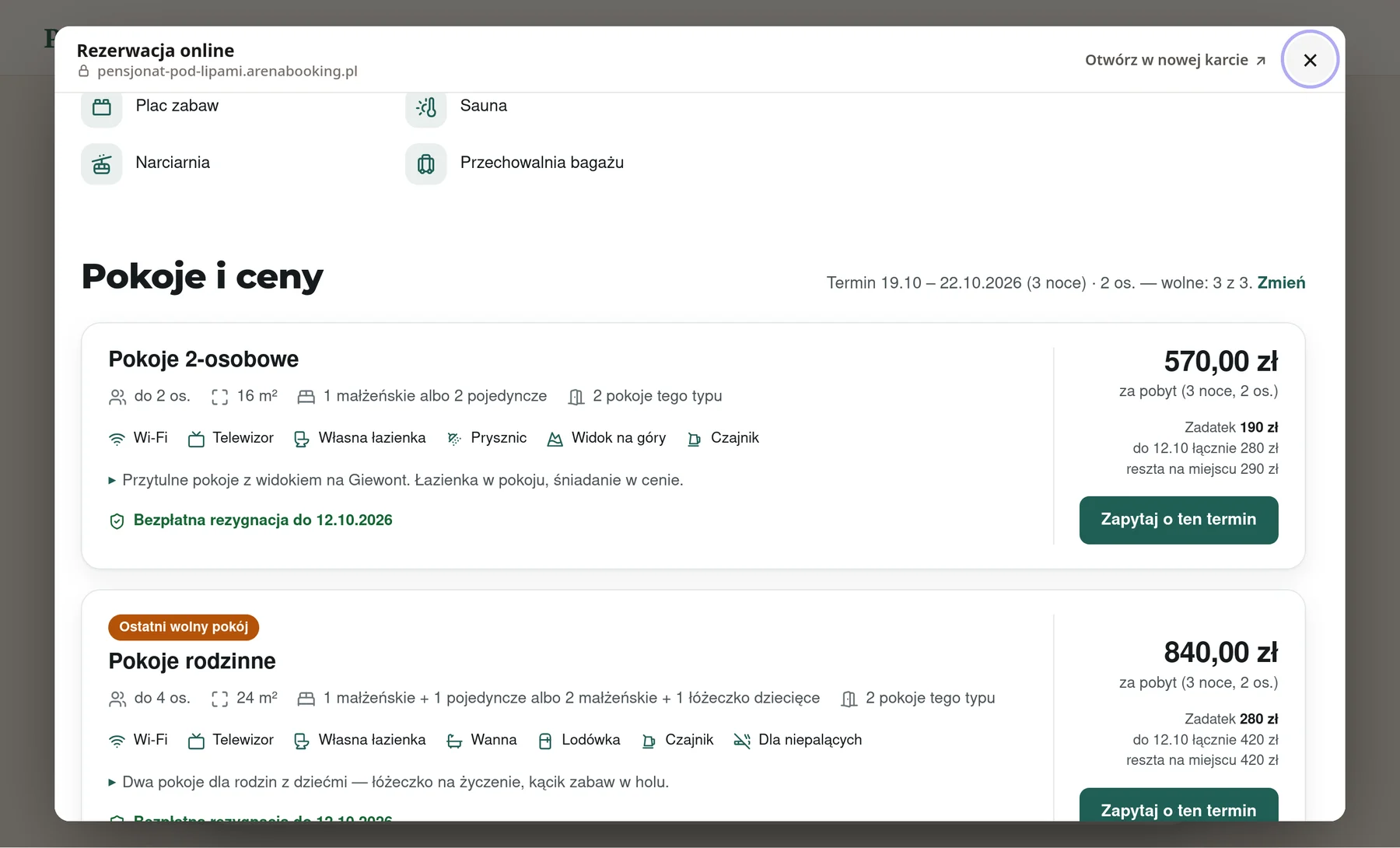
- Gdzie działa: tylko na stronie, której adres wpiszesz w polu Strona WWW w menu Obiekt, w zakładce Dane obiektu (także z „www.” na początku). Na innych stronach przyciski prowadzą na stronę rezerwacji jak dotąd.
- Co dzieje się w oknie: gość wybiera pokój, wpisuje dane i wysyła zapytanie. Do zapłaty przechodzi już w pełnym oknie przeglądarki, bo bramki płatności nie działają w oknie, a gość przy płaceniu powinien widzieć prawdziwy adres.
- Kolor: strona w oknie ma kolor przycisków z zakładki Widżety.
- Zamykanie: krzyżyk, klawisz Esc, kliknięcie obok okna albo „wstecz” w telefonie. „Otwórz w nowej karcie” otwiera tę samą rezerwację w osobnej karcie.
- Gdzie wkleić: raz, w stopce szablonu strony, tak jak pływający pasek.
Pokoje
Kod pokazuje wszystkie pokoje, które mają włączony przełącznik Pokazuj na stronie oferty (na ekranie pokoju). Jeśli masz w witrynie osobną podstronę dla pokoju, wybierz go na liście Które pokoje i kliknij Pokaż kod. Wtedy kod pokaże jedną, szeroką kartę tego pokoju.
„Szczegóły” na karcie otwierają ten pokój na stronie oferty, z galerią i pełnym opisem. „Sprawdź termin” prowadzi do wyszukiwarki na stronie oferty.
Cennik
Tabela bierze ceny z Cennika: kolumna „Poza sezonem” to ceny z zakładki Ceny pokoi (pod nią cena weekendowa), a kolejne kolumny to bieżące i przyszłe sezony z zakładki Sezony. Przy pokoju widać, ile osób obejmuje cena, a w osobnej kolumnie dopłatę za dodatkową osobę. Gdy sezon nie dotyczy pokoju, w komórce stoi „jak poza sezonem”.
Pod tabelą możesz pokazać:
- Warto wiedzieć: doba hotelowa, zadatek, dzieci, rabaty, opłata miejscowa i rezygnacja, tak samo jak na stronie oferty,
- Dodatki: śniadania, parking i inne dodatki z cenami,
- Oferty specjalne: pakiety z linkiem do okna pakietu.
Zaznacz to, co chcesz, i kliknij Pokaż kod. Bez zaznaczeń kod pokaże samą tabelę.
Jeśli ustawisz w Cenniku, w zakładce Ceny pokoi, datę w karcie Ceny ważne do, stoi ona pod tabelą. Po tej dacie zamiast tabeli goście zobaczą, że ceny na kolejny okres będą wkrótce.
Na telefonie tabela zamienia się w karty pokoi, bez przewijania w bok.
Jak wkleić kod
- Kliknij w pole Kod do wklejenia, zaznacz cały kod i skopiuj go.
- Na swojej stronie wklej go tam, gdzie ma się pojawić: w WordPressie jako blok „Własny HTML”, w Joomli jako moduł „Własny HTML”.
- Zapisz stronę i sprawdź, jak wygląda.
Kod wklejasz raz. Zmiany w panelu, np. nowa cena albo zdjęcie pokoju, pojawiają się na Twojej stronie same, najpóźniej po 5 minutach.
Dobrze wiedzieć
- Pokoje, cennik, oferty specjalne i kalendarz wyszukiwarki działają, gdy strona oferty jest włączona. Po jej wyłączeniu te kody niczego nie pokażą, a wyszukiwarka i przycisk zaprowadzą gości do „Oferta niedostępna”.
- Karty i cennik mają własny wygląd, ale czcionkę biorą z Twojej strony.
- Po zmianie wyboru pokoju albo części cennika skopiuj nowy kod i wklej go w miejsce starego.
Coś nie działa tak, jak tu opisano? Napisz na kontakt@arenabooking.pl, poprawimy instrukcję.