
Grafik szkoły, nowa lekcja i karta lekcji
Zaktualizowano
Grafik dnia szkoły: instruktorzy, godziny i lekcje do przydzielenia. Jak dodać lekcję, przenieść ją myszą, potwierdzić zgłoszenie i oznaczyć odbytą.
Grafik dnia
Menu Grafik pokazuje jeden dzień szkoły. Wiersze to włączeni instruktorzy, a kolumny to pełne godziny lekcji z Cennika. Pod imieniem instruktora jest jego dopisek, np. „narty · dzieci · EN”, a przy kilku dyscyplinach kolorowe znaczki tych, których uczy.
Na górze siatki jest wiersz Do przydzielenia. Trafiają do niego lekcje bez instruktora, także zgłoszenia ze strony szkoły: klient nie wybiera instruktora, przydziela go biuro. Gdy kilka takich lekcji wypada o tej samej godzinie, wiersz ma kilka torów.
Nad grafikiem są cztery kafle: Lekcje dziś (osoby, grupy, odbyte i odwołane), Wolne godziny instruktorów, Do przydzielenia i Do zapłaty (w terminie albo po terminie).
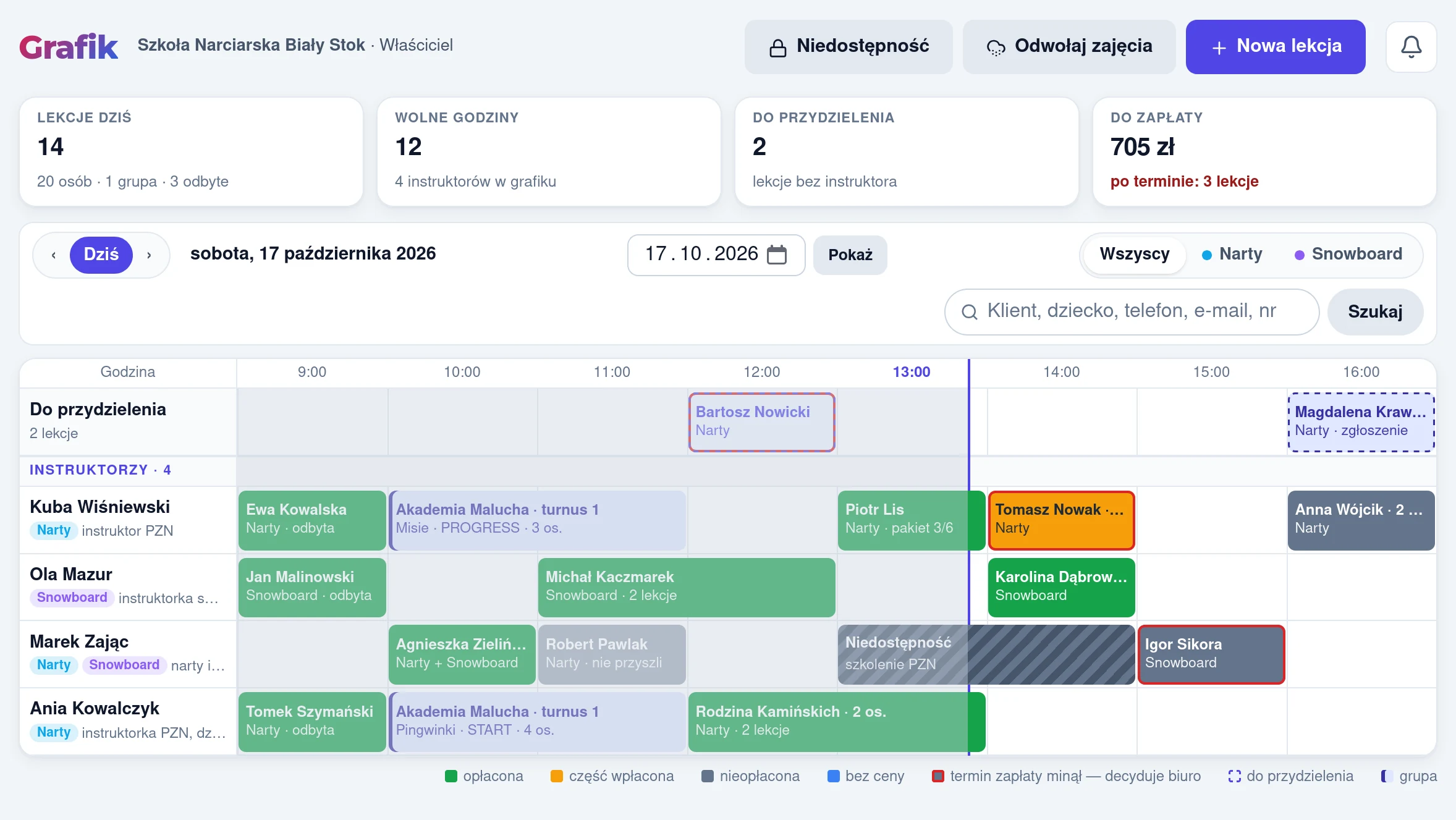
Co widać na pasku lekcji
Pasek lekcji pokazuje, kto zamawia, i liczbę osób, a pod spodem dyscyplinę, liczbę lekcji pod rząd, numer lekcji z pakietu, np. „pakiet 4/6”, i stan, gdy lekcja nie jest zwykłą potwierdzoną. Po najechaniu myszą zobaczysz też godziny i uczestników z wiekiem.
Kolor paska to stan zapłaty. Legenda pod grafikiem: opłacona, część wpłacona, nieopłacona, bez ceny, termin zapłaty minął — decyduje biuro (czerwona ramka), do przydzielenia (przerywana ramka) i grupa. Fioletowy pasek grupy to zajęcia turnusu albo grupy u tego instruktora; kliknięcie otwiera kartę grupy. Szary pasek Niedostępność to czas, w którym instruktor ma wolne. Jak go wpisać, opisuje strona o instruktorach.
Na dzisiejszym grafiku minione godziny są przygaszone, a pionowa linia pokazuje „teraz”. Lekcje odwołane i lekcje poza godzinami szkoły są pod grafikiem, w karcie Poza grafikiem tego dnia.
Inny dzień, filtr i wyszukiwarka
- Dzień. Strzałki ‹ i › obok Dziś przesuwają grafik o dzień. To samo robią strzałki ← i → na klawiaturze, a na telefonie przesunięcie palcem po pasku dnia. Konkretny dzień wybierzesz w polu z datą i przyciskiem Pokaż.
- Dyscypliny. Gdy szkoła ma co najmniej dwie dyscypliny, pasek ma przełącznik: „Wszyscy” i nazwy dyscyplin. Po wyborze dyscypliny grafik pokazuje instruktorów, którzy jej uczą, ze wszystkimi ich zajęciami, a w Do przydzielenia lekcje tej dyscypliny. Kafle liczą wtedy tylko to, co widać. Filtr zostaje przy zmianie dnia.
- Wyszukiwarka. Na końcu paska jest pole „Klient, dziecko, telefon, e-mail, nr”. Wpisz co najmniej 3 znaki i kliknij Szukaj. Klawisz „/” od razu przenosi do pola. Panel szuka w lekcjach przyszłych i minionych do roku wstecz, także odwołanych, oraz w zapisach na turnusy. Wyniki są w grupach Najbliższe, Minione i odwołane i Zapisy na turnusy. Kliknięcie lekcji otwiera grafik tego dnia z jej kartą. Polskie litery i wielkość liter nie mają znaczenia.
Nowa lekcja
Okno Nowa lekcja otworzysz na kilka sposobów:
- kliknij „+” w wolnym polu grafiku; instruktor i godzina wpiszą się same, a pole w wierszu Do przydzielenia daje lekcję bez instruktora,
- kliknij Nowa lekcja nad grafikiem albo na Pulpicie; dziś godzina podpowie się najbliższa pełna,
- kliknij wolne pole prawym przyciskiem myszy i wybierz „Nowa lekcja o tej godzinie”,
- zaznacz kilka godzin: wciśnij przycisk myszy na wolnym polu i przeciągnij w bok w tym samym wierszu. Ramka pokaże np. „2 lekcje · 10:00–11:50”. Gdy po drodze jest inna lekcja, pokaże „zajęte”, a gdy zaznaczysz za dużo, „najwyżej 3 lekcje pod rząd”. Puść przycisk, a okno otworzy się z tyloma lekcjami pod rząd.
Okno ma trzy części.
- Lekcja. Instruktor albo „Do przydzielenia”, Dzień, Godzina, Ile lekcji pod rząd (np. „2 × 55 min (110 min)”), Osób i Dyscyplina. Dyscyplina wybierze się sama, gdy instruktor uczy jednej, gdy grafik ma włączony filtr albo gdy szkoła ma jedną dyscyplinę.
- Klient. Kto zamawia (imię i nazwisko; jedyne obowiązkowe pole w tej części), Telefon, E-mail, pole „Wyślij klientowi potwierdzenie e-mailem”, Kto będzie na lekcji i Uwagi, np. „pierwszy raz na stoku, odbiera tata”.
- Cena. Cena partnerska (gdy masz obiekty partnerskie; na start „bez ceny partnerskiej”) i Kwota. Pod nimi Razem.
Kliknij Dodaj lekcję. Panel napisze np. „Dodano lekcję: Anna Kowalska, 10:00–10:55 (Kuba W.).” i otworzy kartę nowej lekcji. Lekcja trafia też do karty klienta w Klientach: ten sam klient, np. z tym samym e-mailem albo telefonem, ma jedną kartę z historią wszystkich lekcji.
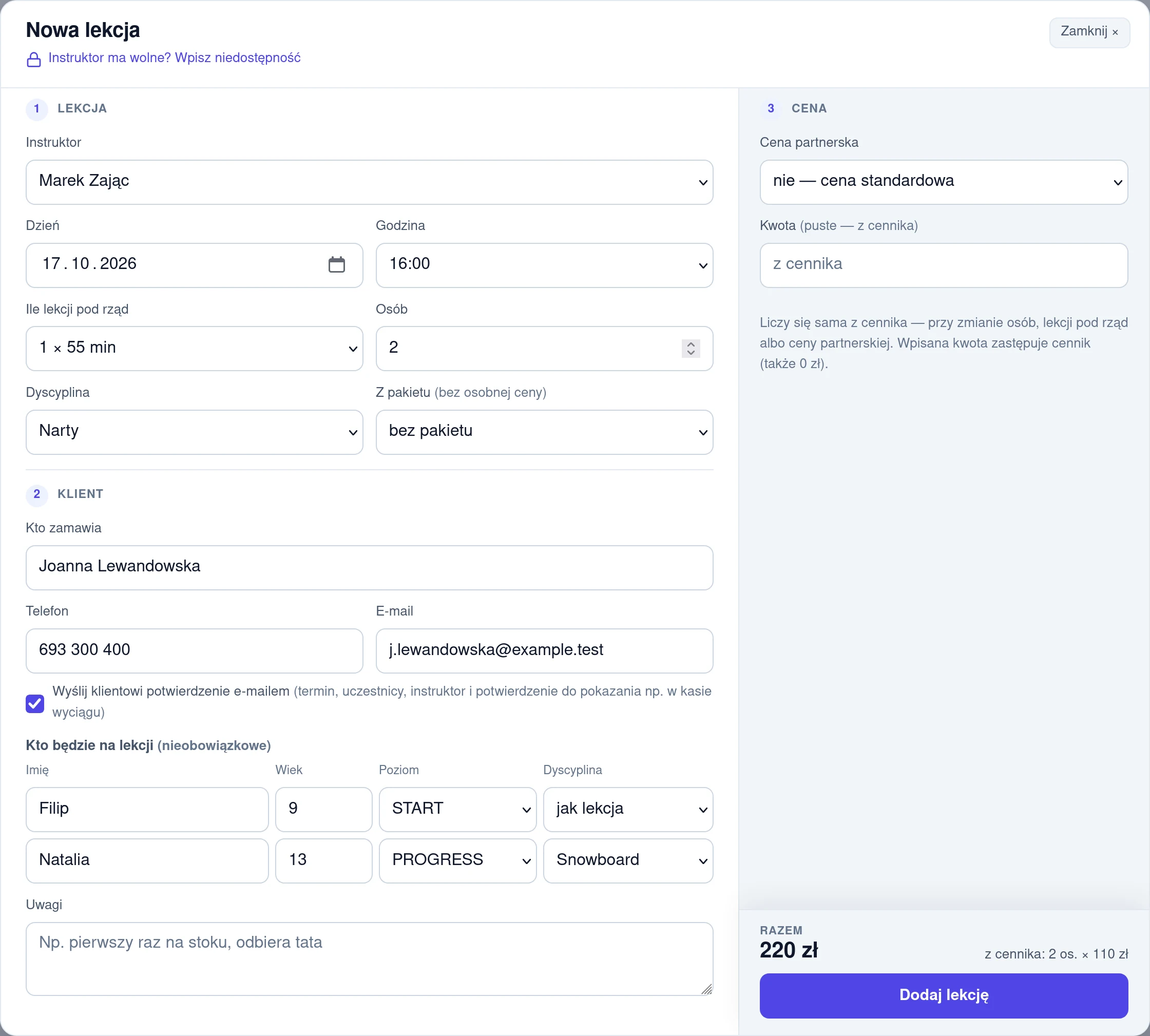
Kto będzie na lekcji
Przy każdym uczestniku wpisz imię i wiek, a z listy wybierz poziom z Cennika. Panel pokazuje tyle wierszy, ile osób wpisano w Osób, najwyżej 10. Wszystko jest nieobowiązkowe. Uczestnicy trafiają do karty klienta, na potwierdzenie lekcji i do „Mojego dnia” instruktora, np. „Zuzia 7 lat · Początkujący · narty”.
Gdy szkoła ma co najmniej dwie dyscypliny, przy uczestniku jest też dyscyplina, domyślnie „jak lekcja”. Tak zapiszesz lekcję mieszaną, np. rodzeństwo, w którym jedno jeździ na nartach, a drugie na snowboardzie. Lekcja dostanie wtedy opis „Narty + Snowboard”. Jeśli instruktor którejś z tych dyscyplin nie uczy, panel pozwoli zapisać lekcję, ale w karcie pokaże dopisek, np. „nie uczy: snowboard”.
Cena lekcji
Razem liczy się z Cennika od razu, przy każdej zmianie liczby osób, lekcji pod rząd albo ceny partnerskiej. Pod sumą jest opis, np. „z cennika: 2 os. × 2 lekcje × 90 zł”.
- Wpisana Kwota zastępuje cennik, także 0 zł. Puste pole znaczy: cena z cennika.
- Gdy cennik nie ma ceny dla tylu osób, zobaczysz „w cenniku nie ma ceny dla tylu osób — wpisz kwotę”. Lekcję zapiszesz i bez kwoty, a pasek dostanie oznaczenie „bez ceny”.
- Biuro obniży cenę najwyżej o limit z karty Rabat biura. Limit widać w nawiasie przy polu Kwota.
Lekcja z pakietu
Gdy klienci mają pakiety z lekcjami do umówienia, w części Lekcja jest pole Z pakietu. Wybierz z listy uczestnika i pakiet, np. „Zuzia, 7 lat (Anna Kowalska) — Pakiet 6 lekcji · 2/6 · do 31.03”. Lekcja nie ma wtedy osobnej ceny, a licznik pakietu rośnie. Liczba osób musi być taka jak w pakiecie, a dzień w jego ważności.
Przycisk Umów w karcie pakietu otwiera grafik z paskiem „Umawiasz lekcję z pakietu…”. Każde wolne pole otwiera wtedy nową lekcję z tym pakietem i klientem. Więcej w opisie pakietów lekcji.
Potwierdzenie e-mailem
Pole „Wyślij klientowi potwierdzenie e-mailem” jest zaznaczone przy lekcji od dziś w przód. Gdy klient ma e-mail, po zapisie dostanie potwierdzenie z terminem, uczestnikami i instruktorem. Gdy lekcja już minęła, panel potwierdzenia nie wyśle i napisze to w komunikacie.
Gdy lekcja się nie zapisuje
- Instruktor ma już zajęcia w tym czasie. Panel nie zapisze dwóch lekcji naraz u jednej osoby i napisze, z czym lekcja koliduje, np. „Kuba W. ma już lekcję 10:00–11:50 (Anna Kowalska) — wybierz inną godzinę albo innego instruktora. Niczego nie zapisano.” Tak samo przy zajęciach grupy.
- Lekcja skończyłaby się po ostatniej godzinie szkoły. Wybierz wcześniejszą godzinę albo mniej lekcji pod rząd.
- Instruktor ma wolne. Na górze okna jest odnośnik „Instruktor ma wolne? Wpisz niedostępność”.
W wierszu Do przydzielenia możesz zapisać kilka lekcji o tej samej godzinie. Instruktora dobierzesz później.
Karta lekcji
Kliknij pasek lekcji. Otworzy się karta: na górze klient, stan, dzień i godziny, liczba lekcji i osób, dyscyplina, instruktor, telefon i e-mail. Z lewej są trzy zakładki:
- Lekcja — kiedy, instruktor, zajęcia, cena z opisem (np. „z cennika: …” albo „cena wpisana przez biuro”), klient z odnośnikiem „Karta klienta →”, uczestnicy i uwagi, a na dole kto i kiedy dodał lekcję,
- Wpłaty — przyjęcie wpłaty, zwrot, link do wpłaty i historia; plakietka przy zakładce pokazuje, ile zostało do zapłaty,
- Edycja — te same pola co w nowej lekcji i przycisk Zapisz zmiany.
Z prawej są części Co dalej, Pieniądze, Potwierdzenie lekcji i Wiadomość do klienta.
Lekcja z pakietu nie ma zakładki Wpłaty, bo klient zapłacił za pakiet. Zgłoszenie ze strony dostaje ją dopiero po potwierdzeniu.
Lekcję wpisaną przez pomyłkę usuniesz na dole zakładki Lekcja: rozwiń „Wpis przez pomyłkę? Usuń lekcję…”, zaznacz „Tak, usuń tę lekcję” i kliknij Usuń lekcję. Usuwa właściciel i menedżer. Lekcji z wpisem w dzienniku wpłat albo z linkiem do wpłaty nie da się usunąć: odwołaj ją, a wpłaty i linki zostaną w historii.
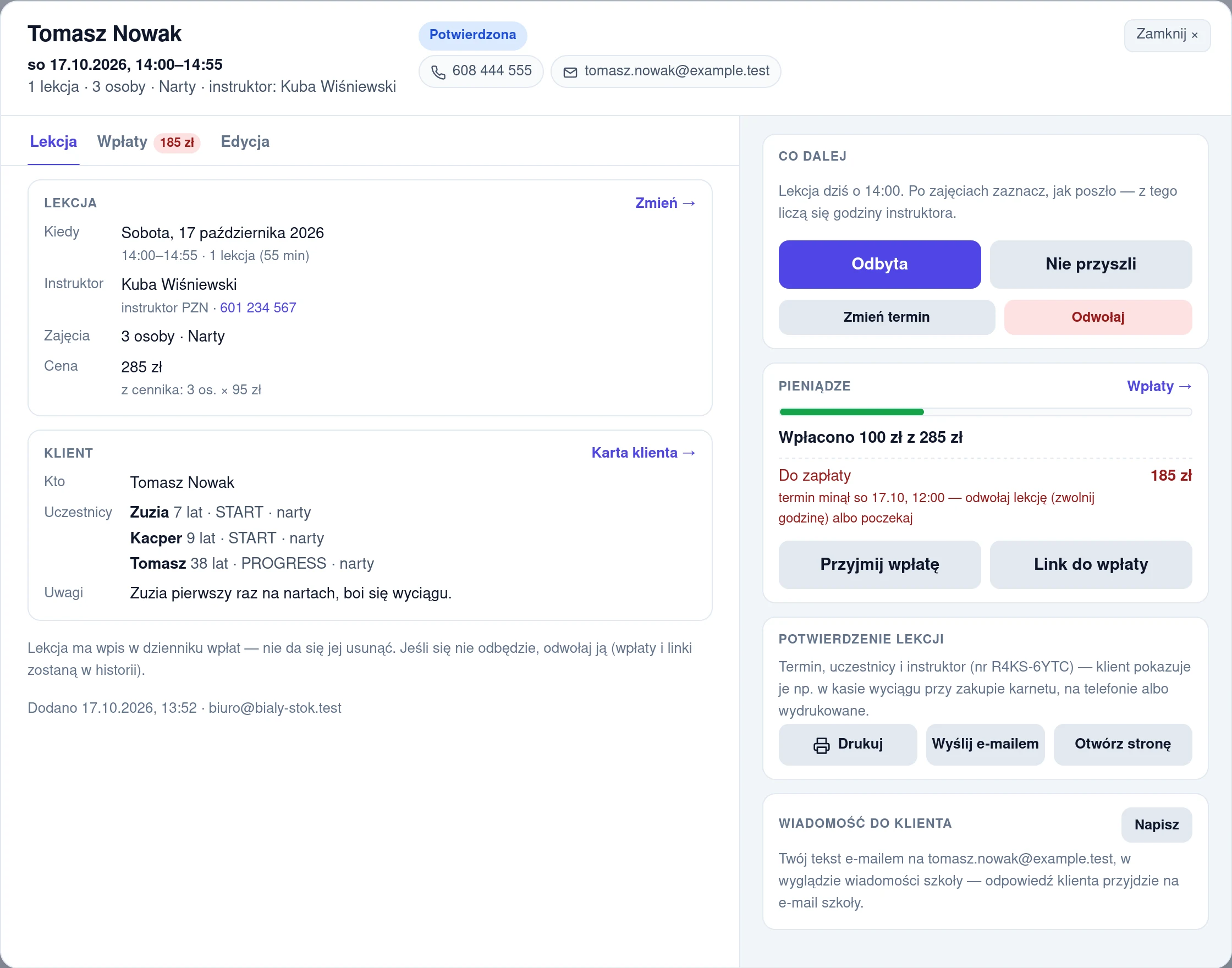
Co dalej
Część Co dalej mówi, w jakim stanie jest lekcja, i daje przyciski na następny krok.
| Stan | Przyciski |
|---|---|
| Zgłoszenie (ze strony szkoły) | Potwierdź albo Potwierdź i wyślij link, Odrzuć zgłoszenie |
| Potwierdzona | Odbyta, Nie przyszli, Zmień termin, Odwołaj |
| Odbyta | Cofnij — znów potwierdzona, Poproś o opinię |
| Nie przyszli | Cofnij — znów potwierdzona |
| Odwołana | Przywróć lekcję; gdy klient po odwołaniu zajęć wybrał nowy termin: Umów nowy termin i Przywróć w starym terminie |
Zgłoszenie ze strony. Nad przyciskami są kroki „Zgłoszenie → Potwierdzona → Odbyta” i pole Instruktor z instruktorami wolnymi w tym czasie. Na górze listy są ci, którzy uczą dyscypliny lekcji. Wybierz instruktora i kliknij Potwierdź. Gdy szkoła ma płatności online, lekcja ma cenę, a klient e-mail, przycisk nazywa się Potwierdź i wyślij link i link do wpłaty pójdzie sam. W innym razie klient dostanie potwierdzenie e-mailem, a do klienta bez e-maila zadzwoń. Gdy nikt nie jest wolny, przesuń zgłoszenie w zakładce Edycja albo je odrzuć. Odrzuć zgłoszenie wysyła klientowi wiadomość, że szkoła tej lekcji nie potwierdzi, z propozycją kontaktu. Instruktora zgłoszeniu nie przydzielisz w Edycji, tylko przyciskiem Potwierdź.
Odbyta i Nie przyszli. Po zajęciach zaznacz, jak poszło. Oba stany liczą się do godzin instruktora. To samo zaznaczysz w menu pod prawym przyciskiem myszy, a instruktor w „Moim dniu”, jeśli mu na to pozwolisz.
Zmień termin otwiera zakładkę Edycja: zmienisz dzień, godzinę, instruktora i liczbę lekcji.
Odwołaj zwalnia godzinę, a otwarty link do wpłaty przestaje działać. Klient nie dostaje przy tym wiadomości, więc zadzwoń do niego. Gdy odwołujesz kilka lekcji przez pogodę, użyj odwołania zajęć: klienci dostaną wiadomość i wybór.
Przywróć lekcję zajmuje godzinę znowu. Gdy instruktor ma już wtedy inne zajęcia, panel odmówi.
Umów nowy termin. Gdy klient po odwołaniu zajęć wybrał nowy termin, karta odwołanej lekcji pokazuje „Klient chce nowy termin”. Umów nowy termin otwiera zakładkę Edycja z zaznaczonym polem „Przywróć lekcję”. Ustaw dzień, godzinę i instruktora i kliknij Zapisz zmiany: panel zmieni termin i przywróci lekcję jednym zapisem, a wpłata zostanie przy lekcji. Gdy w nowym terminie coś przeszkadza, nic się nie zapisze. Klient nie dostaje przy tym wiadomości, więc daj mu znać o nowym terminie. Przywróć w starym terminie przywraca lekcję bez zmiany dnia. To samo pole „Przywróć lekcję” ma zakładka Edycja każdej odwołanej lekcji.
Poproś o opinię wysyła e-mail z przyciskiem „Wystaw opinię” w Google, od razu, także gdy prośba automatyczna jest wyłączona. Pod przyciskiem panel podaje datę ostatniej prośby do tego klienta. Prośba wyjdzie, gdy lekcja ma e-mail klienta, panel ma pocztę do klientów, a w menu Szkoła, w zakładce Dane szkoły, jest link do opinii albo do Map Google. Gdy czegoś brakuje, zamiast przycisku zobaczysz zdanie, co uzupełnić. Prośbę wysyłaną automatycznie po lekcji włączysz w menu Ustawienia, w zakładce Wiadomości.
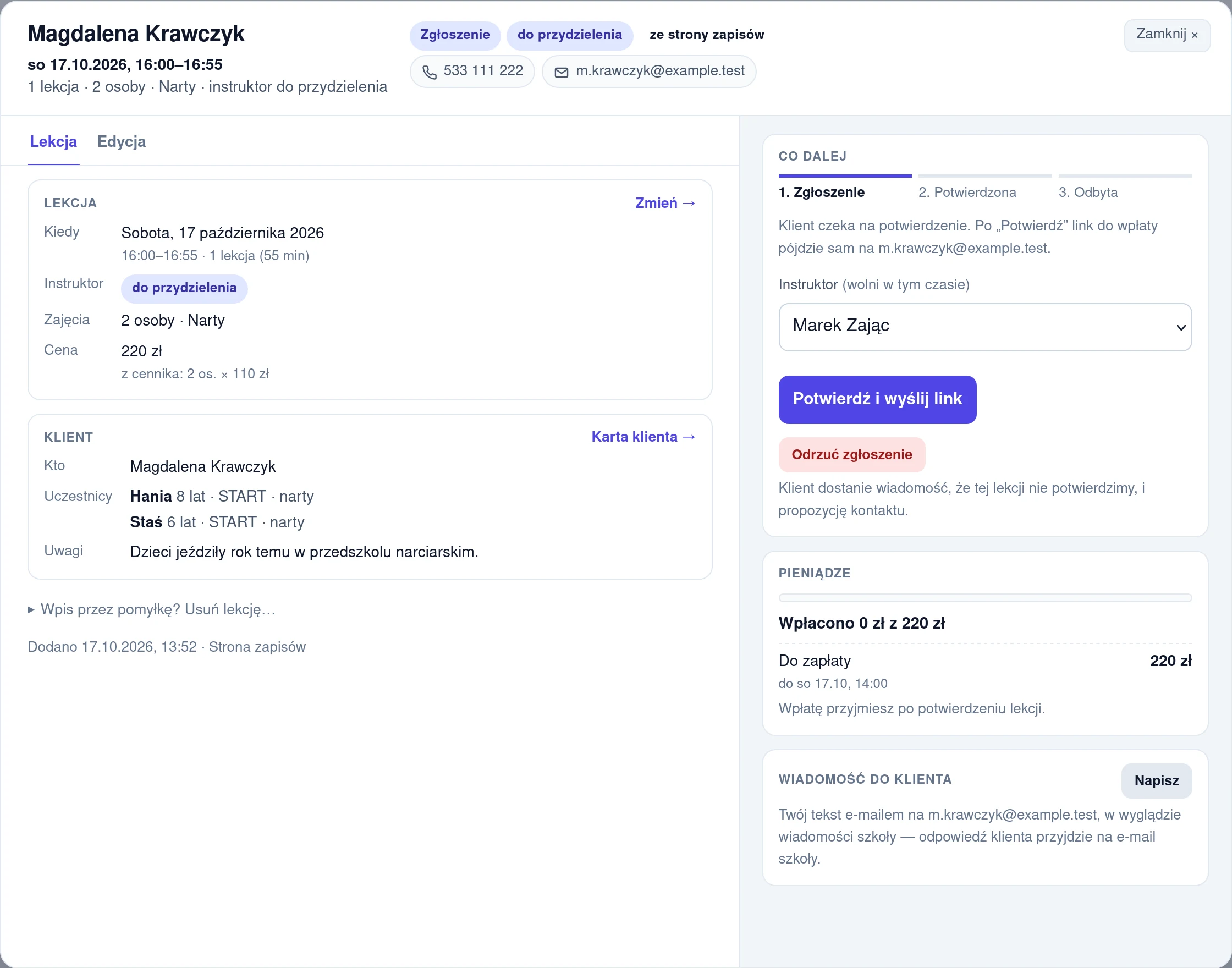
Pieniądze
Część Pieniądze pokazuje „Wpłacono … z …” z paskiem i Do zapłaty z terminem zapłaty. Przyciski Przyjmij wpłatę i Link do wpłaty prowadzą do zakładki Wpłaty. Po terminie zobaczysz „termin minął … — odwołaj lekcję (zwolnij godzinę) albo poczekaj”. Wszystko o wpłatach jest w opisie wpłat za lekcje, linku do wpłaty i voucherów.
Przeciąganie i menu pod prawym przyciskiem
Potwierdzoną lekcję przeniesiesz myszą: chwyć pasek i upuść go o innej godzinie albo w wierszu innego instruktora, także z Do przydzielenia do instruktora. Otworzy się okienko Przenieść lekcję? z wierszami Było i Będzie:
- Przenieś zapisuje zmianę. Cena, kontakt i wpłaty zostają.
- Zostaw bez zmian zamyka okienko.
Gdy zmienia się godzina, okienko podaje telefon klienta, żeby dać mu znać. Panel nie wysyła przy tym wiadomości. Inny dzień ustawisz w karcie lekcji, w zakładce Edycja. Przeciągać można tylko lekcje potwierdzone i tylko myszą, nie palcem. Gdy w miejscu docelowym coś przeszkadza, okienko powie co, zamiast pokazać przycisk.
Prawy przycisk myszy na pasku lekcji otwiera menu:
- „Odbyta” i „Nie przyszli” — przy lekcji potwierdzonej,
- „Link do wpłaty” — gdy jest coś do zapłaty,
- „Zadzwoń” — gdy lekcja ma telefon,
- „Karta lekcji”.
Na wolnym polu menu ma jedną pozycję: „Nowa lekcja o tej godzinie”.
Potwierdzenie lekcji do kasy wyciągu
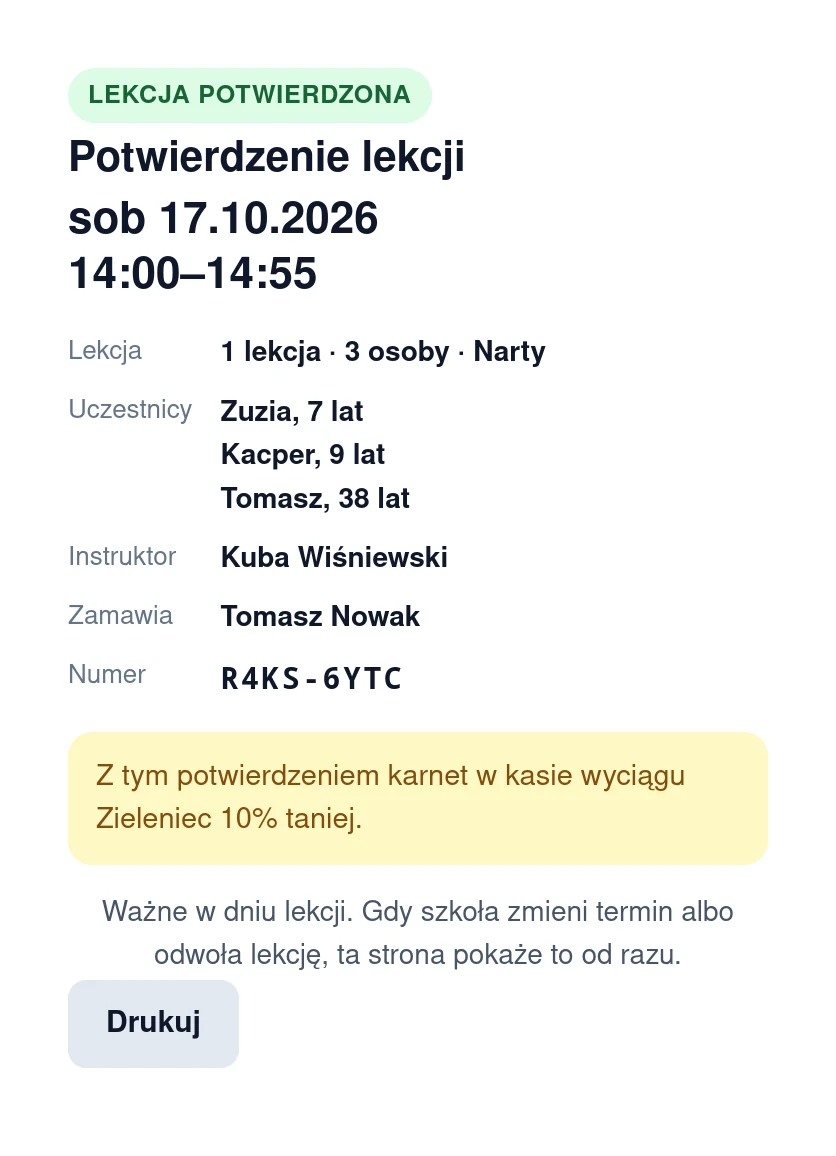
Potwierdzona lekcja ma w karcie część Potwierdzenie lekcji z numerem, np. „nr ABCD-2345”. Klient pokazuje potwierdzenie np. w kasie wyciągu przy zakupie karnetu: na telefonie albo wydrukowane. Jest na nim termin, uczestnicy i instruktor, bez kwot.
- Drukuj otwiera arkusz do wydruku.
- Wyślij e-mailem wysyła klientowi e-mail z przyciskiem do strony potwierdzenia. Po wysłaniu przycisk nazywa się Wyślij ponownie, a obok widać, kiedy wiadomość wyszła.
- Otwórz stronę pokazuje stronę potwierdzenia tak, jak widzi ją klient.
Własny dopisek, np. „Pokaż to potwierdzenie w kasie wyciągu — uczestnicy lekcji dostają 10% zniżki na karnet”, wpiszesz w menu Ustawienia, w zakładce Strona szkoły, w polu Dopisek na potwierdzeniu lekcji. Numer potwierdzenia znajdziesz też wyszukiwarką na grafiku.
Napisz do klienta
W części Wiadomość do klienta kliknij Napisz. W okienku Napisz do klienta wpisz Temat i Treść. Na początku panel doda powitanie, a pod treścią termin lekcji, instruktora, „Jak dojechać” i zdanie, że klient może odpowiedzieć na wiadomość. Podgląd ↗ pokaże e-mail w nowej karcie, a Wyślij go wyśle. Odpowiedź klienta przyjdzie na e-mail szkoły, panel jej nie odbiera.
Przycisku nie ma, gdy lekcja nie ma adresu e-mail klienta (dopiszesz go w zakładce Edycja) albo gdy panel nie ma poczty do klientów (Ustawienia, zakładka E-mail).
Coś nie działa tak, jak tu opisano? Napisz na kontakt@arenabooking.pl, poprawimy instrukcję.