
Wiadomości do gości
Zaktualizowano
Jakie e-maile i SMS-y panel wysyła gościom i kiedy, jak włączyć informację przed przyjazdem, wiadomość przed wyjazdem i podziękowanie oraz skąd idą.
Jakie e-maile dostaje gość
Panel wysyła gościom e-maile w imieniu obiektu, gdy gość podał adres e-mail. Część idzie zawsze, część sama, gdy ją włączysz, a część po zaznaczeniu pola albo kliknięciu przycisku. Cały spis z przełącznikami jest w menu Ustawienia, w zakładce Wiadomości. Każdy przełącznik zapisuje się od razu.
| Kiedy | Wiadomość | Jak to ustawić |
|---|---|---|
| Gość wysyła zapytanie ze strony oferty | podsumowanie zapytania | zawsze |
| Gość rezerwuje i płaci na stronie oferty | potwierdzenie rezerwacji | zawsze |
| Gość płaci linkiem do wpłaty | potwierdzenie wpłaty | zawsze |
| Zapisujesz albo potwierdzasz rezerwację | potwierdzenie rezerwacji z terminem, ceną, warunkami i opłatą miejscową | pole przy zapisie albo przycisk w rezerwacji |
| Zmieniasz termin, pokój, liczbę gości albo cenę | zmiana rezerwacji | pole Powiadom gościa e-mailem, gdy zmienisz termin, pokój, liczbę gości albo cenę |
| Przenosisz rezerwację na grafiku | nowy termin i pokój | pole przy przeniesieniu |
| Dopisujesz wpłatę | potwierdzenie wpłaty | pole Wyślij gościowi potwierdzenie wpłaty e-mailem |
| Anulujesz rezerwację | anulowanie z rozliczeniem wpłat | pole przy anulowaniu |
| Zbliża się termin wpłaty | przypomnienie o wpłacie | przełącznik Przypomnienie o wpłacie |
| Wstępna rezerwacja wygasa sama | informacja o wygaśnięciu | przełącznik Rezerwacja wygasła |
| Kilka dni przed przyjazdem | informacja przed przyjazdem z instrukcją zameldowania | przełącznik Informacja przed przyjazdem |
| Wieczorem przed wyjazdem albo rano w dniu wyjazdu | godzina wymeldowania i instrukcja wymeldowania | przełącznik Przed wyjazdem |
| Po wyjeździe | podziękowanie, a jeśli chcesz, prośba o opinię | przełącznik Podziękowanie po pobycie |
Przy przypomnieniu ustawisz Ile dni przed terminem wpłaty, a same terminy wpłat — w Cenniku, w zakładce Wpłaty. Pola „Wyślij gościowi…” w panelu są zaznaczone od razu. Jeśli wolisz zaznaczać je za każdym razem, wyłącz Pole „Wyślij gościowi…” zaznaczone domyślnie. Link do wpłaty opisują płatności online, a propozycję w sprawie zwrotu — prośba o zwrot.
Potwierdzenie rezerwacji i informacja przed przyjazdem mają przycisk „Twój pobyt”, który prowadzi na stronę pobytu gościa z dojazdem, instrukcjami, kodami do drzwi w dniu przyjazdu, zasadami i wpłatami.
Jak wiadomości zwracają się do gościa
E-maile mówią do gościa po imieniu i na „Ty”, w imieniu obiektu, np. „Dzień dobry, Anna! Z przyjemnością potwierdzamy Twoją rezerwację.” Teksty są dopasowane do sytuacji: przed przyjazdem „nie możemy się doczekać Twojego przyjazdu”, przy anulowaniu „mamy nadzieję, że jeszcze będziemy mieli okazję Cię gościć”. Pasują do pensjonatu, hotelu, apartamentu i agroturystyki.
Imię panel bierze z pierwszego słowa pola „Imię i nazwisko” z rezerwacji, gdy to popularne polskie imię. Gdy go nie rozpozna — bo to firma, para („Anna i Piotr Nowak”), imię zagraniczne albo nazwisko wpisane przed imieniem — napisze samo „Dzień dobry!”. Żeby powitanie było trafne, wpisuj w rezerwacji najpierw imię, potem nazwisko.
Tekst na końcu wiadomości
Własny tekst, np. podpis, telefon do recepcji albo informację o parkingu, dopiszesz na dole menu Ustawienia, zakładka Wiadomości, w polu Tekst na końcu wiadomości do gości. Kliknij Zapisz. Tekst pojawi się na końcu każdego e-maila do gościa, pod treścią i nad stopką. Może mieć do 1000 znaków. Puste pole to wiadomości bez dopisku. SMS-y idą bez niego.
W nagłówku wiadomości jest logo obiektu z wizytówki, a bez logo jego nazwa. Na dole każdej wiadomości jest informacja, że rezerwacje obsługuje ArenaBooking. Gdy gość odpowie na e-mail, odpowiedź trafi prosto do obiektu.
Informacja przed przyjazdem
W menu Ustawienia, w zakładce Wiadomości, w grupie Do gości — automatycznie:
- Kliknij przełącznik Informacja przed przyjazdem. Domyślnie jest wyłączony.
- W Ile dni przed przyjazdem ustaw, z jakim wyprzedzeniem ma przyjść. Domyślnie 2 dni.
- Jeśli chcesz, wpisz Jak się zameldować (nieobowiązkowe), np. jak odebrać klucze, gdzie zaparkować i którędy wejść. W wiadomości stanie pod nagłówkiem „Jak się zameldować”.
- Kliknij Zapisz.
Gość z potwierdzoną rezerwacją dostanie e-mail z terminem i godzinami zameldowania i wymeldowania, pokojem, adresem, kwotą do zapłaty, opłatą miejscową i telefonem do obiektu oraz przyciskiem „Mapa i dojazd”. Wiadomości wychodzą od 8:00. Gość, który zarezerwuje już bliżej przyjazdu, dostanie ją następnego dnia.
Jeśli masz włączone kody do drzwi, w tym e-mailu jest też kod do pokoju i kod do wejścia (furtki, bramy), jeśli go ustawisz. Więcej w sprzątaniu i kodach do drzwi.
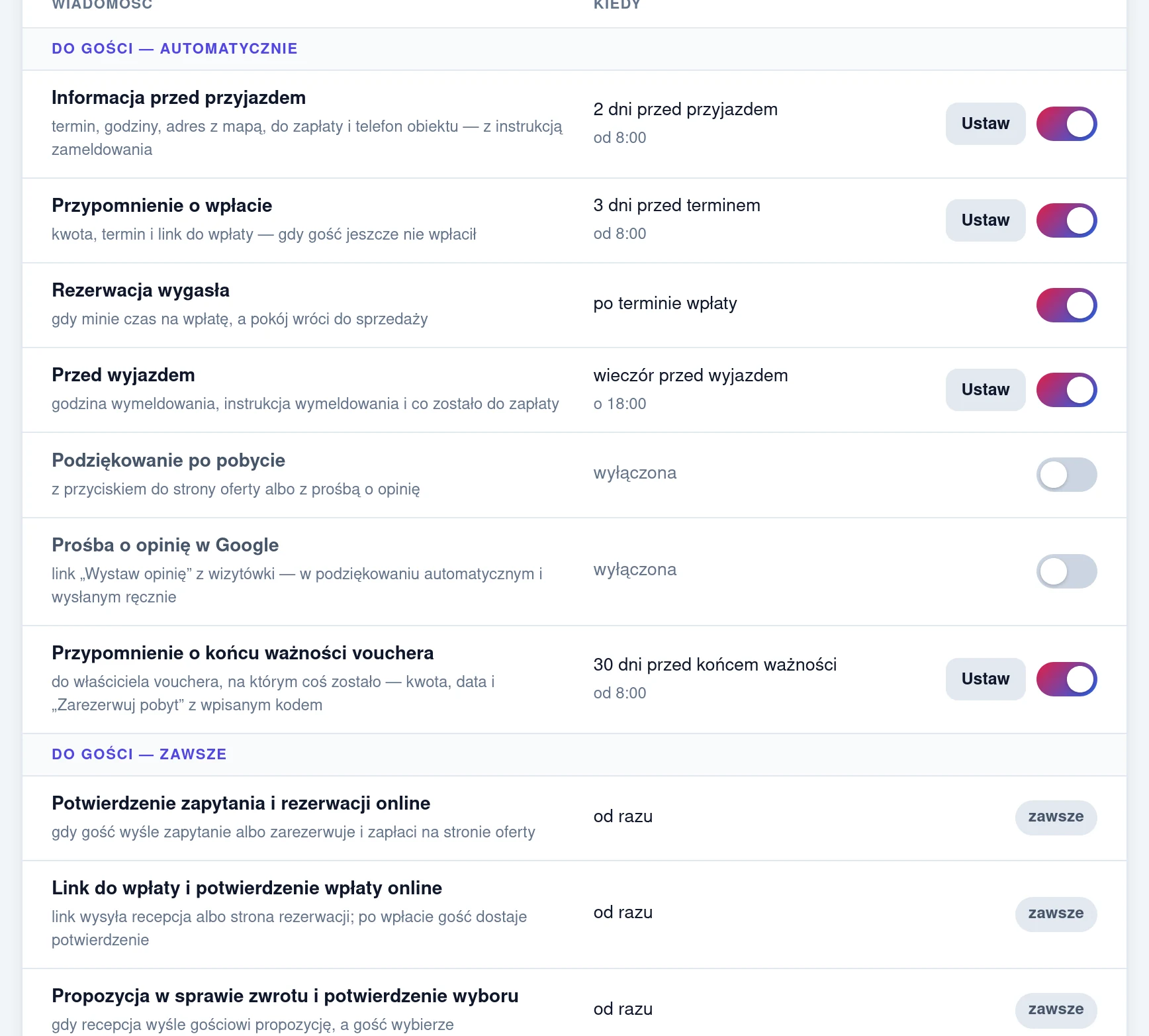
Przed wyjazdem
Wiadomość z instrukcją wymeldowania przyda się zwłaszcza w apartamentach i domkach bez recepcji. W menu Ustawienia, w zakładce Wiadomości, w grupie Do gości — automatycznie:
- Kliknij przełącznik Przed wyjazdem. Domyślnie jest wyłączony.
- Kliknij Ustaw i w części „Kiedy wysłać” wybierz Wieczór przed wyjazdem, o 18:00 albo Rano w dniu wyjazdu, o 8:00.
- Jeśli chcesz, wpisz Jak się wymeldować (nieobowiązkowe), np. gdzie zostawić klucze, co zrobić ze śmieciami i naczyniami.
- Kliknij Zapisz.
Gość z potwierdzonym albo trwającym pobytem dostanie e-mail z dniem wyjazdu i godziną wymeldowania z wizytówki, pokojem, telefonem do obiektu i Twoją instrukcją pod nagłówkiem „Jak się wymeldować”. Jeśli coś zostało do zapłaty albo opłata miejscowa nie jest jeszcze pobrana, wiadomość to poda.
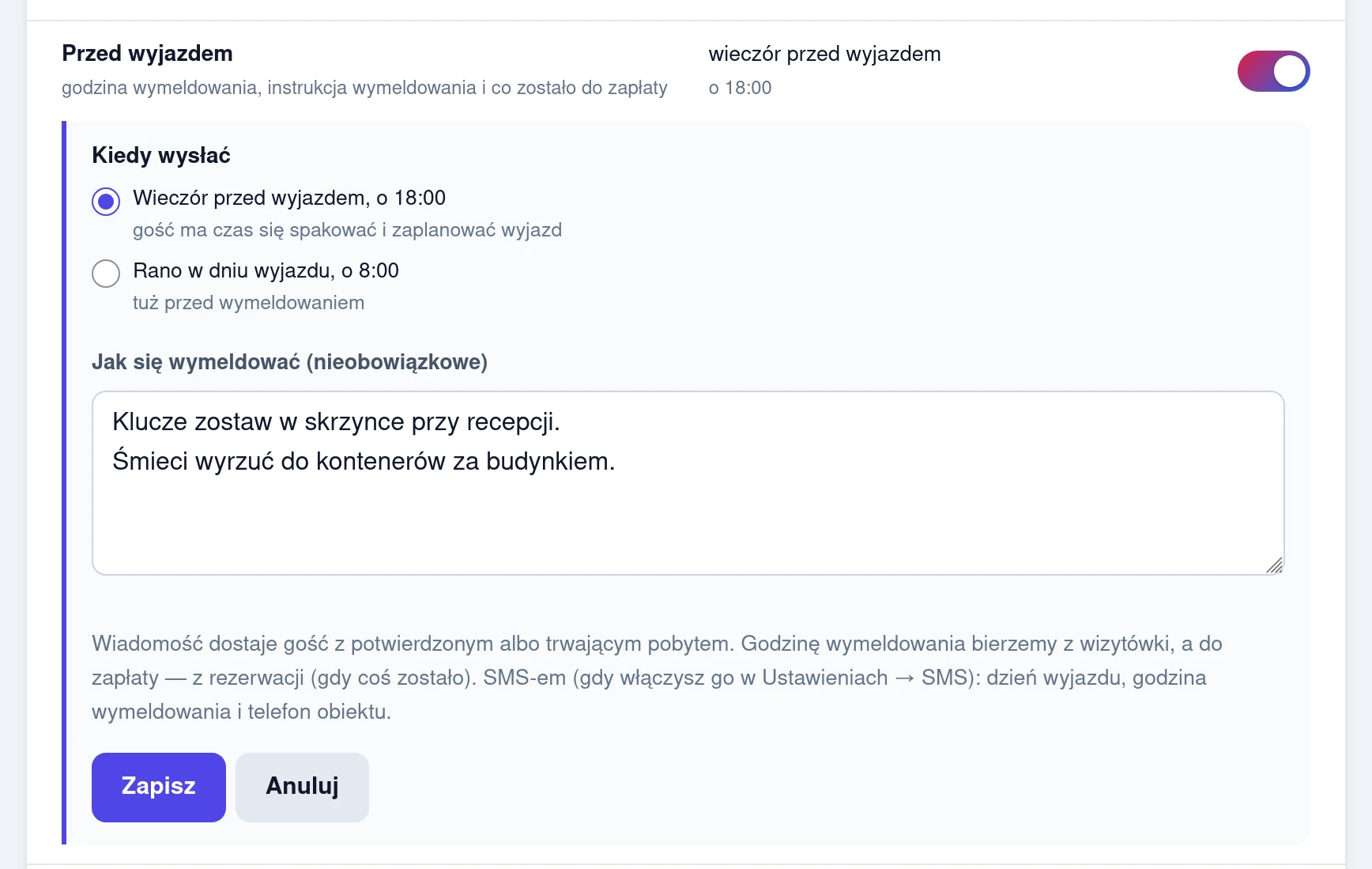
Wieczorna wiadomość wychodzi od 18:00 do 22:00. Gość, który zarezerwował później albo nie dostał jej wieczorem, dostanie ją rano w dniu wyjazdu. Po 12:00 w dniu wyjazdu wiadomość już nie wychodzi. Gość wymeldowany wcześniej jej nie dostanie.
Podziękowanie i prośba o opinię
W tej samej grupie:
- Podziękowanie po pobycie: gość wymeldowany w panelu dostanie krótkie podziękowanie za pobyt z przyciskiem do strony oferty. W Ile dni po wyjeździe ustawisz, kiedy: od 1 (rano następnego dnia) do 7 dni. Kliknij Zapisz.
- Prośba o opinię w Google w podziękowaniu: w podziękowaniu pojawi się przycisk „Wystaw opinię”. Potrzebny jest link do opinii w wizytówce obiektu.
Podziękowanie wyślesz też ręcznie przyciskiem Wyślij gościowi podziękowanie w szczegółach rezerwacji po pobycie, także gdy wysyłanie automatyczne jest wyłączone.
Wysłane wiadomości w rezerwacji
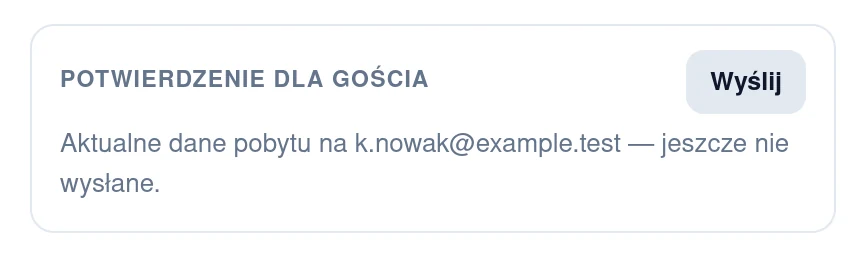
W szczegółach rezerwacji, w zakładce Przegląd, sekcja Potwierdzenie dla gościa pokazuje, na jaki adres i kiedy ostatnio poszło potwierdzenie. Przycisk Wyślij wyśle aktualne dane pobytu jeszcze raz, np. po zmianach.
Wszystkie e-maile i SMS-y do gościa z ostatnich 30 dni, z datą wysłania, zobaczysz w zakładce Historia tej rezerwacji. Gdy wysyłka się nie uda, panel próbuje ponownie przez mniej więcej dobę. Potem przy wiadomości zobaczysz „nie wyszło”. Sprawdź wtedy adres gościa i ustawienia e-mail. Nieudana wysyłka niczego nie zmienia w rezerwacji.
SMS-y do gości
Link do wpłaty, przypomnienie o wpłacie, informację przed przyjazdem, potwierdzenie rezerwacji i podziękowanie możesz wysyłać też SMS-em: obok e-maila, a gościowi bez e-maila zamiast niego. Włączysz to w menu Ustawienia, w zakładce SMS. Pulę i pakiety SMS, własną nazwę nadawcy i polskie znaki opisuje strona SMS-y do gości.
E-maile do obiektu
W grupie Do obiektu, w zakładce Wiadomości, włączysz albo wyłączysz e-maile na adres z wizytówki: Nowe zapytanie ze strony oferty, Nowa rezerwacja online, Wpłata online i Odpowiedź gościa w sprawie zwrotu. Domyślnie wszystkie są włączone. Odpowiedź na taki e-mail trafi prosto do gościa. Wpłata, której nie da się przypisać do rezerwacji, przychodzi zawsze.
Zakładkę Wiadomości ustawia właściciel albo menedżer obiektu.
Z jakiego adresu idą e-maile
Właściciel ustawia to w menu Ustawienia, w zakładce E-mail, w polu Nadawca wiadomości:
- Adres platformy (zalecane). E-maile wysyła ArenaBooking, a jako nadawca widnieje Nazwa nadawcy albo nazwa obiektu. Odpowiedzi gości trafiają na Adres do odpowiedzi (Reply-To), a gdy to pole jest puste, na e-mail z wizytówki obiektu.
- Własny serwer SMTP. E-maile wychodzą z Twojej skrzynki, np. z hostingu strony. Wpisujesz Serwer SMTP, Port, Użytkownik, Hasło i Szyfrowanie. Przycisk Wyślij testową i zapisz wysyła wiadomość próbną na adres do odpowiedzi i zapisuje ustawienia, gdy serwer ją przyjmie.
Zapisz przyciskiem Zapisz ustawienia e-mail. Jeśli korzystasz też z ArenaPay, te ustawienia obowiązują w obu miejscach.
Coś nie działa tak, jak tu opisano? Napisz na kontakt@arenabooking.pl, poprawimy instrukcję.