
Wpłaty za lekcje, link do wpłaty i vouchery
Zaktualizowano
Jak przyjąć wpłatę w biurze szkoły, wysłać klientowi link do wpłaty BLIK-iem, przelewem albo kartą, zapisać zwrot, wystawić i rozliczyć voucher szkoły.
Gdzie są wpłaty
Szkoła nie ma osobnego menu z wpłatami. Wpłatę przyjmujesz tam, za co klient płaci:
- za lekcję — w karcie lekcji na grafiku, w zakładce Wpłaty,
- za zapis na turnus albo grupę — w menu Grupy, przyciskiem Rozlicz przy uczestniku; otworzy się karta Rozliczenie z imieniem uczestnika,
- za pakiet — w karcie pakietu, w części Rozliczenie.
Wszędzie są te same pola i przyciski. Na Pulpicie kafel Do zapłaty dziś pokazuje, ile zostało do zapłaty za dzisiejsze lekcje, a karta Stan dnia — ile przyjęto dziś i jak. Wpłaty przyjmuje właściciel, menedżer i biuro. Instruktor kwot nie widzi.
Przyjmij wpłatę
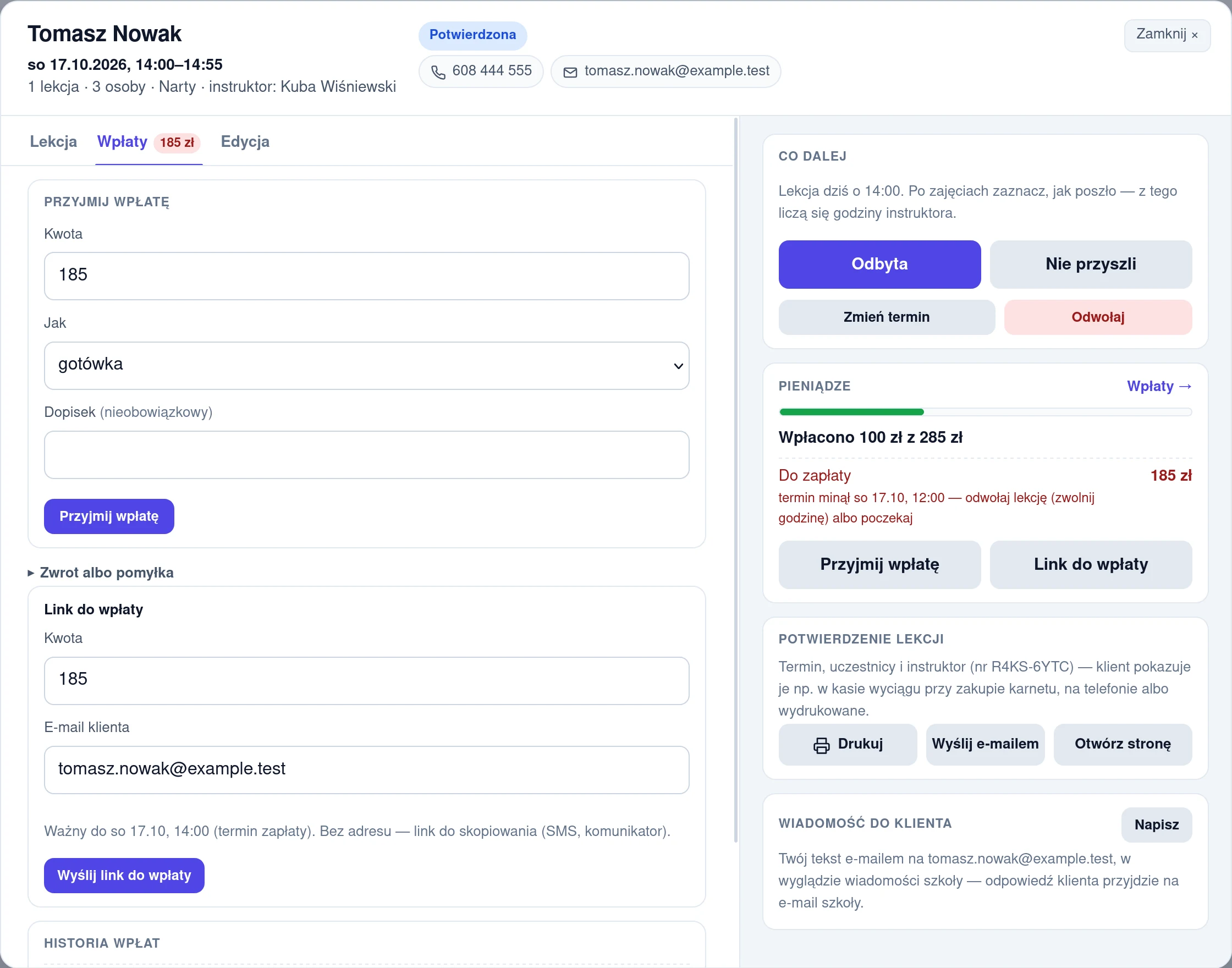
W karcie lekcji, w części Pieniądze, widać „Wpłacono … z …” i kwotę Do zapłaty z terminem. Kliknij Przyjmij wpłatę. Otworzy się zakładka Wpłaty.
- Kwota podpowiada, ile zostało do zapłaty. Możesz ją zmienić, np. przy wpłacie części.
- W polu Jak wybierz: gotówka, przelew, karta, voucher albo inna. „Voucher” jest na liście, gdy jest jeszcze coś do zapłaty.
- Dopisek jest nieobowiązkowy.
- Kliknij Przyjmij wpłatę.
Panel napisze np. „Wpłata 160 zł zapisana: Anna Kowalska, 10:00–10:55.”, a pasek lekcji na grafiku zmieni kolor na opłaconą albo częściowo wpłaconą. Podwójne kliknięcie nie zapisze wpłaty dwa razy. Wszystkie wpisy, z datą, sposobem i osobą, która je zapisała, są niżej w Historii wpłat.
Za lekcję z pakietu nie przyjmujesz osobnej wpłaty: klient płaci za cały pakiet. Za zgłoszenie ze strony przyjmiesz wpłatę po jego potwierdzeniu.
Zwrot albo pomyłka
Gdy oddajesz pieniądze albo wpłatę zapisano przez pomyłkę, rozwiń Zwrot albo pomyłka:
- Kwota podpowiada, ile wpłacono.
- W Jak oddano wybierz sposób zwrotu albo „pomyłka — bez zwrotu pieniędzy”.
- Wpisz Dopisek, np. „odwołana przez pogodę”.
- Kliknij Zapisz zwrot.
Zwrot to nowy wpis w dzienniku, a nie poprawka starego. Historia zostaje, więc zwrot i pomyłkę widać w historii wpłat.
Po terminie zapłaty
Termin zapłaty ustawisz w Cenniku, w zakładce Wpłaty (więcej w opisie cennika lekcji). Po terminie lekcja dostaje czerwoną ramkę na grafiku, a karta pokazuje „termin minął … — odwołaj lekcję (zwolnij godzinę) albo poczekaj”. Na Pulpicie pojawi się czerwona pigułka z wpłatami po terminie. Nic nie zwalnia się samo: decyduje biuro.
Link do wpłaty
Klient płaci przez link BLIK-iem, przelewem albo kartą u operatora płatności, a pieniądze trafiają prosto na Twoje konto u operatora. Link działa:
- w każdym planie, także Start — przez konto Tpay założone w panelu, gdy Tpay je zweryfikuje,
- w planie Pro — także przez Twoje konto PayU, Przelewy24 albo Tpay.
Płatności podłącza właściciel, w menu Ustawienia, w zakładce Płatności online. To ten sam ekran co w obiekcie z noclegami: opisuje go strona o płatnościach online. Dopóki szkoła nie ma płatności online, w miejscu linku panel pisze, co je włącza: konto Tpay założone w Ustawieniach, w zakładce Płatności online, plan ArenaBooking Pro albo ArenaPay dla tej szkoły.
Wyślij link z karty lekcji
- W karcie lekcji kliknij Link do wpłaty w części Pieniądze. Możesz też kliknąć pasek na grafiku prawym przyciskiem myszy i wybrać „Link do wpłaty”. Otworzy się zakładka Wpłaty, część Link do wpłaty.
- Kwota podpowiada, ile zostało do zapłaty.
- E-mail klienta wpisze się z lekcji. Gdy zostawisz je puste, link będzie do skopiowania, np. do SMS-a albo komunikatora.
- Kliknij Wyślij link do wpłaty.
Link jest ważny do terminu zapłaty, a gdy termin już minął, do początku lekcji. Panel napisze np. „Link do wpłaty wysłany na anna@example.com (160 zł, ważny do 14.01, 13:00).” Gdy w menu Ustawienia, w zakładce SMS, włączysz SMS-y do klientów i wiadomość Link do wpłaty, link pójdzie też SMS-em na telefon z lekcji, także do klienta bez e-maila.
Gdy lekcja już się zaczęła, linku nie wyślesz: przyjmij wpłatę w biurze. Przy zgłoszeniu ze strony link może pójść sam, po kliknięciu Potwierdź i wyślij link (zobacz grafik i nowa lekcja).
Zapis na turnus i pakiet
Karta Rozliczenie zapisu i karta pakietu mają tę samą część Link do wpłaty. Kwota podpowiada brakujący zadatek albo resztę, e-mail wpisze się z karty klienta, a link jest ważny do terminu tej wpłaty. Więcej w opisach grup i turnusów oraz pakietów lekcji.
Stan linku
Nad formularzem jest lista linków: kwota, tytuł, stan, kiedy i na jaki adres link wysłano, czy klient go otworzył i do kiedy jest ważny. Stany:
| Stan | Co znaczy |
|---|---|
| czeka na wpłatę | link działa, klient jeszcze nie zapłacił |
| opłacony | klient zapłacił, wpłata jest w historii |
| wygasł | minął termin ważności, klient nie zapłacił |
| anulowany | link anulowano, nie da się nim zapłacić |
Przy linku, który czeka na wpłatę, jest pole Link dla klienta do skopiowania i przycisk Anuluj link. Nowy link wyślesz, gdy poprzedni zostanie opłacony, anulowany albo wygaśnie. Dwa otwarte linki naraz to ryzyko dwóch wpłat.
Link zamyka się też sam, gdy odwołasz lekcję albo obniżysz jej cenę poniżej kwoty linku. Gdy zmienisz termin lekcji, otwarty link pokaże klientowi nowy termin.
Wpłata z linku zapisuje się sama
Gdy klient zapłaci, wpłata pojawi się w historii jako „online (link do wpłaty)”, pasek lekcji zmieni kolor, a w dzwonku panelu zobaczysz powiadomienie. Klient dostanie potwierdzenie wpłaty. Nie wpisuj tej wpłaty drugi raz.
Gdy pieniądze przyjdą za lekcję, którą w międzyczasie odwołano, na Pulpicie pojawi się czerwona pigułka „wpłata za odwołaną lekcję”. Zwróć wpłatę w karcie lekcji albo przywróć lekcję, a pigułka zniknie.
Voucher na stronie płatności
Gdy szkoła ma ważne vouchery, a na link nic jeszcze nie wpłynęło, strona linku do wpłaty ma pole „Masz voucher?”. Klient wpisuje kod i klika „Zapłać voucherem”. Voucher zapłaci tyle, ile na nim jest, najwyżej kwotę linku. Gdy nie wystarczy, klient dopłaci resztę na tej samej stronie kartą, BLIK-iem albo przelewem.
Vouchery szkoły
Vouchery są w menu Vouchery. Na ekranie jest pole Sprawdź kod vouchera, kafelki i lista wszystkich voucherów szkoły, a w planie Pro także karta Sprzedaż na stronie. Vouchery widzi i wystawia właściciel, menedżer i biuro.
Wystaw voucher
Voucher sprzedany w biurze, przez telefon albo prezent od szkoły wystawisz w każdym planie.
- Kliknij Wystaw voucher w nagłówku ekranu.
- Wpisz Wartość w złotych. W planie Pro, gdy masz gotowe vouchery, możesz wybrać Gotowy voucher.
- Wpisz Dla kogo. Od kogo możesz zostawić puste.
- Sprawdź Ważny do i wybierz Wygląd.
- Gdy podasz E-mail obdarowanego, voucher od razu do niego wyjdzie. Bez adresu wydrukujesz go.
- Notatkę widzi tylko biuro.
- W Zapłacie wybierz „zapłacono w biurze” ze sposobem zapłaty albo „bez zapłaty — prezent od szkoły”. Gdy szkoła ma płatności online i pocztę do klientów, jest też trzecia możliwość: klient zapłaci online. Wpisz wtedy Kupującego i E-mail kupującego. Kupujący dostanie link do wpłaty, a voucher wystawi się po wpłacie.
- Kliknij Wystaw voucher.
Zapłata voucherem
Voucher szkoły rozliczysz w karcie lekcji, zapisu albo pakietu:
- W Przyjmij wpłatę wpisz Kwotę, którą ma pokryć voucher.
- W polu Jak wybierz „voucher”.
- Wpisz Kod vouchera, np. „V-ABCD-2345”.
- Kliknij Przyjmij wpłatę.
Voucher zapłaci najwyżej wpisaną kwotę i najwyżej tyle, ile na nim zostało. Panel napisze np. „Zapłacono voucherem V-ABCD-2345: 160 zł (na voucherze zostało 240 zł).” Reszta zostaje na voucherze na kolejne zajęcia.
Kod sprawdzisz też w polu Sprawdź kod vouchera na ekranie voucherów: zobaczysz stan, ile zostało, do kiedy voucher jest ważny i historię, np. „przy lekcji” albo „przy zapisie na grupę”. Rozwiń Wykorzystaj bez zajęć, gdy klient płaci voucherem za coś innego niż lekcja, zapis i pakiet: wpisz Kwotę, w polu Za co dopisz, za co, i kliknij Wykorzystaj. Lekcje, zapisy i pakiety rozliczaj w ich kartach, żeby kwota trafiła do wpłat.
Voucher, który klient dostał zamiast zwrotu po odwołanych zajęciach, opisuje strona o odwołaniu zajęć.
Voucher kwotowy to bon różnego przeznaczenia: paragon albo fakturę wystawiasz przy wykorzystaniu, a nie przy sprzedaży. Potwierdź to ze swoją księgową.
Lekcje na prezent. Klienci kupują voucher szkoły na stronie szkoły, przyciskiem „Lekcje na prezent”. Wybierają kwotę albo gotowy voucher i wygląd, dopisują życzenia i płacą online. Voucher wystawia się sam po wpłacie, a Ty zobaczysz go na liście i w dzwonku. Obdarowany dostanie go e-mailem od razu albo w dniu wybranym przez kupującego, a kupujący zawsze dostaje kopię.
Sprzedaż działa w planie Pro, przy włączonej stronie szkoły i płatnościach online z bramką, która przyjmuje wpłaty. Włączysz ją przełącznikiem w nagłówku karty Sprzedaż na stronie. Gdy czegoś brakuje, karta to powie. W Zmień sprzedaż ustawisz kwoty, gotowe vouchery, ważność, wygląd i warunki. Panel podpowie gotowe vouchery z Twojego cennika, np. „Lekcja z instruktorem”, pakiety i turnusy. Ustawienia działają jak w voucherach obiektu z noclegami.
Wygląd „Nasze zdjęcie” pokazuje zdjęcie, które wybierzesz kafelkiem w Zmień sprzedaż: „Pierwsze zdjęcie galerii szkoły”, inne zdjęcie z galerii (menu Szkoła, zakładka Zdjęcia) albo zdjęcie dodane tylko na voucher. Takie zdjęcia, najwyżej 6, wgrasz w karcie Zdjęcia na voucher pod Sprzedażą na stronie. Nie pokazują się na stronie szkoły. Opisuje je strona o zdjęciach na voucher.
Kartę z kwotami wkleisz też na własną stronę: menu Ustawienia, zakładka Widżety, wiersz Lekcje na prezent.
Coś nie działa tak, jak tu opisano? Napisz na kontakt@arenabooking.pl, poprawimy instrukcję.