
Pokoje i grupy pokoi
Zaktualizowano
Jak dodać pokoje pojedynczo albo serią, po co są grupy pokoi, jak połączyć pokój z kalendarzem portalu i jak wyłączyć pokój bez utraty historii.
Dodaj pokój
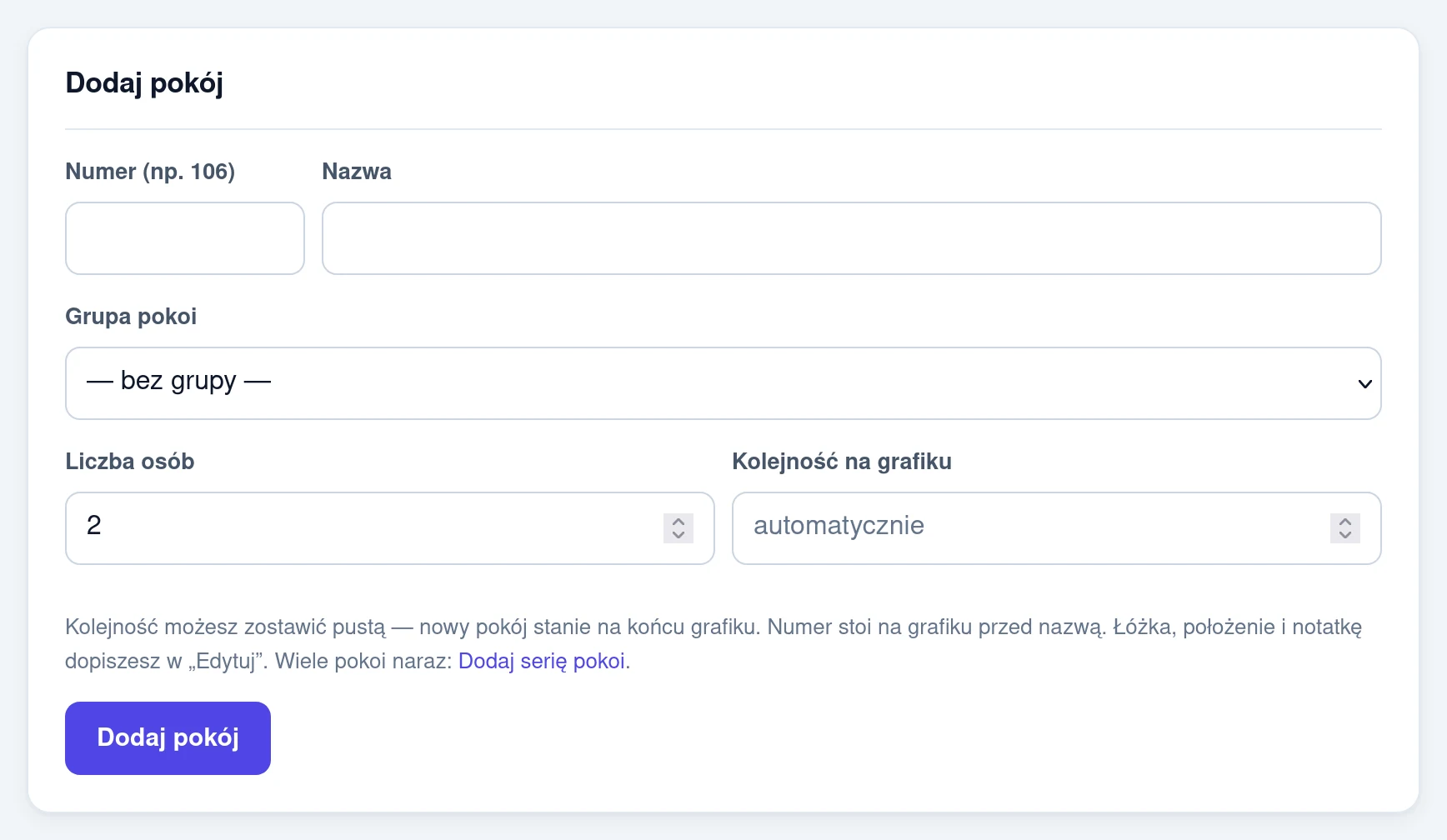
Każdy pokój to wiersz grafiku. Menu Pokoje ma trzy zakładki: Pokoje, Grupy i Kalendarze. Pokoje dodasz w zakładce Pokoje, w karcie Dodaj pokój.
- Wpisz nazwę. Pole Nazwa jest jedynym obowiązkowym, np. „Pokój z balkonem”.
- Dodaj numer, jeśli go używasz. Numer (np. 106) stoi na grafiku przed nazwą.
- Podaj liczbę osób. Liczba osób to pojemność pokoju. Według niej wyszukiwarka na stronie oferty dobiera pokoje do liczby gości.
- Wybierz grupę, jeśli masz już grupy pokoi (pole Grupa pokoi).
- Zapisz przyciskiem Dodaj pokój. Pokój od razu pojawi się na grafiku.
Pole Kolejność na grafiku możesz zostawić puste, a nowy pokój stanie na końcu. Łóżka, położenie i notatkę dopiszesz później w Edytuj.
Numery i nazwy nie mogą się powtarzać w jednym obiekcie.
Kilka pokoi naraz
Masz pokoje od 101 do 110? Przycisk Dodaj serię pokoi u góry ekranu założy je jednym ruchem.
- Wpisz Numer od i Numer do.
- W Początek nazwy zostaw „Pokój” albo wpisz własny początek. Powstaną pokoje „Pokój 101”, „Pokój 102” i tak dalej.
- Ustaw Liczba osób, a jeśli trzeba, grupę, położenie i łóżka. Te wartości dostaną wszystkie pokoje z serii.
- Kliknij Dodaj serię.
Seria może mieć najwyżej 50 pokoi. Jeśli któryś numer albo nazwa już istnieje, nie powstanie żaden pokój z serii. Popraw zakres i spróbuj jeszcze raz.
Grupy pokoi
Grupy są nieobowiązkowe. To Twoje własne kategorie, np. „Pokoje 2-osobowe” albo „Apartamenty”. Przydają się w trzech miejscach:
- Na grafiku. Gdy pokoje są w co najmniej dwóch grupach, grafik pokazuje nagłówek każdej grupy z liczbą wolnych pokoi w każdym dniu. Pokoje bez grupy trafiają pod nagłówek „Pozostałe”.
- Na stronie oferty. Grupa to jedna oferta: gość wybiera rodzaj pokoju, a nie konkretny numer. Grupa ma własny opis, udogodnienia i zdjęcia. Pokój bez grupy jest osobną ofertą: jego opis, udogodnienia, powierzchnię i zdjęcia wpiszesz w Edytuj, w karcie Oferta pokoju.
- W cenniku. Cenę możesz ustawić dla całej grupy zamiast dla każdego pokoju osobno. Więcej w cenach pokoi.
Grupę założysz w zakładce Grupy: wpisz nazwę w polu Nowa grupa i kliknij Dodaj grupę. Pokoje przypiszesz polem Grupa pokoi przy dodawaniu, w serii albo w Edytuj przy pokoju.
Grupę otworzysz przyciskiem Edytuj grupę na liście pokoi albo Edytuj w zakładce Grupy. Dodasz tam Opis dla gości, Udogodnienia, powierzchnię i zdjęcia do oferty, najwyżej 30. Przycisk Usuń grupę usuwa samą grupę razem z jej opisem i zdjęciami. Pokoje zostają w obiekcie, tylko bez grupy, a w ofercie każdy z nich staje się osobną ofertą.
Kolejność, zmiany i wyłączanie pokoju
- Kolejność na grafiku zmienisz strzałkami przy pokoju na liście. Pokój przesuwa się w obrębie swojej grupy. Kolejność grup zmienisz strzałkami przy nagłówku grupy.
- W Edytuj dopiszesz łóżka, Położenie (np. „1 piętro, domek B”) i Notatka wewnętrzna. Notatkę widzi tylko personel obiektu, nie trafia do gości.
- Łóżka są informacją dla Ciebie i gości. Gdy miejsc do spania jest mniej niż osób, panel ostrzeże przy zapisie.
- Pokój, który ma zostać na grafiku, ale nie na stronie oferty, ukryjesz w Edytuj przełącznikiem Pokazuj na stronie oferty. Na liście dostanie znacznik „poza stroną”. Grupa z samymi takimi pokojami znika ze strony.
- Gdy w Ustawieniach, w zakładce Sprzątanie i kody, są włączone kody do drzwi, w Edytuj jest też pole Kod do drzwi. Więcej w sprzątaniu i kodach do drzwi.
- Pokój, którego chwilowo nie wynajmujesz, wyłączysz przyciskiem Wyłącz. Znika z grafiku i ze strony oferty, a jego rezerwacje zostają. Wrócisz do niego przyciskiem Włącz.
Pokoi nie da się usunąć, żeby nie skasować historii pobytów. Zamiast usuwać, wyłącz pokój.
Kalendarze portali (iCal)
Kalendarze iCal działają w planie Pro.
Sprzedajesz pokoje także na Booking.com, Airbnb albo w programie hotelowym? W zakładce Kalendarze połączysz każdy pokój z kalendarzem portalu: terminy zajęte w portalu pojawią się na grafiku, a portal dostanie link z nocami zajętymi u Ciebie. Wszystko opisuje strona kalendarze iCal.
Pokoje może zmieniać właściciel i menedżer obiektu. Recepcja nie widzi tego menu.
Coś nie działa tak, jak tu opisano? Napisz na kontakt@arenabooking.pl, poprawimy instrukcję.