
Grupy i turnusy: zapisy, lista rezerwowa, obecność
Zaktualizowano
Jak dodać turnus albo grupę z limitem miejsc, podgrupy z instruktorem, zapisy uczestników, listę rezerwową, wpłaty, obecność i listę do druku.
Po co grupy
Grupa to zajęcia z limitem miejsc, które trwają kilka dni: turnus od poniedziałku do piątku, grupa weekendowa albo codzienna grupa dla początkujących przez cały sezon. Lekcje indywidualne wpisujesz w grafiku, a lekcje opłacone z góry sprzedajesz jako pakiety.
Grupy znajdziesz w menu Grupy. Kto co może:
| Co | Właściciel | Menedżer | Biuro | Instruktor |
|---|---|---|---|---|
| Nowa grupa, zmiana, podgrupy, powielenie, usunięcie | tak | tak | nie | nie |
| Zapisy, lista rezerwowa, wypisanie, obecność | tak | tak | tak | obecność swojej podgrupy w „Moim dniu” |
| Wpłaty i linki do wpłaty | tak | tak | tak | nie |
Nowa grupa
- W menu Grupy kliknij Nowa grupa nad listą.
- W polu Nazwa wpisz np. „Zimowa Akademia · turnus 1”. Liczba na końcu przyda się przy powielaniu.
- W polu Dyscyplina wybierz dyscyplinę. Lista pochodzi z Cennika (zakładka Lekcje, wiersz Dyscypliny). Pole możesz zostawić puste.
- W polu Dla kogo napisz krótko, kogo przyjmujesz, np. „dzieci 7–14 lat, jeżdżące samodzielnie (pług)”. Pole jest nieobowiązkowe. Jego treść widać na karcie grupy i na stronie szkoły.
- Ustaw Pierwszy dzień i Ostatni dzień, zaznacz Dni tygodnia i wpisz godziny Od godziny i Do godziny. Panel utworzy dzień zajęć na każdy zaznaczony dzień tygodnia w tym terminie. Na przykład od 25.01 do 5.02 z zaznaczonymi dniami od pn do pt powstanie 10 dni.
- Wpisz Limit miejsc, czyli ile osób może być w grupie każdego dnia.
- W polu Cena za osobę wpisz cenę całego terminu, a pozostałe ceny według potrzeby (tabela niżej).
- Zostaw zaznaczone Pokaż na stronie szkoły albo odznacz je przy grupie zamkniętej, np. dla klasy czy firmy. Klienci jej nie zobaczą, a zapisy przyjmiesz w biurze.
- W polu Zdjęcie na stronie szkoły wybierz zdjęcie z galerii (menu Szkoła, zakładka Zdjęcia) albo „bez zdjęcia”.
- Kliknij Zapisz grupę.
Formularz podpowiada turnus od najbliższego poniedziałku do piątku: zaznaczone dni od pn do pt, godziny 10:00–14:00 i limit 16 miejsc. Przy grupie weekendowej albo codziennej zaznacz inne dni tygodnia. Grupa może trwać najwyżej 180 dni i mieć zajęcia do 12 godzin dziennie. Dłuższy sezon podziel na kilka grup.
Po zapisie panel napisze np. „Dodano grupę: Zimowa Akademia · turnus 1, 25.01–5.02.2027 (10 dni). Dodaj podgrupy z instruktorami.”
Ceny i zadatek
| Pole | Puste | Wpisane |
|---|---|---|
| Cena za osobę | pole obowiązkowe | cena całego terminu, np. 1300 zł |
| Cena partnerska | wszyscy płacą cenę za osobę | niższa cena dla gości obiektów partnerskich |
| Cena jednego dnia | zapis tylko na cały termin | biuro może zapisać uczestnika na wybrane dni |
| Zadatek przy zapisie | całość do 3 dni od zapisu | zadatek do 3 dni od zapisu, reszta do pierwszego dnia |
Cena partnerska nie może być wyższa od ceny za osobę, a zadatek musi być od niej niższy. Zadatek dotyczy zapisu na cały termin. Zapis na pojedyncze dni nie ma zadatku: całą kwotę opiekun płaci do 3 dni od zapisu. Obiekty partnerskie dodasz w Cenniku, w zakładce Obiekty partnerskie — zobacz cenę partnerską.
Lista grup
Karta Terminy grup pokazuje grupy w zakładkach Aktualne, Odbyte i Wszystkie. Kolumny tabeli:
- Termin: daty, dni tygodnia i godziny,
- Miejsca: zajęte i limit z paskiem, np. „12/16”, oraz liczba osób na liście rezerwowej. Liczy się dzień, w którym zapisanych jest najwięcej,
- Cena: za cały termin i za jeden dzień, jeśli go sprzedajesz,
- Stan: „zapisy” przed pierwszym dniem, „trwa · dzień 2 z 5” w trakcie, „odbyła się” po ostatnim dniu.
Grupa ukryta przed klientami ma znacznik „nie na stronie”. Kliknij nazwę, żeby otworzyć kartę grupy.
Karta grupy
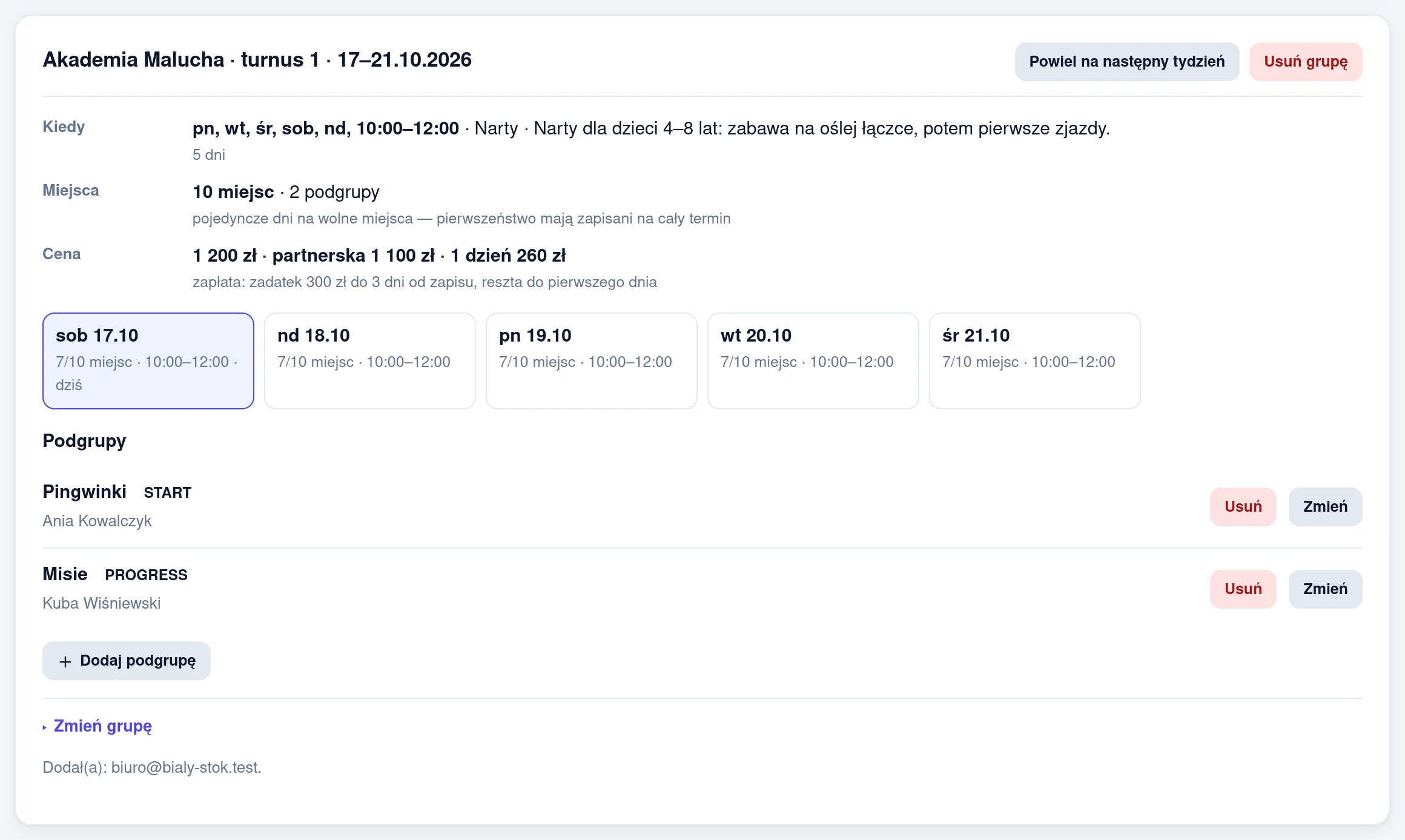
Na górze karty są trzy pola: Kiedy (dni tygodnia, godziny, dyscyplina, „Dla kogo” i liczba dni), Miejsca i Cena z zasadą zapłaty. Pod liczbą miejsc jest dopisek „zapis tylko na cały termin” albo, w grupie z ceną jednego dnia, „można też zapisać się na pojedyncze dni — na wolne miejsca”. Pod nimi każdy dzień grupy ma kafelek z liczbą zajętych miejsc. Dzień pełny ma dopisek „komplet”, a dzisiejszy „dziś”.
- Zmień grupę rozwija ten sam formularz co przy nowej grupie. Zmiany zapiszesz przyciskiem Zapisz zmiany.
- Usuń grupę pyta jeszcze raz. Znikną dni i podgrupy, a instruktorzy odzyskają te godziny w grafiku. Grupy z zapisanymi uczestnikami nie usuniesz: najpierw ich wypisz i rozlicz.
Podgrupy z instruktorem
Podgrupa to część grupy z własnym poziomem i instruktorem, np. „Grupa 1 · pług · Kuba W.”. Bez podgrup grupa stoi na grafiku w wierszu „Do przydzielenia”.
- Na karcie grupy kliknij Dodaj podgrupę.
- Popraw pole Nazwa. Panel podpowiada „Grupa 1”, „Grupa 2” i kolejne.
- W polu Poziom wybierz poziom albo „bez poziomu”. Poziomy ustawisz w Cenniku, w zakładce Lekcje, w wierszu Poziomy.
- W polu Instruktor wybierz osobę albo zostaw „do przydzielenia”.
- Kliknij Dodaj.
Instruktor podgrupy ma zajęte godziny grupy we wszystkie jej dni. W grafiku nie wpiszesz mu wtedy lekcji, a strona szkoły nie pokaże go klientom jako wolnego. Gdy ma już w tym czasie inne zajęcia, panel nie zapisze podgrupy i napisze, co przeszkadza, np. „… ma w dniach tej grupy lekcję … — wybierz innego instruktora albo przenieś tamte zajęcia.”
Każdą podgrupę zmienisz przyciskiem Zmień i usuniesz przyciskiem Usuń.
Powiel na następny tydzień
Turnusy co tydzień nie wymagają przepisywania. Na karcie grupy kliknij Powiel na następny tydzień. Panel doda kopię 7 dni później, z tymi samymi godzinami, limitem, cenami, podgrupami i instruktorami, z tym samym ustawieniem „Pokaż na stronie szkoły” i zdjęciem. Liczba na końcu nazwy rośnie o jeden: z „turnus 1” powstanie „turnus 2”. Uczestnicy się nie kopiują.
Gdy któryś instruktor ma już zajęcia w nowym terminie, panel nie doda kopii i napisze, kto i kiedy jest zajęty. Zmień wtedy instruktora podgrupy albo przenieś tamte zajęcia i powiel grupę jeszcze raz.
Uczestnicy
Dopisz uczestnika
- Na karcie grupy, w karcie Uczestnicy, kliknij Dopisz uczestnika.
- W polu Opiekun wpisz imię i nazwisko osoby, która zapisuje. Opiekun trafia do kartoteki klientów (menu Klienci), a dziecko na jego kartę. Wypełnij też Telefon opiekuna i E-mail opiekuna. Bez adresu nie wyślesz linku do wpłaty e-mailem.
- W polu Uczestnik wpisz imię i pierwszą literę nazwiska, np. „Zuzia F.”, a w polu Wiek wiek w latach.
- Ustaw pola Poziom i Podgrupa. W polu Uwagi zapisz, co powinien wiedzieć instruktor, np. „alergia na orzechy, odbiera babcia Krystyna”.
- W części Zapis zostaw „Cały termin” albo zaznacz „Wybrane dni” i dni. Wybór dni jest tylko w grupie z ceną jednego dnia.
- Przy gościu obiektu partnerskiego wybierz go w polu Obiekt partnerski. Zapis dostanie cenę partnerską.
- Kliknij Zapisz na grupę.
Panel pilnuje limitu w każdym dniu. Gdy któryś dzień jest pełny, napisze np. „Brak miejsc: 27.01 grupa ma komplet (16 z 16).” i podpowie listę rezerwową.
Z wieku panel liczy rocznik, więc w kolejnym sezonie pokaże wiek o rok wyższy bez poprawiania. Dziecko zapisane raz zostaje na karcie opiekuna w menu Klienci. Przy kolejnym turnusie wybierzesz tam grupę i klikniesz Zapisz na grupę. Panel otworzy kartę grupy z wypełnionym formularzem.
Zapis w biurze nie wysyła opiekunowi e-maila. Link do wpłaty i wiadomość wyślesz z karty Rozliczenie (opis niżej).
Lista uczestników
Uczestnicy są podzieleni na podgrupy. Nagłówek podgrupy pokazuje nazwę, poziom, instruktora i liczbę osób. W tabeli widać wiek, poziom, opiekuna z telefonem (nazwisko prowadzi do karty klienta), zakres zapisu, kwotę ze stanem zapłaty i uwagi. Zapis ze strony szkoły ma dopisek „ze strony szkoły”.
Uczestników bez podgrupy panel pokazuje osobno, z ostrzeżeniem, że instruktorzy nie widzą ich w „Moim dniu”. Zaznacz ich w pierwszej kolumnie, wybierz podgrupę w polu Zaznaczonych przenieś do i kliknij Przenieś. Tak samo przeniesiesz kilka osób między podgrupami.
Wpłaty za zapis
W kolumnie Zapłata widać, ile i do kiedy, np. „zadatek 300 zł do 15.01”, „reszta 1 000 zł do 25.01”, „opłacona” albo „nadpłata”. Terminy liczą się od dnia wpisania na listę uczestników:
- zadatek, a w grupie bez zadatku cała kwota: 3 dni od zapisu, ale nie później niż pierwszy dzień zajęć,
- reszta: do pierwszego dnia zajęć.
Po terminie wiersz ma czerwoną ramkę i dopisek „po terminie”. Panel nikogo nie wypisuje. Zdecyduj, czy przypomnieć opiekunowi, czy wypisać uczestnika i zwolnić miejsce.
Kliknij Rozlicz przy uczestniku. Otworzy się karta Rozliczenie z kwotą, paskiem „Wpłacono … z …” i terminami. W niej:
- Przyjmij wpłatę: Kwota podpowiada brakujący zadatek, a po nim resztę. W polu Jak wybierz gotówkę, przelew, kartę, voucher albo inną formę. Przy voucherze wpisz Kod vouchera.
- Zwrot albo pomyłka: zwrot pieniędzy albo poprawka błędnego wpisu, zapisana przyciskiem Zapisz zwrot. Wpis zostaje w historii.
- Link do wpłaty: przy płatnościach online wpisz kwotę i E-mail opiekuna i kliknij Wyślij link do wpłaty. Bez adresu dostaniesz link do skopiowania. Wpłata online zapisze się w karcie automatycznie.
- Napisz do opiekuna: e-mail z danymi zajęć, np. gdzie jest zbiórka.
Kartę zamkniesz przyciskiem Zamknij. Wpłaty, zwroty i vouchery opisuje dokładniej strona wpłaty i vouchery.
Lista rezerwowa
Gdy grupa ma komplet, zapisz uczestnika na listę rezerwową: w formularzu Dopisz uczestnika zaznacz Na listę rezerwową. Na stronie szkoły przy pełnym turnusie zamiast „Zapisz” jest przycisk „Lista rezerwowa”. Osoba z listy nie zajmuje miejsca i niczego nie płaci.
Lista rezerwowa stoi pod uczestnikami, w kolejności zgłoszeń. Przy każdej osobie widać, czy jest dla niej miejsce („jest miejsce”), czy któryś jej dzień jest pełny („komplet: …”).
- Zapisz z listy przenosi osobę na listę uczestników, jeśli jest miejsce. Termin wpłaty liczy się od tego dnia.
- Usuń z listy usuwa zgłoszenie.
Automatyczne propozycje
Gdy zwolni się miejsce, panel może zaproponować je kolejnej osobie z listy bez Twojego udziału. Działa to, gdy:
- szkoła ma plan Pro i włączoną stronę szkoły,
- panel ma pocztę do klientów (menu Ustawienia, zakładka E-mail).
Panel sprawdza listy rezerwowe co 15 minut. Pierwsza osoba z kolejki, dla której jest miejsce, dostaje e-mail z propozycją ważną 24 godziny, ale nie dłużej niż do początku pierwszego dnia zajęć.
| Szkoła | Co dostaje opiekun | Co potwierdza miejsce |
|---|---|---|
| z płatnościami online | przycisk „Zapłać zadatek …” albo „Zapłać …” | wpłata |
| bez płatności online | przycisk „Potwierdzam miejsce” | kliknięcie na stronie szkoły |
Na stronie propozycji opiekun może też kliknąć „Rezygnuję — oddaję miejsce”. Do czasu odpowiedzi osoba jest na liście uczestników, a w kolumnie Zapłata ma „propozycja z listy rezerwowej do …”. Gdy nie zapłaci albo nie potwierdzi w tym czasie, zapis trafia do Wypisanych, a przy kolejnym sprawdzeniu propozycję dostaje następna osoba. Gdy zwolni się kilka miejsc, propozycje dostaje po kolei tyle osób, ile się zmieści.
Automat się zatrzymuje:
- gdy kolej przyjdzie na osobę bez adresu e-mail. Zadzwoń do niej i użyj Zapisz z listy,
- na godzinę przed początkiem pierwszego dnia. Od tej chwili miejsca obsadzasz ręcznie.
Zapisz z listy działa zawsze, także przy włączonym automacie.
Wypisani
Wypisz przy uczestniku zwalnia miejsce. Zapis bez wpłat i bez linku do wpłaty znika od razu. Zapis z wpłatą albo linkiem trafia do Wypisanych: otwarte linki się zamykają, a pieniądze czekają na Twoją decyzję. W tej części są też zapisy ze strony, za które nikt nie zapłacił w wyznaczonym czasie, i niewykorzystane propozycje z listy rezerwowej.
- Rozlicz otwiera kartę Rozliczenie. Zwrot zapiszesz w Zwrot albo pomyłka, a panel podpowie wpłaconą kwotę.
- Przywróć przywraca uczestnika na listę, jeśli jest miejsce.
Lista do druku
Lista do druku otwiera w nowej karcie przeglądarki arkusz Lista uczestników. Uczestnicy są w nim podzieleni na podgrupy z poziomem i instruktorem, z wiekiem, poziomem, opiekunem z telefonem i uwagami. Na każdy dzień zajęć jest kratka obecności do odhaczenia na stoku. Odwołanych dni, listy rezerwowej i wypisanych na wydruku nie ma. Grupa dłuższa niż 8 dni drukuje się poziomo.
Obecność
Karta Obecność pod uczestnikami ma kafelek dla każdego dnia: „nie sprawdzono” albo np. „11 z 12 obecnych”.
- Kliknij dzień.
- Wszyscy zapisani na ten dzień są zaznaczeni. Odznacz nieobecnych.
- Kliknij Zapisz obecność.
Obecność poprawisz później tak samo. Instruktor zaznacza obecność swojej podgrupy na telefonie, w „Moim dniu”.
Gdy pogoda odwoła cały dzień grupy, użyj Odwołaj dzień… w karcie Odwołane dni. Opisuje to strona odwołanie zajęć.
Gdy panel nie zapisuje
| Komunikat | Co zrobić |
|---|---|
| „Zaznacz dni tygodnia, w które grupa ma zajęcia.” | zaznacz co najmniej jeden dzień w polu Dni tygodnia |
| „W tym terminie nie ma żadnego z zaznaczonych dni tygodnia.” | wydłuż termin albo zaznacz inne dni |
| „Zadatek musi być niższy od ceny grupy …” | zmniejsz zadatek albo zostaw pole puste |
| „Limit miejsc jest mniejszy niż liczba zapisanych w którymś dniu …” | zostaw większy limit albo najpierw wypisz uczestników |
| „Dzień, który wykreślasz z terminu, ma uczestników zapisanych na ten dzień …” | wypisz ich albo zostaw ten dzień w terminie |
| „Grupa ma zapisanych uczestników albo wypisanych z wpłatami lub linkami do wpłaty …” | wypisz i rozlicz uczestników, potem usuń grupę |
Coś nie działa tak, jak tu opisano? Napisz na kontakt@arenabooking.pl, poprawimy instrukcję.